Tutoriel de montage TikTok avec CapCut et une alternative IA plus rapide
Un workflow complet de montage TikTok avec CapCut : lier des comptes sur mobile, utiliser des modèles, exporter en 1080p sans filigrane et corriger les erreurs courantes. Il aborde également les situations où générer le court-métrage avec l'IA est plus judicieux que de monter.

AutoShort Editorial Team
Guides de vidéo courte
4 novembre 2026 · 17 min de lecture
Un montage TikTok avec CapCut se fait en six étapes : trouver un modèle ou ouvrir un projet vierge, ajouter vos propres clips, éditer le texte et le son, exporter en 1080p, puis publier sur TikTok. La publication en un clic nécessite que l'application mobile CapCut soit liée à TikTok. Le centre d'aide de CapCut confirme que les versions bureau et web ne peuvent pas lier un compte TikTok.
Points clés à retenir
- La liaison de compte TikTok ne fonctionne que dans l'application mobile CapCut pour iOS et Android, et un seul compte TikTok peut être lié à la fois.
- Les modèles CapCut ne peuvent pas enregistrer de séquences, donc filmez vos clips avant de commencer.
- Exportez en 1080p pour TikTok, même si CapCut peut exporter jusqu'à 4K à 60fps.
- Réglez le volume de la couche vidéo originale à 0 % dans TikTok pour ne conserver que le son tendance.
- Si vous n'avez pas de séquences du tout, un générateur IA crée le court-métrage complet à partir d'un sujet.
Ce dont vous avez besoin avant de monter un TikTok dans CapCut
Vous avez besoin d'un téléphone avec CapCut et TikTok installés, d'un compte TikTok, de clips filmés à l'avance et de séquences verticales 9:16. Les modèles ne peuvent pas enregistrer dans l'application, donc chaque clip doit déjà être dans votre pellicule avant d'en ouvrir un.
Liste de vérification des prérequis
- Application mobile CapCut sur iOS ou Android, connectée à un compte CapCut.
- Application TikTok avec un compte actif à partir duquel vous pouvez publier.
- Clips et photos pré-filmés dans votre pellicule, car les modèles utilisent uniquement les médias de la bibliothèque.
- Séquences verticales 9:16, pour éviter que rien ne soit coupé lorsque TikTok l'affiche en plein écran.
- Le son tendance enregistré dans vos Favoris TikTok si vous prévoyez d'en utiliser un.
Si vous filmez vos propres séquences, les règles de cadrage vertical dans ce guide sur les ratios d'aspect vidéo et les zones sûres pour les Shorts gardent les légendes à l'écart des boutons d'interface de TikTok.
Qu'est-ce que CapCut et pourquoi s'associe-t-il à TikTok ?
CapCut : un éditeur vidéo tout-en-un gratuit appartenant à ByteDance, la même entreprise derrière TikTok. La page du centre d'aide TikTok Ads À propos de CapCut le répertorie sur 4 plateformes : CapCut Mobile, CapCut Web, CapCut Desktop et l'outil créatif dans TikTok Ads Manager.
La même page mentionne une bibliothèque de plus de 6 000 modèles vus en tendance sur TikTok. Ses fonctionnalités intelligentes répertoriées sont l'ajustement automatique du ratio d'aspect, les sous-titres automatiques, les voix off de synthèse vocale et le montage sur fond vert. La propriété partagée explique l'intégration étroite : publication directe, brouillons synchronisés et modèles spécifiques à TikTok.
Les fonctionnalités de base sur lesquelles la plupart des tutoriels s'accordent incluent :
- Découpage, division, vitesse et images clés pour le timing.
- Transitions, effets, filtres et superpositions pour le style visuel.
- Texte, autocollants et sous-titres automatiques pour le texte à l'écran.
- Musique, effets sonores, synthèse vocale et modificateur de voix pour l'audio.
- Écran vert et suppression de l'arrière-plan pour le compositing.
Quelle version de CapCut devriez-vous utiliser : mobile, bureau ou web ?
Utilisez le mobile pour les montages de modèles et la publication directe, et le bureau pour des montages plus longs sur un écran plus grand. Seule l'application mobile se lie à TikTok. Le tableau ci-dessous combine les règles de liaison de CapCut avec le tableau des fonctionnalités de TikTok Ads Help.
| Version | Liaison de compte TikTok | Publication sur TikTok | Vitesse, suppression de l'arrière-plan, voix off, animation, filtres | Idéal pour |
|---|---|---|---|---|
| CapCut Mobile (iOS, Android) | Oui | Partage direct après exportation | Disponible | Montages de modèles et publication rapide |
| CapCut Desktop (Windows, macOS) | Non | Exporter, puis télécharger dans un navigateur | Disponible | Montages détaillés sur un écran plus grand |
| CapCut Web | Non | Exporter, puis télécharger dans un navigateur | Disponible | Montage sans installer de logiciel |
| Outil créatif TikTok Ads Manager | Non applicable | Flux de travail publicitaire | Marqué "-" dans le tableau des fonctionnalités | Créations publicitaires rapides |
Le tableau TikTok Ads Help répertorie également une ligne "Business Template (US only)", ce qui est important si vous gérez un compte de marque aux États-Unis. Les utilisateurs de bureau bénéficient de plus d'espace d'écran, mais perdent l'étape de publication en un clic.
Comment lier TikTok à CapCut ?
Ouvrez l'application mobile CapCut, appuyez sur l'icône d'engrenage, choisissez Gérer le compte et appuyez sur Lier à côté de TikTok. La liaison permet la publication directe, la synchronisation des brouillons et les modèles ou effets spécifiques à TikTok, selon la page d'aide de CapCut sur la liaison avec TikTok.
Étapes pour lier votre compte (mobile uniquement)
- Ouvrez l'application CapCut sur votre iPhone ou téléphone Android. Vous devriez maintenant voir l'écran d'accueil de CapCut.
- Appuyez sur l'icône d'engrenage dans le coin supérieur droit. Vous devriez maintenant voir le menu des paramètres.
- Choisissez "Gérer le compte". Vous devriez maintenant voir une section appelée "Comptes connectés".
- Appuyez sur "Lier" à côté de TikTok. Vous devriez maintenant voir l'écran de connexion et d'autorisation de TikTok.
- Autorisez CapCut sur l'écran TikTok. Vous devriez maintenant revenir automatiquement à CapCut.
- Confirmez la liaison sous "Comptes liés". Vous devriez maintenant voir une icône TikTok répertoriée ici.
Changer ou délier un compte TikTok
CapCut ne permet qu'un seul compte TikTok par compte CapCut à la fois. Pour changer, allez dans Gérer le compte, appuyez sur "Délier" à côté de TikTok, puis répétez les étapes de liaison avec l'autre compte.
Cette limite d'un compte est importante pour les agences et les gestionnaires publiant pour plusieurs clients. Chaque changement signifie délier et relier, donc planifiez les lots par compte plutôt que par vidéo.
Que faire si vous êtes sur bureau ou web ?
CapCut Desktop et CapCut Web ne prennent pas en charge la liaison de compte TikTok. La solution est simple : exportez la vidéo terminée sur votre ordinateur, ouvrez TikTok dans un navigateur et téléchargez-la manuellement.
Vous perdez la synchronisation des brouillons sur cette voie. Nommez clairement vos fichiers d'exportation pour que la bonne version soit téléchargée.
Comment éditer une vidéo TikTok dans CapCut étape par étape ?
Un montage TikTok dans CapCut suit six étapes : trouver un modèle, enregistrer le son, ajouter des clips et du texte, affiner avec des outils manuels, exporter en 1080p et finaliser dans TikTok. Chaque étape ci-dessous se termine par ce que vous devriez voir à l'écran.
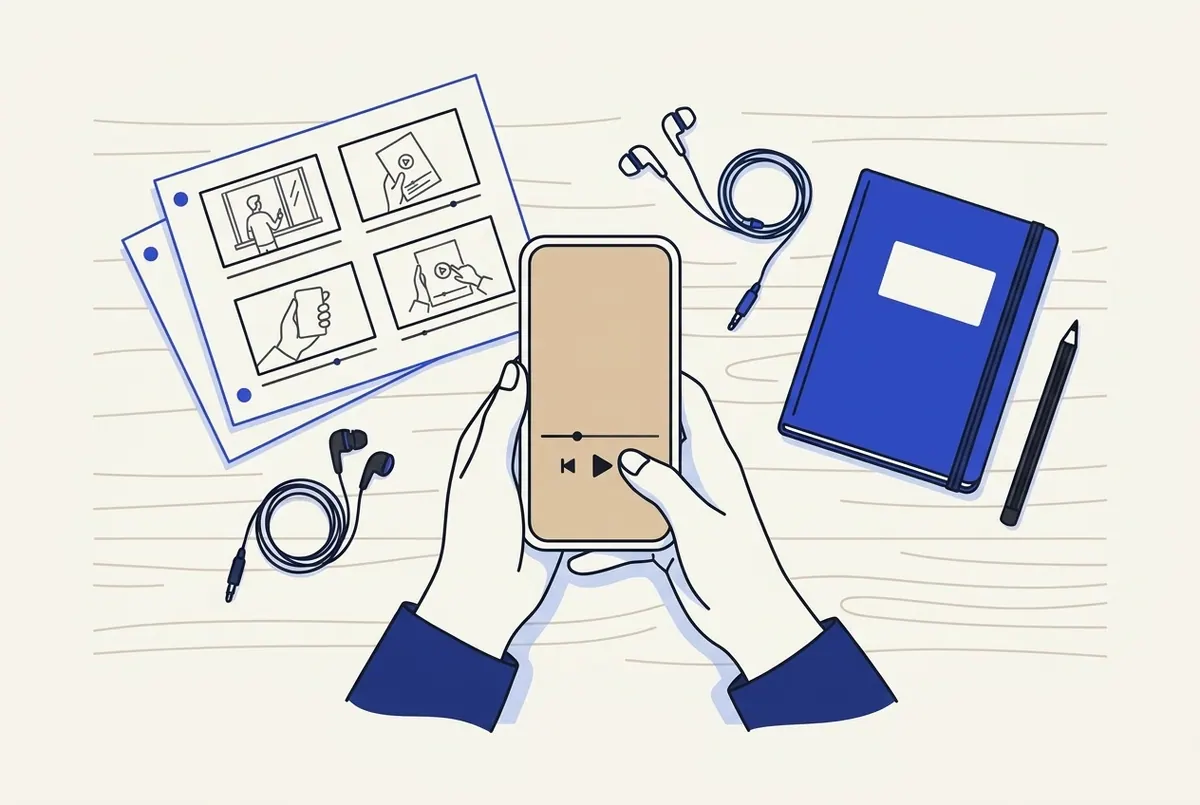
Étape 1 : Trouver un modèle CapCut (depuis TikTok ou l'onglet Modèles)
Modèle CapCut : un montage préconçu avec des coupes, effets, texte et timing fixes que vous remplissez avec vos propres clips.
- Repérez une vidéo TikTok avec l'autocollant de modèle CapCut dans le coin inférieur gauche. Vous devriez maintenant voir un bouton "Essayer ce modèle".
- Appuyez sur "Essayer ce modèle", puis "Utiliser le modèle dans CapCut". Vous devriez maintenant voir une page de prévisualisation.
- Appuyez à nouveau sur le bouton à la page suivante. Vous devriez maintenant voir le modèle s'ouvrir dans CapCut.
- Recherchez dans l'onglet Modèles ou la page Tendance de CapCut si le modèle n'est pas disponible sur TikTok. Vous devriez maintenant voir une liste de modèles filtrable.
Dans CapCut, filtrez les modèles par nombre de clips, durée, format, style, pertinence, nombre d'utilisations ou date de publication. Faites correspondre le nombre de clips aux séquences que vous avez déjà.
Étape 2 : Enregistrer le son tendance dans les Favoris
- Ouvrez la vidéo TikTok dont vous voulez l'audio. Vous devriez maintenant voir le nom du son en bas.
- Appuyez sur le nom du son et ajoutez-le aux Favoris. Vous devriez maintenant le voir dans votre liste de Favoris.
Enregistrer le son d'abord signifie que vous pouvez l'attacher dans TikTok plus tard en deux tapotements. Utiliser le son original crédite également le créateur et rend votre vidéo repérable par quiconque clique sur ce son.
Étape 3 : Choisir vos clips et éditer le texte
- Sélectionnez des photos ou vidéos de votre pellicule dans l'ordre demandé par le modèle. Vous devriez maintenant voir un aperçu avec vos médias dans chaque emplacement.
- Remplacez toute image d'écran vert par votre propre photo. Vous devriez maintenant voir votre image intégrée dans la scène.
- Éditez le texte du modèle pour qu'il corresponde à votre sujet. Vous devriez maintenant voir vos mots dans la police et l'animation du modèle.
Vous ne pouvez pas filmer à l'intérieur d'un modèle. Filmez d'abord avec votre caméra de téléphone, puis importez.
Étape 4 : Éditer manuellement avec les outils de base de CapCut
Pour un projet vierge, construisez le montage vous-même avec ces outils :
- Coupez et divisez les clips pour que chaque prise mérite sa place. Vous devriez maintenant voir une timeline plus serrée.
- Ajoutez des sous-titres automatiques et vérifiez l'orthographe. Vous devriez maintenant voir des sous-titres synchronisés à l'écran.
- Ajustez la vitesse sur les sections lentes. Vous devriez maintenant voir un rythme plus rapide sans coupes brusques.
- Générez une voix off avec la synthèse vocale, qui propose des centaines de voix, y compris des voix tendance sur TikTok. Vous devriez maintenant voir une piste audio sur la timeline.
- Appliquez le recadrage automatique si la séquence source est horizontale. Vous devriez maintenant voir le sujet centré en 9:16.
CapCut inclut également un changeur de voix, l'isolation vocale, l'amélioration vocale, la stabilisation et la suppression des mots de remplissage. Pour les mises en page avec deux clips côte à côte, suivez ce tutoriel sur comment faire une vidéo en écran partagé pour Shorts et Reels.
Étape 5 : Exporter en 1080p sans le filigrane
Le panneau d'exportation de CapCut vous permet de définir la résolution jusqu'à 4K, le débit binaire, le codec, le format (MP4 ou MOV) et la fréquence d'images jusqu'à 60fps. Les tutoriels recommandent systématiquement le 1080p pour TikTok.
- Appuyez sur le contrôle d'exportation ou de résolution en haut à droite. Vous devriez maintenant voir les paramètres d'exportation.
- Réglez la résolution sur 1080p et la fréquence d'images sur 30 ou 60fps. Vous devriez maintenant voir la taille estimée du fichier se mettre à jour.
- Choisissez "Enregistrer et partager sur TikTok sans filigrane CapCut" si l'option apparaît. Vous devriez maintenant voir TikTok s'ouvrir avec votre vidéo chargée.
Une mise en garde : certains guides disent qu'aucun filigrane n'apparaît et qu'aucune mise à niveau n'est nécessaire, tandis que les écrans d'exportation montrent une option distincte sans filigrane. Vérifiez l'étiquette sur votre propre écran d'exportation avant de partager.
Étape 6 : Finaliser et publier dans TikTok
- Appuyez sur Ajouter un son et choisissez la piste dans les Favoris. Vous devriez maintenant voir le nom du son sur l'écran d'édition.
- Appuyez sur les ciseaux, choisissez "Couche vidéo" et réglez le volume original à 0 %. Vous devriez maintenant entendre uniquement le son tendance.
- Écrivez une légende et ajoutez des hashtags pertinents. Vous devriez maintenant les voir dans l'aperçu du post.
- Réglez la confidentialité, puis choisissez Brouillons ou Publier. Vous devriez maintenant voir la vidéo enregistrée ou en ligne sur votre profil.
CapCut est-il gratuit, et est-il meilleur que l'éditeur intégré de TikTok ?
CapCut est décrit comme "un éditeur vidéo gratuit tout-en-un" par TikTok Ads Help. Il surpasse l'éditeur intégré de TikTok en termes de profondeur d'outils, mais les deux nécessitent toujours vos propres séquences. Un générateur IA est l'option lorsque vous n'en avez pas.

Ce qui est gratuit et ce qui coûte de l'argent
Les sources ne s'accordent pas sur l'étendue exacte de la gratuité. Un tutoriel largement lu dit que toutes les fonctionnalités de base et avancées sont gratuites pour les créateurs individuels. Le même tutoriel oriente les grandes entreprises vers CapCut Commerce Pro, qui propose des plans mensuels et annuels avec un essai gratuit.
Je n'ai pas vérifié les prix de Commerce Pro, donc consultez directement la page de tarification de CapCut Commerce Pro. Vérifiez également les étiquettes dans l'application, car les éléments payants sont généralement marqués à l'intérieur de l'éditeur.
CapCut vs éditeur TikTok vs générateur IA : tableau comparatif
| Option | Séquences nécessaires | Contrôle | Vitesse | Meilleure utilisation |
|---|---|---|---|---|
| CapCut (modèle) | Oui, depuis la pellicule | Moyen : échange de clips, texte, image | Rapide une fois les clips existants | Formats tendance avec vos propres séquences |
| CapCut (projet vierge) | Oui | Élevé : timeline, images clés, outils audio | Le plus lent | Montages personnalisés et séries de marque |
| Éditeur natif TikTok | Oui | Outils de base intégrés | Rapide pour des clips simples | Publications rapides filmées dans TikTok |
| Générateur IA (comme AutoShort) | Non | Script, style, voix et sous-titres modifiables | Minutes par vidéo | Chaînes sans visage et volume quotidien |
Aucun outil ici ne garantit la portée. La rétention, les accroches et la cohérence déterminent toujours la performance.
Que faire si vous n'avez pas de séquences ? Générez le Short à la place
Éditez dans CapCut lorsque vous avez des séquences ; si ce n'est pas le cas, générez le short entier. Les modèles dépendent de vos propres clips, donc un créateur sans caméra, sans visage à l'écran ou sans temps pour filmer se heurte à un mur à l'étape 3.
Quand AutoShort est plus adapté qu'un modèle
J'ai créé AutoShort précisément pour combler ce vide. Il transforme une idée, un sujet ou un lien en une vidéo verticale finie sans éditeur. Ces fonctionnalités correspondent aux étapes qui bloquent un flux de travail basé sur un modèle :
- Pas de clips à importer : le générateur de script écrit un hook, un milieu et une conclusion, puis la vidéo est assemblée avec des scènes, une voix off et des sous-titres synchronisés selon un style choisi.
- Pas de caméra ni de voix : les vidéos sans visage sont narrées par l'IA et ne nécessitent ni caméra ni voix de votre part.
- Seulement des séquences longues : l'IA transforme une longue vidéo en shorts prêts à être publiés.
- Publication manuelle : la programmation automatique planifie et publie sur TikTok, YouTube et Instagram.
- Plusieurs clients : chaque client obtient son propre projet de marque avec vidéos, voix et style, ce qui évite de jongler avec le compte unique lié de CapCut.
Les abonnements commencent à 9 $ par mois pour 5 vidéos en 1080p. Le plan Créateur est à 29 $ par mois pour 25 vidéos avec exportation en 4K. Les prix excluent la TVA ou les taxes locales.
Un flux de travail répétable pour des publications quotidiennes
- Choisissez un format, tel qu'une liste, une histoire ou une démonstration de produit. Vous devriez maintenant avoir une structure fixe à réutiliser.
- Générez ou éditez la première vidéo et approuvez le script, la voix et le style des sous-titres. Vous devriez maintenant avoir un modèle ou une recette fonctionnelle.
- Enregistrez la recette dans AutoShort, ou dupliquez le projet CapCut. Vous devriez maintenant pouvoir échanger uniquement le sujet.
- Vérifiez que chaque exportation est en 1080p et 9:16 avant de publier. Vous ne devriez plus voir de barres noires ou de sous-titres coupés.
- Programmez les publications par lots. Vous devriez maintenant avoir une semaine de vidéos en file d'attente.
Pour un aperçu plus approfondi de ce qui fonctionne sur les différentes plateformes, lisez cette analyse de la publication automatique sur TikTok, YouTube et Instagram.
Quelles sont les erreurs de montage TikTok les plus courantes sur CapCut ?
Les erreurs les plus courantes sont la sur-édition, le mauvais format ou la mauvaise longueur, la musique protégée par des droits d'auteur, la sur-promotion, la mauvaise qualité d'image et un début faible. La plupart apparaissent avant l'exportation, donc une révision de 30 secondes les détecte.
Erreurs à éviter
- Sur-édition : empiler les effets et les transitions jusqu'à ce que le message se perde.
- Mauvais format ou longueur : exportations horizontales ou durées qui s'étirent au-delà du point.
- Musique protégée par des droits d'auteur : pistes qui déclenchent la mise en sourdine ou la suppression, surtout sur les comptes professionnels.
- Sur-promotion : discours de vente sans contenu utile au préalable.
- Mauvaise qualité : séquences sources floues ou exportations basse résolution.
- Pas de hook : rien dans les premières secondes qui donne une raison de continuer à regarder.
La version positive est courte : utilisez de l'audio tendance, gardez les vidéos concises, commencez par un hook et publiez régulièrement. Les licences musicales peuvent différer pour les comptes professionnels, alors vérifiez les droits d'abord. Ce guide sur comment éviter les atteintes aux droits d'auteur avec la musique couvre les options sûres.
Quand CapCut n'est PAS le bon choix
CapCut n'est pas adapté dans quatre situations :
- Vous n'avez pas de séquences et aucun plan pour filmer.
- Vous publiez quotidiennement et le temps de montage est le goulot d'étranglement.
- Vous avez besoin de programmation, ce qu'un partage mobile CapCut ne fournit pas.
- Vous gérez plusieurs comptes TikTok et la limite d'un compte lié vous ralentit.
Dans ces cas, un générateur d'IA ou un outil de programmation dédié supprime l'étape qui vous bloque.
Pourquoi mon montage CapCut ne fonctionne-t-il pas sur TikTok ? Dépannage
La plupart des échecs proviennent de cinq causes : une application obsolète, un conflit sonore, la mauvaise option d'exportation, de mauvais réglages d'exportation ou une limite de liaison. Chaque solution ci-dessous liste le symptôme, la cause probable et ce qu'il faut faire. Les solutions non confirmées dans les documents officiels sont marquées comme suggestions.
Le modèle ne s'ouvre pas
Symptôme : toucher "Utiliser le modèle dans CapCut" ne fait rien ou affiche une erreur. Cause probable : une application obsolète ou un modèle indisponible dans votre région. Solution (suggestion) : mettez à jour CapCut et TikTok, puis recherchez le modèle sur la page Tendance ou l'onglet Modèles de CapCut.
Audio manquant ou doublé
Symptôme : le son tendance est silencieux ou se joue par-dessus l'audio propre au modèle. Cause : deux couches audio en compétition. Solution : touchez les ciseaux, choisissez "Couche vidéo", réglez le volume original à 0 % et réajoutez le son depuis Favoris.
Filigrane toujours visible
Symptôme : un logo CapCut apparaît à la fin ou dans un coin. Cause : le chemin d'exportation standard a été utilisé. Solution : réexportez et choisissez "Enregistrer et partager sur TikTok sans filigrane CapCut" sur l'écran d'exportation.
Mauvaise résolution ou rapport d'aspect
Symptôme : barres noires, recadrage ou image floue. Cause : séquences non verticales ou réglages d'exportation faibles. Solution : réglez le projet sur 9:16, utilisez le recadrage automatique sur les clips horizontaux et exportez en 1080p.
Le lien TikTok échoue ou ne peut pas publier directement
Symptôme : pas de bouton Lien, ou le partage n'ouvre pas TikTok. Cause : la liaison ne fonctionne que dans l'application mobile, et un seul compte TikTok peut être lié. Solution : passez à l'application mobile, puis dissociez et reliez dans Gérer le compte. Sur ordinateur ou web, exportez et téléchargez dans un navigateur.
Conclusion
Un montage TikTok propre sur CapCut repose sur la bonne version, des clips filmés à l'avance, une exportation en 1080p 9:16 et le volume original réglé à 0 % sur TikTok. Liez les comptes sur mobile, et attendez-vous à la limite d'un compte si vous gérez plusieurs profils.
Si filmer est l'étape que vous continuez à sauter, essayez le AutoShort AI Shorts Studio. Il transforme un sujet en un short narré et sous-titré et peut le programmer sur TikTok, YouTube et Instagram.