Comment créer une vidéo en écran partagé pour Shorts et Reels
Une vidéo en écran partagé montre deux ou plusieurs clips dans un seul cadre. Voici la méthode manuelle en 3 étapes, un guide de mise en page 9:16 pour Shorts, TikTok et Reels, et une solution plus rapide avec l'IA.

Équipe éditoriale AutoShort
Guides de vidéo courte
1 novembre 2026 · 17 min de lecture
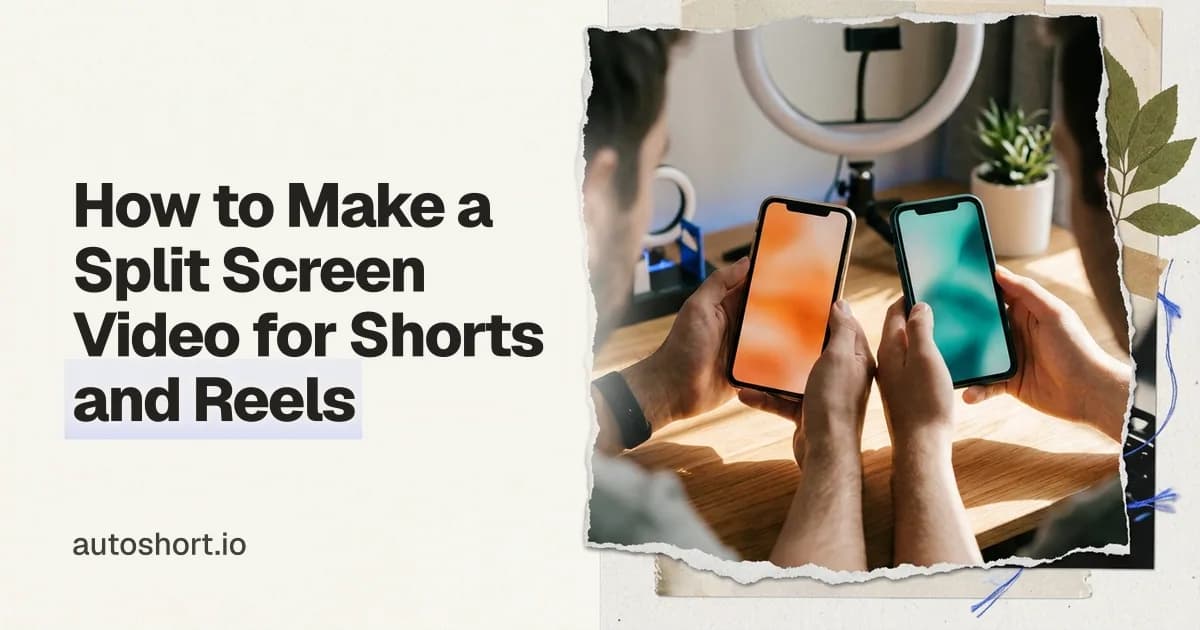
Une vidéo en écran partagé montre deux ou plusieurs clips jouant en même temps dans un seul cadre, côte à côte, en haut et en bas, ou dans une grille à 3 ou 4 panneaux. Pour en créer une, définissez votre toile (1080×1920 pour Shorts, TikTok et Reels), empilez chaque clip sur sa propre piste de chronologie, puis redimensionnez, positionnez et recadrez chaque clip dans sa cellule avant d'exporter.
Points clés à retenir
- La méthode de base est la même dans chaque éditeur : pistes séparées, même longueur, puis redimensionner, positionner et recadrer.
- Dans Premiere Pro, une division en demi-écran sur un cadre de 1920 de large utilise une échelle de 50 avec des positions X de 480 et 1440.
- Pour les vidéos verticales courtes, utilisez une toile de 1080×1920 et une disposition haut/bas, pas côte à côte.
- Gardez les légendes hors des zones de l'interface utilisateur de la plateforme et choisissez une source audio pour éviter les sons discordants.
- Un générateur d'IA peut produire la moitié narrée du cadre en quelques minutes, vous n'avez donc qu'à assembler la mise en page.
Qu'est-ce qu'une vidéo en écran partagé (et pourquoi l'utiliser sur Shorts, TikTok et Reels) ?
Vidéo en écran partagé : un seul cadre divisé en deux ou plusieurs régions, chacune jouant son propre clip en même temps.
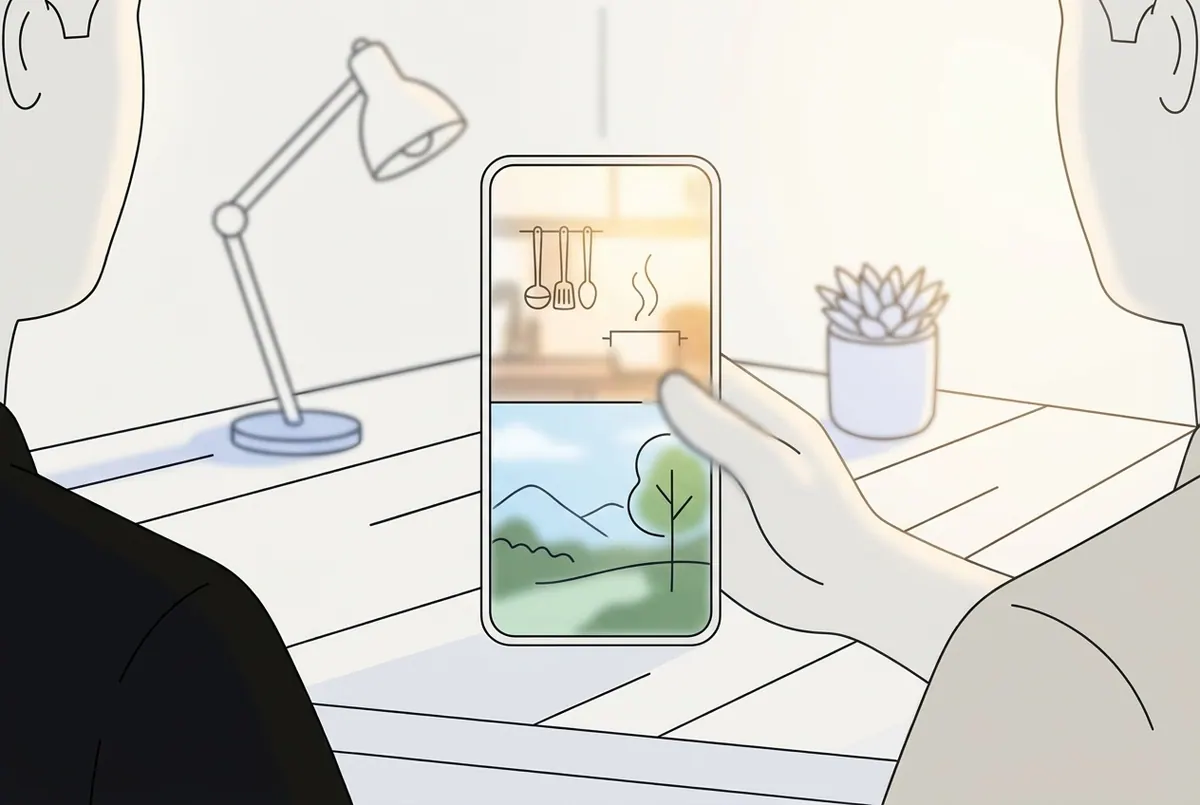
C'est différent de l'image dans l'image : un clip remplit le cadre et un clip plus petit flotte au-dessus. iMovie d'Apple liste Écran partagé, Cutaway et Image dans l'image comme options de superposition distinctes, ce qui est une manière utile de distinguer les trois effets.
Le terme a également une signification en informatique et dans le jeu vidéo. L'entrée écran partagé (informatique) de Wikipédia couvre les jeux multijoueurs qui divisent un écran entre les joueurs, une pratique remontant au moins aux années 1970 avec Drag Race (1977). Ce n'est pas du montage vidéo, et ce guide ne couvre que le sens du montage.
Côte à côte, en haut et en bas, et grilles à 3 ou 4 panneaux
Quatre mises en page couvrent presque tous les cas d'utilisation :
- Côte à côte : deux moitiés verticales. Fonctionne mieux sur une vidéo horizontale 16:9.
- En haut et en bas : deux moitiés horizontales. Le choix par défaut pour la vidéo verticale 9:16.
- 3 panneaux : une grande cellule plus deux petites cellules, ou trois bandes empilées égales.
- Grille à 4 panneaux : quatre quadrants égaux, souvent séparés par de fines séparations.
- Division inégale : par exemple 60/40, où un clip est au centre et l'autre le soutient.
Pourquoi les créateurs l'utilisent : rétention, avant/après, réactions, histoire sur gameplay
Sur les plateformes de formats courts, l'écran partagé offre au spectateur deux choses à regarder en même temps. L'exemple le plus reconnaissable est le format d'histoire Reddit : une histoire narrée avec des légendes en haut et des séquences de gameplay continues en bas.
Autres associations éprouvées :
- Avant et après : une pièce, une recette, un design ou un résultat de fitness, montrés dans le même cadre.
- Comparaison : deux produits, deux applications ou deux techniques en parallèle.
- Réaction : le clip original dans une moitié, la réaction du créateur dans l'autre.
- Multiples perspectives : deux angles de caméra du même événement.
- Podcasts et interviews : chaque intervenant dans sa propre cellule.
L'écran partagé est un choix de format, pas une garantie de croissance. Il trouve sa place lorsque le deuxième clip ajoute des informations ou maintient le regard en mouvement pendant que le premier parle.
Comment créer une vidéo en écran partagé en 3 étapes ?
Chaque éditeur, de Premiere Pro à un outil de navigateur, suit la même logique. Le guide de Clipchamp sur les vidéos en écran partagé de Microsoft décrit le principe de base : placer les clips sur des pistes empilées séparées pour qu'ils jouent simultanément.
Étape 1 : Définir la toile (9:16 à 1080×1920, 16:9 ou 1:1)
Choisissez le rapport d'aspect avant d'importer quoi que ce soit. Le changer plus tard vous oblige à refaire chaque position.
| Rapport d'aspect | Résolution | Utilisation pour |
|---|---|---|
| 9:16 | 1080×1920 | YouTube Shorts, TikTok, Instagram Reels |
| 16:9 | 1920×1080 | YouTube standard, visionnage sur ordinateur |
| 1:1 | 1080×1080 | Publications carrées sur le fil |
Le tutoriel d'écran partagé vertical de FlexClip pour Premiere Pro commence par définir la séquence à 1080×1920, le cadre standard 9:16.
Étape 2 : Empiler les clips sur des pistes séparées et les couper à la même longueur
Placez le premier clip sur la piste inférieure et le deuxième clip sur la piste au-dessus. Alignez-les au même point de départ.
Coupez-les à la même durée. Si un clip se termine plus tôt, la moitié de votre cadre devient noire ou se fige, ce qui est perçu comme une erreur.
Étape 3 : Redimensionner, positionner et recadrer chaque clip, puis exporter
Redimensionnez chaque clip pour qu'il s'adapte à sa cellule, placez-le en position et recadrez le surplus. Le guide d'écran partagé de Filmit pour Premiere Pro donne des chiffres exacts pour une division en demi-écran sur un cadre de 1920 de large :
- Réglez Échelle à 50 sur les deux clips.
- Réglez la position X du clip de gauche à 480.
- Réglez la position X du clip de droite à 1440.
Vous avez deux façons de remplir chaque cellule, comme l'explique le tutoriel de Noble Desktop pour Premiere Pro :
- Clip entier : réduisez le clip pour que toute l'image soit visible. Vous conservez tout, mais obtenez des barres vides autour.
- Recadré : agrandissez le clip pour remplir la cellule et recadrez les bords. Vous remplissez le cadre, mais perdez une partie de l'image.
Pour les formats courts, le recadrage est presque toujours plus esthétique. Les barres vides gaspillent l'écran réduit.
Comment créer un écran partagé vertical pour TikTok, Shorts et Reels ?
Une vidéo en écran partagé vertical empile les clips en haut et en bas sur une toile de 1080×1920. Les mises en page côte à côte en 9:16 produisent deux bandes hautes et étroites de seulement 540 pixels de large, ce qui est trop fin pour la plupart des séquences.
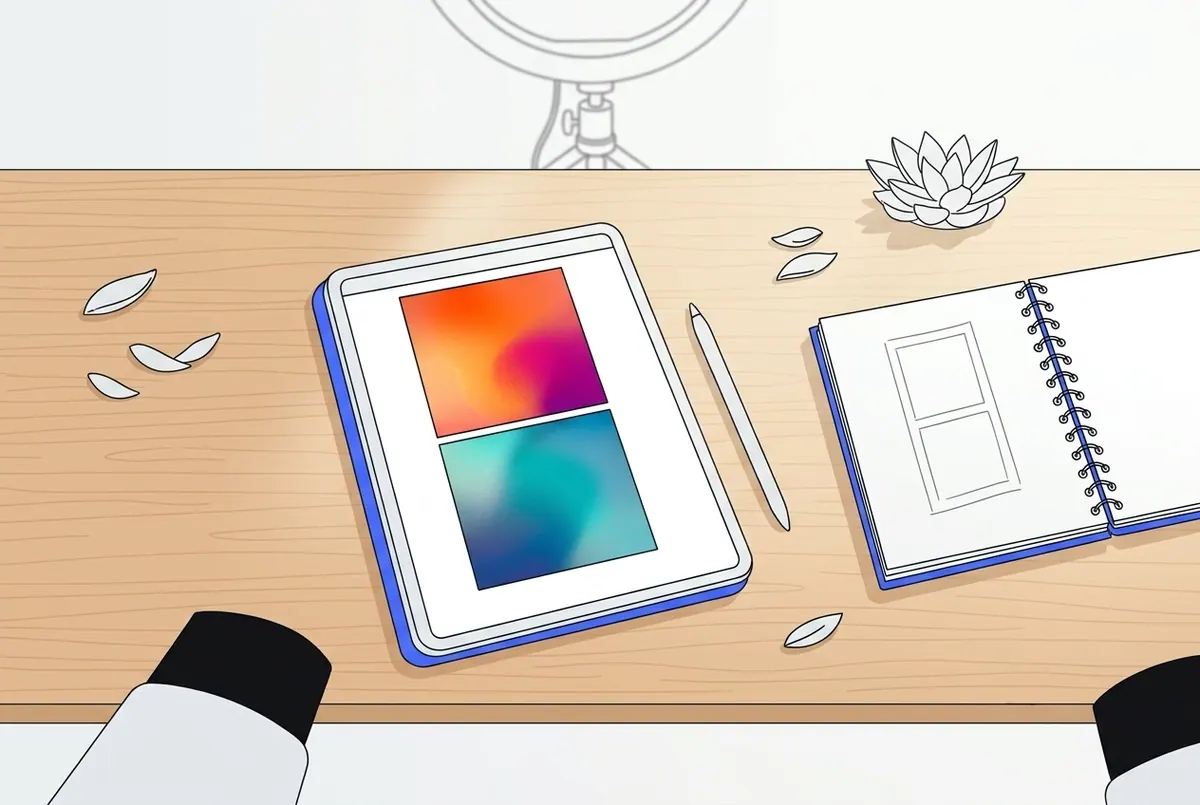
Fiche pratique des mises en page haut/bas : 50/50, 60/40 et 3 panneaux
Les chiffres en pixels ci-dessous sont des calculs simples sur un cadre de 1080×1920.
| Mise en page | Tailles des cellules (px) | Idéal pour | Placement des légendes |
|---|---|---|---|
| 50/50 haut/bas | 1080×960 chacun | Histoire sur gameplay, avant/après | Sur la ligne de séparation, centré |
| 60/40 haut/bas | 1080×1152 en haut, 1080×768 en bas | Clip principal plus B-roll de soutien | Dans le tiers inférieur de la cellule supérieure |
| 3 bandes égales | 1080×640 chacune | Comparaisons à trois, classements | À l'intérieur de la bande du milieu |
| 1 grande + 2 petites | 1080×960 en haut, 540×960 deux fois en bas | Réaction plus deux références | À l'intérieur de la grande cellule |
| Grille à 4 panneaux | 540×960 chacun | Multi-angle, montages rapides | Étiquettes courtes par cellule uniquement |
Lorsque votre séquence source est horizontale en 16:9, redimensionnez-la jusqu'à ce qu'elle remplisse la largeur de 1080 pixels de sa cellule, puis recadrez le haut et le bas. Cela permet de garder le cadre plein sans barres.
Zones sûres pour les légendes et où placer les sous-titres
Chaque plateforme superpose sa propre interface sur la vidéo verticale : le texte de la légende et le nom d'utilisateur en bas, les boutons d'action sur le côté droit, et parfois un en-tête en haut. Les légendes placées dans ces zones sont couvertes.
Règles pratiques valables sur toutes les plateformes :
- Gardez les légendes centrées horizontalement et éloignées du bord droit.
- Évitez la bande inférieure du cadre, où se trouve le texte de description de la plateforme.
- Placer les légendes sur la ligne de séparation entre les deux moitiés les garde au centre de l'écran et à l'écart des deux interfaces.
- Consultez les conseils actuels pour créateurs de chaque plateforme pour connaître les marges exactes, car les mises en page des interfaces changent.
Pour en savoir plus sur le style et le placement des légendes, consultez mon guide sur les légendes AI et l'engagement vidéo.
Que mettre dans chaque moitié
Mettez l'information dans la moitié supérieure et le mouvement dans la moitié inférieure. Les spectateurs lisent d'abord le haut.
- Histoire + gameplay : narration et légendes en haut, gameplay satisfaisant ou séquences de parkour en bas.
- Avant + après : l'état "avant" en haut pour que la révélation se fasse en bas.
- Produit A + produit B : le même test réalisé sur les deux, synchronisé avec le second.
- Original + réaction : le clip source en haut, le visage réagissant en bas.
- Tête parlante + démo : le locuteur dans une moitié, l'enregistrement d'écran ou le gros plan produit dans l'autre.
Comment créer une vidéo en écran partagé dans Premiere Pro, CapCut, iMovie et outils en ligne ?
Les étapes sous-jacentes sont similaires dans tous les outils. Movavi les résume en quatre : ajouter des vidéos, déplacer l'une d'elles sur une piste de superposition, choisir la mise en page, sauvegarder.
Premiere Pro : Mouvement, Échelle, Position et Recadrage ; grille à quatre panneaux avec séparateurs
- Créez une séquence en 1080×1920 pour vertical ou 1920×1080 pour horizontal.
- Placez chaque clip sur sa propre piste vidéo, coupée à la même longueur.
- Ouvrez Contrôles d'effet > Mouvement et ajustez Échelle et Position pour chaque clip.
- Appliquez l'effet Recadrage pour éliminer le débordement des bords de chaque clip.
- Pour une grille à quatre panneaux, dessinez des lignes de séparation avec l'outil Plume sur une piste supérieure.
- Exportez avec la résolution et le rapport d'aspect de votre plateforme.
Filmit note également que GridMaker, une extension fonctionnant dans Premiere, peut créer des grilles en un clic.
CapCut : redimensionner le deuxième clip et repositionner, modèles et méthode de masque
- Importez votre premier clip sur la piste principale.
- Ajoutez le deuxième clip comme superposition au-dessus.
- Redimensionnez le deuxième clip et déplacez-le en position, comme décrit dans le guide officiel de CapCut pour côte à côte.
- Utilisez l'outil Masque pour une bordure nette entre les moitiés.
- Pour une séparation en trois, ajoutez une troisième superposition et répétez l'étape de redimensionnement.
- Ou commencez à partir de l'un des modèles d'écran partagé de CapCut et remplacez par vos clips.
iMovie sur iPhone et Mac : Écran partagé dans le menu de superposition
Le guide d'assistance d'Apple pour les effets de superposition vidéo dans iMovie sur iPhone liste Écran partagé comme une option de superposition à côté de Cutaway et Image dans l'image.
- Ajoutez votre premier clip à la timeline.
- Ajoutez un deuxième clip en tant que superposition ; sur Mac, faites-le glisser sur la piste au-dessus du premier clip.
- Ouvrez le menu de superposition et choisissez Écran partagé.
- Choisissez le côté ou la position pour le deuxième clip.
- Ajustez la durée de la transition glissante ou désactivez-la.
Une limite : iMovie gère deux clips à la fois et est conçu autour de projets horizontaux, il est donc moins adapté aux mises en page 9:16.
Éditeurs en ligne gratuits : Kapwing, VEED, Clipchamp, Flixier
Les outils de navigateur ne nécessitent pas d'installation. Kapwing, VEED, Clipchamp et Flixier offrent tous l'édition en écran partagé avec des préréglages de mise en page. L'outil de navigateur d'Artplayer traite les fichiers localement et exporte un MP4 en 16:9, 9:16 ou 1:1.
- Téléchargez les deux clips.
- Choisissez un préréglage de mise en page ou définissez la toile sur 9:16.
- Faites glisser chaque clip dans sa cellule et redimensionnez.
- Coupez le son du clip dont vous ne voulez pas l'audio.
- Exportez, puis vérifiez le fichier pour un filigrane.
Les niveaux gratuits changent souvent. Vérifiez les limites d'exportation actuelles et la politique de filigrane de chaque outil avant de construire une série complète dessus.
Quelle méthode d'écran partagé est la meilleure pour vous ? (Tableau comparatif)
Éditeur manuel vs. application mobile vs. outil en ligne vs. générateur AI
| Méthode / outil | Plateforme | Niveau de compétence | Vitesse | Idéal pour | Inconvénients |
|---|---|---|---|---|---|
| Premiere Pro | Bureau | Avancé | Lent par vidéo | Grilles précises, travail client | Échelle/Position manuelle par clip |
| CapCut | Téléphone, bureau | Débutant | Rapide | Édits natifs TikTok, modèles | Redimensionnement manuel par superposition |
| iMovie | iPhone, Mac | Débutant | Rapide | Simples séparations à deux clips | Deux clips max, focus horizontal |
| Outils de navigateur (Kapwing, VEED, Clipchamp, Artplayer) | Web | Débutant | Rapide | Séparations ponctuelles, pas d'installation | Limites de niveau gratuit et filigranes varient |
| AutoShort | Web | Débutant | Le plus rapide pour contenu narré | Série quotidienne ou sans visage | Vous assemblez la mise en page empilée |
Les applications mobiles varient largement. Le tour d'horizon de Filmora sur les applications d'écran partagé couvre des options allant des éditeurs simples à deux vidéos jusqu'à des applications qui gèrent neuf cadres dans une seule mise en page.
Le schéma dans ce tableau : les outils manuels vous donnent le contrôle sur la mise en page, tandis que les outils AI économisent le plus de temps sur le contenu à l'intérieur de la mise en page, comme le script, la voix off et les légendes.
How Can You Build a Split Screen Look Faster with AI in AutoShort?
La partie lente d'une vidéo en écran partagé avec narration sur gameplay n'est pas la mise en page. C'est l'écriture du script, l'enregistrement de la narration et le minutage des sous-titres. C'est cette partie que j'automatise.
Pour être précis : AutoShort n'a pas de préréglage de mise en page en écran partagé en un clic. Vous créez l'apparence empilée avec la vidéo générée, les options de fond et l'éditeur.
Générer la vidéo : script, scènes, voix off et sous-titres synchronisés
- Entrez une idée, un sujet ou un lien.
- Laissez le Générateur de script écrire un accroche, un milieu et une conclusion.
- Choisissez un style. Génère la vidéo entière assemble les scènes, la voix off et les sous-titres synchronisés sans toucher à un éditeur.
- Choisissez une voix : masculine ou féminine, une voix clonée, dans plus de 30 langues.
Commencez dans le AI Shorts Studio, ou allez directement aux vidéos sans visage si vous voulez une narration AI sans caméra ni votre propre voix.
Utilisez les options de fond et d'éditeur pour créer l'apparence empilée
AutoShort exporte en 1080p avec un fond qui peut être supprimé. Cela rend la couche narrée et sous-titrée facile à placer au-dessus ou en dessous de tout autre clip.
- Exportez la couche narrée avec le fond supprimable.
- Placez-la sur la piste supérieure, avec votre gameplay ou B-roll sur la piste inférieure.
- Positionnez le bloc de sous-titres sur la ligne de séparation.
- Ajoutez de la musique de fond dans l'éditeur en ligne si le deuxième clip n'a pas d'audio.
Enregistrez une recette et relancez-la pour des publications quotidiennes
Une fois qu'une mise en page et un style fonctionnent, enregistrez-les comme une recette. La prochaine fois, changez seulement le sujet et relancez en un clic. Les agences peuvent garder chaque client dans son propre projet de marque avec leurs vidéos, voix et style.
Publication automatique sur Shorts, TikTok et Reels
Le planificateur et la fonction Publication automatique publient les vidéos finies sur YouTube, TikTok et Instagram automatiquement.
| Plan | Prix par mois | Vidéos par mois | Crédits par mois | Export |
|---|---|---|---|---|
| Essential | $9 | 5 | 250 | 1080p |
| Creator | $29 | 25 | 1,000 | 4K |
| Pro | $60 | 60 | 2,500 | 4K |
La facturation annuelle économise 33 %, soit l'équivalent de deux mois gratuits. Les prix excluent la TVA et les taxes locales.
Quand l'édition manuelle est encore meilleure : comparaisons précises à l'image près, grilles à 4 panneaux avec séparateurs personnalisés, ou séquences multi-caméras que vous avez filmées vous-même. Pour ceux-ci, Premiere Pro ou CapCut vous offrent un contrôle plus précis.
How Do You Fix Common Split Screen Mistakes?
Conflit audio : gardez le son d'un clip ou utilisez une voix off
Cause : les deux clips jouent leur audio original en même temps. Solution : mettez en sourdine tous les clips sauf un, ou mettez-les tous en sourdine et ajoutez une seule voix off. Dans les formats narration sur gameplay, la piste de gameplay doit toujours être mise en sourdine ou réduite à un son de fond discret.
Fréquences d'images et durées non assorties
Cause : clips tournés à différentes fréquences d'images, ou coupés à des longueurs différentes. Solution : réglez la séquence sur une fréquence d'image et conformez les clips à celle-ci. Coupez chaque piste au même point de sortie, ou bouclez le clip le plus court pour qu'aucune cellule ne devienne noire avant la fin.
Perte de résolution lors du recadrage et du redimensionnement
Cause : agrandir un clip pour remplir une cellule, puis recadrer, étire moins de pixels sur plus d'écran. Solution : utilisez des séquences sources au moins aussi grandes que la cellule que vous remplissez. Une cellule de 1080×960 nécessite des séquences d'au moins 1080 pixels de large après recadrage. Réduisez, ne grossissez pas, chaque fois que possible.
Dispositions distrayantes : trop de panneaux, sous-titres couvrant les visages
Cause : quatre panneaux sur un écran de téléphone, ou des sous-titres placés sur un visage dans la moitié supérieure. Solution : sur une vidéo verticale, restez à deux ou trois panneaux. Déplacez les sous-titres vers le séparateur et prévisualisez sur un téléphone avant de publier.
L'écran partagé est le mauvais choix quand :
- Un visuel fort porte toute la vidéo.
- Un tutoriel nécessite des détails en plein écran, comme un petit texte d'interface.
- Les deux clips sont lents et le contraste n'ajoute rien.
- Le texte à l'écran devient illisible à moitié taille.
Dans ces cas, utilisez l'image dans l'image : le clip principal reste en plein écran et un petit encart ajoute du contexte.
What Export Settings Should You Use for a Split Screen Video?
Résolution et format d'image par plateforme
| Destination | Format d'image | Résolution |
|---|---|---|
| YouTube Shorts, TikTok, Instagram Reels | 9:16 | 1080×1920 |
| YouTube standard | 16:9 | 1920×1080 |
| Publications carrées | 1:1 | 1080×1080 |
Ce sont les mêmes trois formats que les outils de navigateur comme Artplayer proposent à l'exportation. Exportez en MP4 pour la plus large compatibilité.
Liste de vérification finale avant de publier
- Lisez la vidéo complète une fois avec le son activé pour confirmer qu'une seule source audio est audible.
- Vérifiez que les sous-titres sont clairs de l'interface de la plateforme et de tout visage.
- Confirmez que les deux cellules sont alignées sans espaces ni fentes sur les bords.
- Vérifiez que chaque clip se termine au dernier cadre.
- Prévisualisez l'exportation sur un téléphone, pas seulement sur votre moniteur.
- Confirmez que l'exportation est en 1080×1920 pour les plateformes verticales.
Conclusion
A split screen video comes down to three moves: set the canvas, stack the clips, then scale, position and crop. On Shorts, TikTok and Reels, use a 1080×1920 top/bottom layout, keep one audio source and put captions on the divider. The manual tools handle the layout well. The time sink is the content inside it. If you post narrated story or faceless videos daily, start creating free with AutoShort and generate the script, voiceover and synced captions in minutes, then drop them into your split screen layout.