Tutorial de Edición de TikTok con CapCut y una Alternativa Rápida con IA
Un flujo de trabajo completo de edición de TikTok con CapCut: enlaza cuentas en el móvil, usa plantillas, exporta a 1080p sin marca de agua y soluciona errores comunes. También cubre cuándo tiene más sentido generar el corto con IA en lugar de editar.

AutoShort Editorial Team
Guías de vídeo corto
4 de noviembre de 2026 · 16 min de lectura
Una edición de TikTok con CapCut consta de seis pasos: encuentra una plantilla o abre un proyecto en blanco, añade tus propios clips, edita texto y sonido, exporta a 1080p y luego publica en TikTok. La publicación con un solo toque requiere que la app móvil de CapCut esté enlazada a TikTok. El centro de ayuda de CapCut confirma que en el escritorio y la web no se puede enlazar una cuenta de TikTok.
Puntos clave
- El enlace de cuenta de TikTok solo funciona en la app móvil de CapCut para iOS y Android, y solo se puede enlazar una cuenta de TikTok a la vez.
- Las plantillas de CapCut no pueden grabar metraje, así que filma tus clips antes de comenzar.
- Exporta a 1080p para TikTok, aunque CapCut puede exportar hasta 4K a 60fps.
- Establece el volumen de la capa de video original al 0% en TikTok para mantener solo el sonido en tendencia.
- Si no tienes metraje en absoluto, un generador de IA construye el corto completo a partir de un tema.
Qué Necesitas Antes de Editar un TikTok en CapCut
Necesitas un teléfono con CapCut y TikTok instalados, una cuenta de TikTok, clips filmados con antelación y metraje vertical 9:16. Las plantillas no pueden grabar dentro de la app, por lo que cada clip debe estar ya en tu galería antes de abrir una.
Lista de verificación de requisitos previos
- App móvil de CapCut en iOS o Android, iniciada sesión en una cuenta de CapCut.
- App de TikTok con una cuenta activa desde la que puedas publicar.
- Clips y fotos pregrabados en tu galería, ya que las plantillas solo usan medios de la biblioteca.
- Metraje vertical 9:16, para que nada se recorte cuando TikTok lo muestre en pantalla completa.
- El sonido en tendencia guardado en tus Favoritos de TikTok si planeas usar uno.
Si filmas tu propio metraje, las reglas de encuadre vertical en esta guía sobre proporciones de video y zonas seguras para Shorts mantienen los subtítulos claros de los botones de la interfaz de TikTok.
¿Qué es CapCut y por qué se combina con TikTok?
CapCut: un editor de video todo en uno y gratuito propiedad de ByteDance, la misma empresa detrás de TikTok. La página de ayuda de anuncios de TikTok sobre CapCut lo lista en 4 plataformas: CapCut Mobile, CapCut Web, CapCut Desktop y el Creative Toolkit dentro del TikTok Ads Manager.
La misma página cita una biblioteca de más de 6k plantillas vistas en tendencia en TikTok. Sus características inteligentes listadas son ajuste automático de proporción de aspecto, subtítulos automáticos, locuciones de texto a voz y edición de pantalla verde. La propiedad compartida explica la integración estrecha: publicación directa, borradores sincronizados y plantillas específicas de TikTok.
El conjunto de características principales en el que coinciden la mayoría de los tutoriales incluye:
- Recortar, dividir, velocidad y fotogramas clave para el tiempo.
- Transiciones, efectos, filtros y superposiciones para el estilo visual.
- Texto, stickers y subtítulos automáticos para el texto en pantalla.
- Música, efectos de sonido, texto a voz y un cambiador de voz para el audio.
- Pantalla verde y eliminación de fondo para la composición.
¿Qué versión de CapCut deberías usar: móvil, escritorio o web?
Usa la versión móvil para editar plantillas y publicar directamente, y la de escritorio para ediciones más largas en una pantalla más grande. Solo la app móvil se enlaza a TikTok. La tabla a continuación combina las reglas de enlace de CapCut con la tabla de características de ayuda de anuncios de TikTok.
| Versión | Enlace de cuenta de TikTok | Publicación en TikTok | Velocidad, eliminar fondo, locución, animación, filtros | Mejor para |
|---|---|---|---|---|
| CapCut Mobile (iOS, Android) | Sí | Compartir directamente después de exportar | Disponible | Ediciones de plantillas y publicación rápida |
| CapCut Desktop (Windows, macOS) | No | Exportar, luego subir en un navegador | Disponible | Ediciones detalladas en una pantalla más grande |
| CapCut Web | No | Exportar, luego subir en un navegador | Disponible | Editar sin instalar software |
| TikTok Ads Manager Creative Toolkit | No aplicable | Flujo de trabajo de anuncios | Marcado "-" en la tabla de características | Creativos rápidos para anuncios |
La tabla de ayuda de anuncios de TikTok también lista una fila "Business Template (US only)", que importa si gestionas una cuenta de marca en EE. UU. Los usuarios de escritorio obtienen más espacio en pantalla, pero pierden el paso de publicación con un solo toque.
¿Cómo Enlazas TikTok a CapCut?
Abre la app móvil de CapCut, toca el ícono de engranaje, elige Administrar cuenta y toca Enlazar junto a TikTok. El enlace permite la publicación directa, la sincronización de borradores y plantillas o efectos específicos de TikTok, según la página de ayuda de CapCut sobre el enlace a TikTok.
Pasos para enlazar tu cuenta (solo móvil)
- Abre la app de CapCut en tu iPhone o teléfono Android. Ahora deberías ver la pantalla de inicio de CapCut.
- Toca el ícono de engranaje en la esquina superior derecha. Ahora deberías ver el menú de configuración.
- Elige "Administrar cuenta". Ahora deberías ver una sección llamada "Cuentas conectadas".
- Toca "Enlazar" junto a TikTok. Ahora deberías ver la pantalla de inicio de sesión y autorización de TikTok.
- Autoriza CapCut en la pantalla de TikTok. Ahora deberías volver a CapCut automáticamente.
- Confirma el enlace en "Cuentas enlazadas". Ahora deberías ver un ícono de TikTok listado allí.
Cambiar o desenlazar una cuenta de TikTok
CapCut permite solo una cuenta de TikTok por cuenta de CapCut a la vez. Para cambiar, ve a Administrar cuenta, toca "Desenlazar" junto a TikTok, luego repite los pasos de enlace con la otra cuenta.
Este límite de una cuenta importa para agencias y gestores que publican para varios clientes. Cada cambio significa desenlazar y volver a enlazar, así que planifica lotes por cuenta en lugar de por video.
¿Qué pasa si estás en escritorio o web?
CapCut Desktop y CapCut Web no admiten el enlace de cuentas de TikTok. La solución es simple: exporta el video terminado a tu computadora, abre TikTok en un navegador y súbelo manualmente.
Pierdes la sincronización de borradores en esta ruta. Nombra claramente tus archivos exportados para que se suba la versión correcta.
¿Cómo editar un video de TikTok en CapCut paso a paso?
Una edición de TikTok en CapCut sigue seis pasos: encuentra una plantilla, guarda el sonido, añade clips y texto, refina con herramientas manuales, exporta a 1080p y termina en TikTok. Cada paso a continuación termina con lo que deberías ver en pantalla.
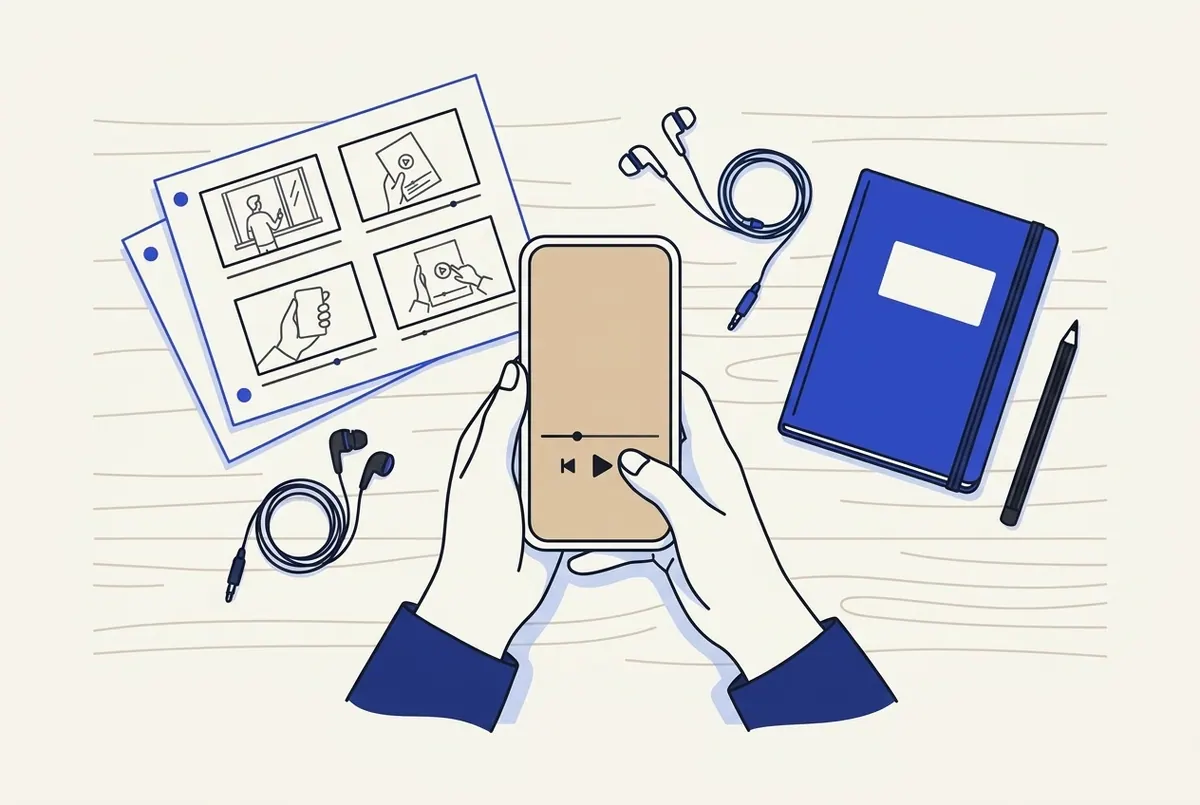
Paso 1: Encuentra una plantilla de CapCut (desde TikTok o la pestaña Plantillas)
Plantilla de CapCut: una edición preconstruida con cortes, efectos, texto y tiempos fijos que llenas con tus propios clips.
- Detecta un video de TikTok con la etiqueta de plantilla de CapCut en la esquina inferior izquierda. Ahora deberías ver un botón "Probar esta plantilla".
- Toca "Probar esta plantilla", luego "Usar plantilla en CapCut". Ahora deberías ver una página de vista previa.
- Toca el botón de nuevo en la siguiente página. Ahora deberías ver la plantilla abierta en CapCut.
- Busca en la pestaña Plantillas o en la página de Tendencias en CapCut si la plantilla no está disponible en TikTok. Ahora deberías ver una lista de plantillas filtrable.
Dentro de CapCut, filtra plantillas por número de clips, duración, relación de aspecto, estilo, relevancia, número de usos o fecha de publicación. Haz coincidir el número de clips con el metraje que ya tienes.
Paso 2: Guarda el sonido en tendencia en Favoritos
- Abre el video de TikTok cuyo audio deseas. Ahora deberías ver el nombre del sonido en la parte inferior.
- Toca el nombre del sonido y agrégalo a Favoritos. Ahora deberías verlo en tu lista de Favoritos.
Guardar el sonido primero significa que puedes adjuntarlo en TikTok más tarde en dos toques. Usar el sonido original también acredita al creador y hace que tu video sea encontrable por cualquiera que toque ese sonido.
Paso 3: Elige tus clips y edita el texto
- Selecciona fotos o videos de tu galería en el orden que solicita la plantilla. Ahora deberías ver una vista previa con tu material en cada espacio.
- Reemplaza cualquier imagen de pantalla verde con tu propia foto. Ahora deberías ver tu imagen compuesta en la escena.
- Edita el texto de la plantilla para que coincida con tu tema. Ahora deberías ver tus palabras en la fuente y animación de la plantilla.
No puedes filmar dentro de una plantilla. Graba primero con la cámara de tu teléfono, luego importa.
Paso 4: Edita manualmente con las herramientas principales de CapCut
Para un proyecto en blanco, construye la edición tú mismo con estas herramientas:
- Recorta y divide clips para que cada toma tenga su lugar. Ahora deberías ver una línea de tiempo más ajustada.
- Añade subtítulos automáticos y revisa la ortografía. Ahora deberías ver subtítulos sincronizados en pantalla.
- Ajusta la velocidad en secciones lentas. Ahora deberías ver un ritmo más rápido sin cortes bruscos.
- Genera una narración con texto a voz, que ofrece cientos de voces incluyendo voces en tendencia de TikTok. Ahora deberías ver una pista de audio en la línea de tiempo.
- Aplica el recuadro automático si el metraje de origen es horizontal. Ahora deberías ver el sujeto centrado en 9:16.
CapCut también incluye un cambiador de voz, aislamiento vocal, mejora de voz, estabilización y eliminación de muletillas. Para diseños con dos clips uno al lado del otro, sigue este tutorial sobre cómo hacer un video de pantalla dividida para Shorts y Reels.
Paso 5: Exporta a 1080p sin la marca de agua
El panel de exportación de CapCut te permite configurar la resolución hasta 4K, tasa de bits, códec, formato (MP4 o MOV) y tasa de cuadros hasta 60fps. Los tutoriales consistentemente recomiendan 1080p para TikTok.
- Toca el control de exportación o resolución en la parte superior derecha. Ahora deberías ver la configuración de exportación.
- Configura la resolución a 1080p y la tasa de cuadros a 30 o 60fps. Ahora deberías ver el tamaño estimado del archivo actualizarse.
- Elige "Guardar y compartir en TikTok sin marca de agua de CapCut" si la opción aparece. Ahora deberías ver TikTok abrirse con tu video cargado.
Una advertencia: algunas guías dicen que no aparece marca de agua y no se necesita actualización, mientras que las pantallas de exportación muestran una opción separada sin marca de agua. Revisa la etiqueta en tu propia pantalla de exportación antes de compartir.
Paso 6: Termina y publica en TikTok
- Toca Añadir sonido y elige la pista de Favoritos. Ahora deberías ver el nombre del sonido en la pantalla de edición.
- Toca las tijeras, elige "Capa de video" y ajusta el volumen original al 0%. Ahora deberías escuchar solo el sonido en tendencia.
- Escribe un pie de foto y añade hashtags relevantes. Ahora deberías verlos en la vista previa de la publicación.
- Configura la privacidad, luego elige Borradores o Publicar. Ahora deberías ver el video guardado o en vivo en tu perfil.
¿Es CapCut gratis y es mejor que el editor integrado de TikTok?
CapCut es descrito como "un editor de video gratuito y todo en uno" por TikTok Ads Help. Supera al editor integrado de TikTok en profundidad de herramientas, pero ambos aún necesitan tu propio metraje. Un generador de IA es la opción cuando no tienes ninguno.

Qué es gratis y qué cuesta dinero
Las fuentes discrepan sobre el alcance exacto gratuito. Un tutorial muy leído dice que todas las funciones básicas y avanzadas son gratuitas para creadores individuales. El mismo tutorial señala a empresas más grandes hacia CapCut Commerce Pro, que tiene planes mensuales y anuales con una prueba gratuita.
No he verificado los precios de Commerce Pro, así que revisa directamente la página de precios de CapCut Commerce Pro. También revisa las etiquetas dentro de la aplicación, ya que los elementos de pago suelen estar marcados dentro del editor.
CapCut vs editor de TikTok vs generador de IA: tabla comparativa
| Opción | Metraje necesario | Control | Velocidad | Mejor uso |
|---|---|---|---|---|
| CapCut (plantilla) | Sí, desde la galería | Medio: intercambiar clips, texto, imagen | Rápido una vez que existen los clips | Formatos de tendencia con tu propio metraje |
| CapCut (proyecto en blanco) | Sí | Alto: línea de tiempo, fotogramas clave, herramientas de audio | Más lento | Ediciones personalizadas y series de marca |
| Editor nativo de TikTok | Sí | Herramientas básicas en la aplicación | Rápido para clips simples | Publicaciones rápidas filmadas dentro de TikTok |
| Generador de IA (como AutoShort) | No | Guion, estilo, voz y subtítulos son editables | Minutos por video | Canales sin rostro y volumen diario |
Ninguna herramienta aquí garantiza alcance. La retención, los ganchos y la consistencia aún deciden el rendimiento.
¿Y si no tienes material? Genera el corto en su lugar
Edita en CapCut cuando tengas material; si no lo tienes, genera todo el corto. Las plantillas dependen de tus propios clips, por lo que un creador sin cámara, sin rostro en pantalla o sin tiempo para filmar se encuentra con un obstáculo en el Paso 3.
Cuando AutoShort encaja mejor que una plantilla
Creé AutoShort precisamente para llenar ese vacío. Convierte una idea, tema o enlace en un video vertical terminado sin necesidad de un editor. Estas características se corresponden con los pasos que detienen un flujo de trabajo con plantillas:
- Sin clips para importar: el generador de guiones escribe un hook, desarrollo y cierre, luego el video se ensambla con escenas, narración y subtítulos sincronizados de un estilo elegido.
- Sin cámara ni voz: los videos sin rostro son narrados por IA y no necesitan cámara ni voz propia.
- Solo material largo: los clips de IA convierten un video largo en cortos listos para publicar.
- Publicación manual: la auto-publicación programa y publica en TikTok, YouTube e Instagram.
- Múltiples clientes: cada cliente obtiene su propio proyecto de marca con videos, voces y estilo, lo que evita el malabarismo de una sola cuenta vinculada de CapCut.
Los planes comienzan en $9 al mes por 5 videos en 1080p. El plan Creator cuesta $29 al mes por 25 videos con exportación en 4K. Los precios no incluyen IVA ni impuestos locales.
Un flujo de trabajo repetible para publicar diariamente
- Elige un formato, como una lista, historia o demostración de producto. Ahora deberías tener una estructura fija para reutilizar.
- Genera o edita el primer video y aprueba el guion, la voz y el estilo de subtítulos. Ahora deberías tener una plantilla o receta funcional.
- Guarda la receta en AutoShort, o duplica el proyecto de CapCut. Ahora deberías poder cambiar solo el tema.
- Verifica que cada exportación sea 1080p y 9:16 antes de publicar. Ahora no deberías ver barras negras ni subtítulos recortados.
- Programa publicaciones en lotes. Ahora deberías tener una semana de videos en cola.
Para un análisis más profundo de lo que funciona en todas las plataformas, lee este desglose de auto publicación en TikTok, YouTube e Instagram.
¿Cuáles son los errores de edición más comunes en CapCut para TikTok?
Los errores más comunes son sobre-editar, el formato o la duración incorrectos, música con derechos de autor, sobre-promoción, mala calidad de imagen y una apertura débil. La mayoría aparecen antes de la exportación, por lo que una revisión de 30 segundos los detecta.
Errores a evitar
- Sobre-editar: apilar efectos y transiciones hasta que el mensaje se pierde.
- Formato o duración incorrectos: exportaciones horizontales o duraciones que se extienden más allá del punto.
- Música con derechos de autor: pistas que activan el silencio o la eliminación, especialmente en cuentas comerciales.
- Sobre-promoción: discursos de ventas sin contenido útil primero.
- Mala calidad: material de origen borroso o exportaciones de baja resolución.
- Sin hook: nada en los primeros segundos que dé una razón para seguir viendo.
La versión positiva es breve: usa audio en tendencia, mantén los videos concisos, abre con un hook y publica de manera consistente. La licencia de música puede diferir para cuentas comerciales, así que confirma los derechos primero. Esta guía sobre cómo evitar infracciones de derechos de autor con música cubre opciones seguras.
Cuando CapCut NO es la opción correcta
CapCut no es adecuado en cuatro situaciones:
- No tienes material y no planeas filmar.
- Publicas diariamente y el tiempo de edición es el cuello de botella.
- Necesitas programación, que una compartición móvil de CapCut no proporciona.
- Manejas varias cuentas de TikTok y el límite de una cuenta vinculada te ralentiza.
En esos casos, un generador de IA o una herramienta de programación dedicada elimina el paso que te bloquea.
¿Por qué mi edición de CapCut no funciona en TikTok? Solución de problemas
La mayoría de los fallos provienen de cinco causas: una aplicación desactualizada, un conflicto de sonido, la opción de exportación incorrecta, configuraciones de exportación incorrectas o un límite de vinculación. Cada solución a continuación enumera el síntoma, la causa probable y qué hacer. Las soluciones no confirmadas en documentos oficiales están marcadas como sugerencias.
La plantilla no se abre
Síntoma: tocar "Usar plantilla en CapCut" no hace nada o muestra un error. Causa probable: una aplicación desactualizada o una plantilla no disponible en tu región. Solución (sugerencia): actualiza CapCut y TikTok, luego busca la plantilla en la página de Tendencias o la pestaña de Plantillas de CapCut.
Audio faltante o duplicado
Síntoma: el sonido en tendencia está en silencio o se reproduce sobre el audio propio de la plantilla. Causa: dos capas de audio compitiendo. Solución: toca las tijeras, elige "Capa de video", ajusta el volumen original a 0% y vuelve a agregar el sonido desde Favoritos.
Marca de agua aún visible
Síntoma: aparece un logo de CapCut al final o en la esquina. Causa: se usó la ruta de exportación estándar. Solución: vuelve a exportar y elige "Guardar y compartir en TikTok sin marca de agua de CapCut" en la pantalla de exportación.
Resolución o relación de aspecto incorrecta
Síntoma: barras negras, recorte o una imagen suave. Causa: material no vertical o configuraciones de exportación bajas. Solución: ajusta el proyecto a 9:16, usa el reencuadre automático en clips horizontales y exporta a 1080p.
El enlace de TikTok falla o no se puede publicar directamente
Síntoma: no hay botón de enlace, o compartir no abre TikTok. Causa: la vinculación solo funciona en la aplicación móvil, y solo se puede vincular una cuenta de TikTok. Solución: cambia a la aplicación móvil, luego desvincula y vuelve a vincular en Administrar cuenta. En el escritorio o web, exporta y sube en un navegador.
Conclusión
Una edición limpia de CapCut para TikTok se reduce a la versión correcta, clips filmados de antemano, una exportación 1080p 9:16 y el volumen original ajustado a 0% en TikTok. Vincula cuentas en móvil, y espera el límite de una cuenta si manejas varios perfiles.
Si filmar es el paso que sigues omitiendo, prueba el AutoShort AI Shorts Studio. Convierte un tema en un corto narrado y subtitulado y puede programarlo para TikTok, YouTube e Instagram.