Cómo Hacer un Video en Pantalla Dividida para Shorts y Reels
Un video en pantalla dividida muestra dos o más clips en un solo cuadro. Aquí tienes el método manual de 3 pasos, una guía de diseño 9:16 para Shorts, TikTok y Reels, y una ruta más rápida con IA.

Equipo editorial de AutoShort
Guías de vídeo corto
1 de noviembre de 2026 · 16 min de lectura
Un video en pantalla dividida muestra dos o más clips reproduciéndose al mismo tiempo en un solo cuadro, uno al lado del otro, arriba y abajo, o en una cuadrícula de 3 o 4 paneles. Para hacer uno, configura tu lienzo (1080×1920 para Shorts, TikTok y Reels), coloca cada clip en su propia pista de la línea de tiempo, luego escala, posiciona y recorta cada clip en su celda antes de exportar.
Puntos clave
- El método básico es el mismo en todos los editores: pistas separadas, misma duración, luego escala, posición y recorte.
- En Premiere Pro, una división de media pantalla en un cuadro de 1920 de ancho usa Escala 50 con posiciones X de 480 y 1440.
- Para video vertical de formato corto, usa un lienzo de 1080×1920 y un diseño de arriba/abajo, no uno al lado del otro.
- Mantén los subtítulos fuera de las áreas de la interfaz de usuario de la plataforma y elige una fuente de audio para evitar sonidos que choquen.
- Un generador de IA puede producir la mitad narrada del cuadro en minutos, así solo ensamblas el diseño.
¿Qué es un Video en Pantalla Dividida (y Por Qué Usarlo en Shorts, TikTok y Reels)?
Video en pantalla dividida: un solo cuadro dividido en dos o más regiones, cada una reproduciendo su propio clip al mismo tiempo.
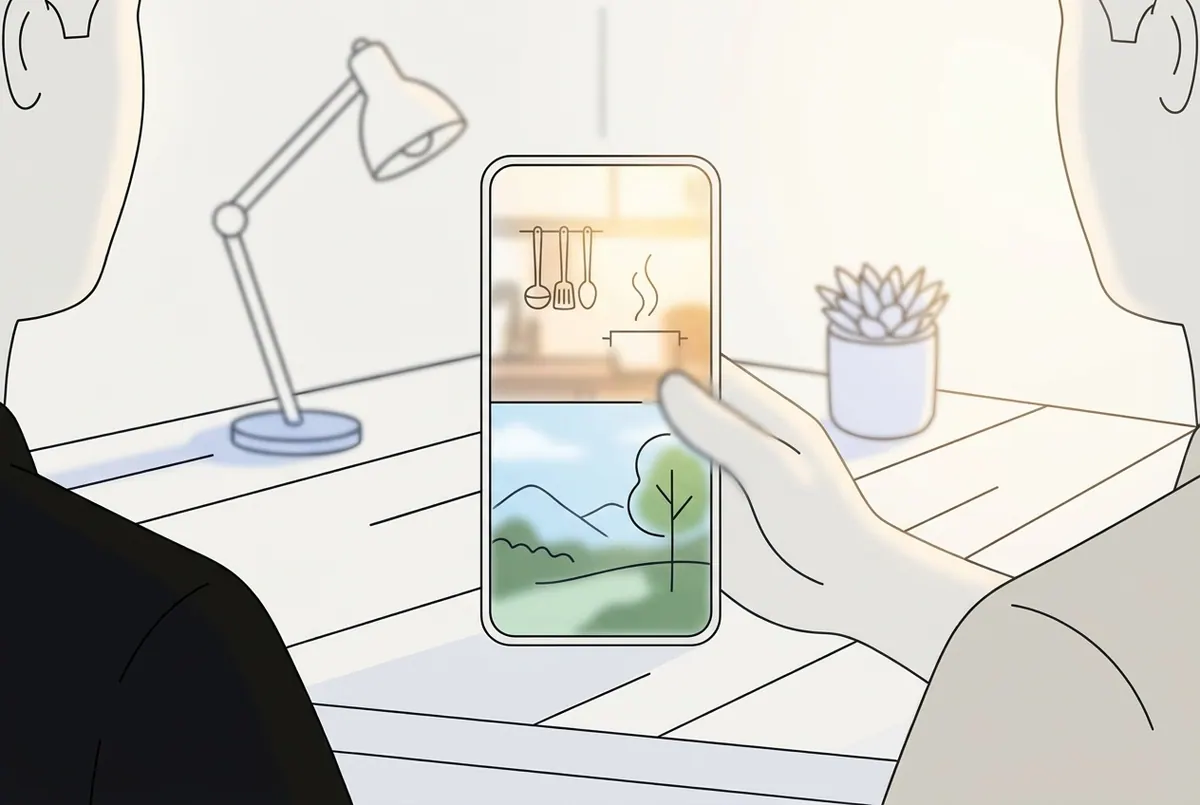
Es diferente de imagen sobre imagen: un clip llena el cuadro y un clip más pequeño flota sobre él. iMovie de Apple lista Pantalla Dividida, Recorte y Imagen sobre Imagen como opciones de superposición separadas, lo cual es una forma útil de mantener los tres efectos separados.
El término también tiene un significado en informática y videojuegos. La entrada de pantalla dividida (informática) de Wikipedia cubre los juegos multijugador que dividen una pantalla entre jugadores, una práctica que se remonta al menos a los años 70 con Drag Race (1977). Eso no es edición de video, y esta guía solo cubre el sentido de edición.
Lado a lado, arriba y abajo, y cuadrículas de 3 o 4 paneles
Cuatro diseños cubren casi todos los casos de uso:
- Lado a lado: dos mitades verticales. Funciona mejor en video horizontal 16:9.
- Arriba y abajo: dos mitades horizontales. El predeterminado para video vertical 9:16.
- 3 paneles: una celda grande más dos celdas más pequeñas, o tres tiras apiladas iguales.
- Cuadrícula de 4 paneles: cuatro cuadrantes iguales, a menudo separados por delgadas divisiones.
- División desigual: por ejemplo 60/40, donde un clip es el foco y el otro lo apoya.
Por qué los creadores lo usan: retención, antes/después, reacciones, historia sobre jugabilidad
En plataformas de formato corto, la pantalla dividida ofrece al espectador dos cosas para ver al mismo tiempo. El ejemplo más reconocible es el formato de historias de Reddit: una historia narrada con subtítulos arriba y metraje de jugabilidad continuo abajo.
Otras combinaciones probadas:
- Antes y después: una habitación, una receta, un diseño o un resultado de fitness, mostrado en el mismo cuadro.
- Comparación: dos productos, dos aplicaciones o dos técnicas ejecutándose en paralelo.
- Reacción: el clip original en una mitad, la reacción del creador en la otra.
- Múltiples perspectivas: dos ángulos de cámara del mismo evento.
- Podcasts y entrevistas: cada hablante en su propia celda.
La pantalla dividida es una elección de formato, no una garantía de crecimiento. Gana su lugar cuando el segundo clip añade información o mantiene el ojo en movimiento mientras el primero habla.
¿Cómo Haces un Video en Pantalla Dividida en 3 Pasos?
Cada editor, desde Premiere Pro hasta una herramienta de navegador, sigue la misma lógica. La guía de Clipchamp sobre videos en pantalla dividida de Microsoft describe el núcleo: coloca clips en pistas apiladas separadas para que se reproduzcan simultáneamente.
Paso 1: Configura el lienzo (9:16 a 1080×1920, 16:9 o 1:1)
Elige la relación de aspecto antes de importar cualquier cosa. Cambiarla después te obliga a rehacer cada posición.
| Relación de aspecto | Resolución | Usar para |
|---|---|---|
| 9:16 | 1080×1920 | YouTube Shorts, TikTok, Instagram Reels |
| 16:9 | 1920×1080 | YouTube estándar, visualización en escritorio |
| 1:1 | 1080×1080 | Publicaciones cuadradas en el feed |
El tutorial de pantalla dividida vertical de FlexClip para Premiere Pro comienza configurando la secuencia a 1080×1920, el cuadro estándar 9:16.
Paso 2: Apila los clips en pistas separadas y recorta a la misma longitud
Coloca el primer clip en la pista inferior y el segundo clip en la pista superior. Alinea ambos al mismo punto de inicio.
Recórtalos a la misma duración. Si un clip termina antes, la mitad de tu cuadro se vuelve negra o se congela, lo que se interpreta como un error.
Paso 3: Escala, posiciona y recorta cada clip, luego exporta
Redimensiona cada clip para que se ajuste a su celda, muévelo a su lugar y recorta el exceso. La guía de pantalla dividida en Premiere Pro de Filmit proporciona números exactos para una división de media pantalla en un cuadro de 1920 de ancho:
- Establece Escala en 50 en ambos clips.
- Establece la posición X del clip izquierdo en 480.
- Establece la posición X del clip derecho en 1440.
Tienes dos maneras de llenar cada celda, como explica el tutorial de Premiere Pro de Noble Desktop:
- Clip completo: escala el clip hacia abajo para que toda la imagen sea visible. Conservas todo, pero obtienes barras vacías alrededor.
- Recortado: escala el clip para llenar la celda y recorta los bordes. Llenas el cuadro, pero pierdes parte de la imagen.
Para formato corto, recortado casi siempre se ve mejor. Las barras vacías desperdician la pequeña pantalla.
¿Cómo crear una pantalla dividida vertical para TikTok, Shorts y Reels?
Un video con pantalla dividida vertical apila clips arriba y abajo en un lienzo de 1080×1920. Los diseños lado a lado en 9:16 producen dos tiras altas y estrechas de solo 540 píxeles de ancho, lo cual es demasiado delgado para la mayoría de las grabaciones.
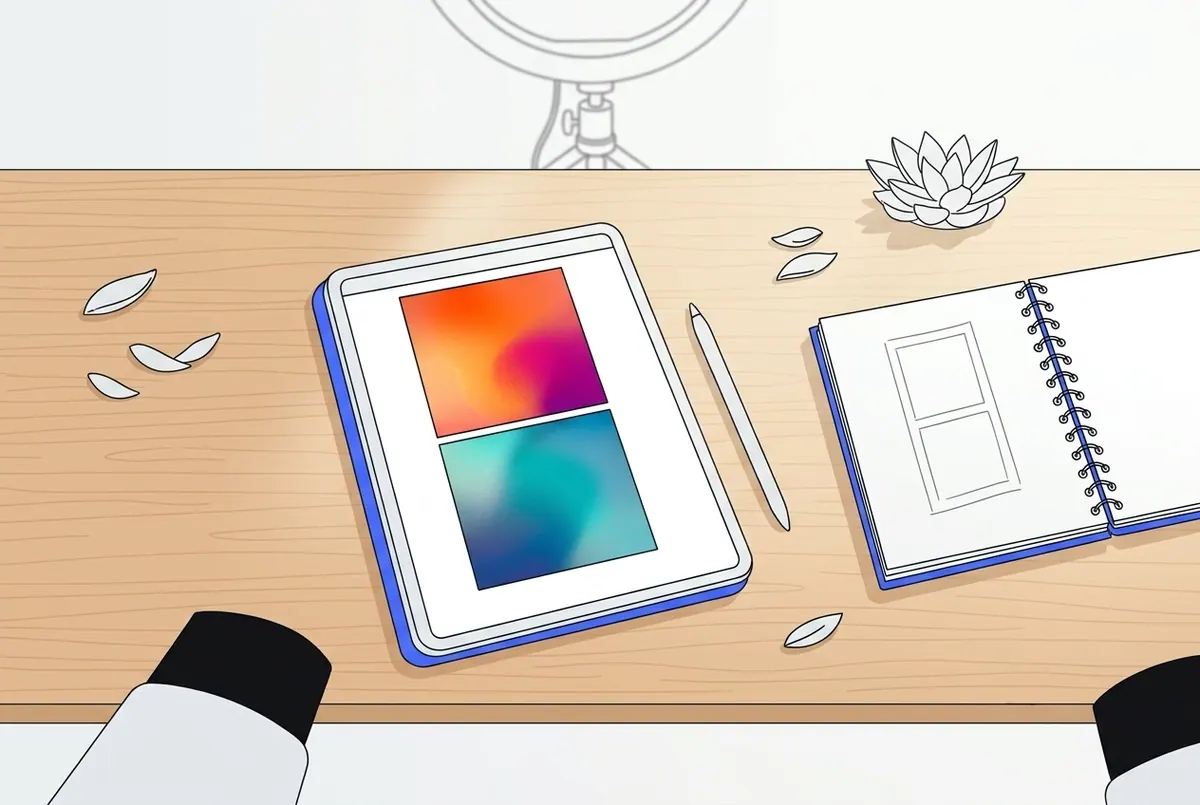
Guía rápida de diseño arriba/abajo: 50/50, 60/40 y 3 paneles
Las cifras de píxeles a continuación son aritmética simple en un marco de 1080×1920.
| Diseño | Tamaños de celda (px) | Ideal para | Colocación de subtítulos |
|---|---|---|---|
| 50/50 arriba/abajo | 1080×960 cada uno | Historia sobre jugabilidad, antes/después | En la línea divisoria, centrado |
| 60/40 arriba/abajo | 1080×1152 arriba, 1080×768 abajo | Clip principal más B-roll de apoyo | Tercio inferior de la celda superior |
| 3 tiras iguales | 1080×640 cada una | Comparaciones a tres bandas, clasificaciones | Dentro de la tira del medio |
| 1 grande + 2 pequeñas | 1080×960 arriba, 540×960 dos veces abajo | Reacción más dos referencias | Dentro de la celda grande |
| Cuadrícula de 4 paneles | 540×960 cada uno | Multiángulo, montajes rápidos | Etiquetas cortas por celda únicamente |
Cuando tu metraje de origen es horizontal 16:9, escálalo hasta que llene el ancho de 1080 píxeles de su celda, luego recorta la parte superior e inferior. Esto mantiene el marco lleno sin barras.
Zonas seguras para subtítulos y dónde colocarlos
Cada plataforma superpone su propia interfaz en el video vertical: el texto del subtítulo y el nombre de usuario en la parte inferior, botones de acción en el lado derecho y, a veces, un encabezado en la parte superior. Los subtítulos colocados en esas áreas quedan cubiertos.
Reglas prácticas que se mantienen en todas las plataformas:
- Mantén los subtítulos centrados horizontalmente y alejados del borde derecho.
- Evita la franja inferior del marco, donde se encuentra el texto descriptivo de la plataforma.
- Colocar subtítulos en el divisor entre las dos mitades los mantiene en el centro de la pantalla y libres de ambas interfaces.
- Consulta la guía actual para creadores de cada plataforma para obtener márgenes exactos, ya que los diseños de interfaz cambian.
Para más información sobre el estilo y la colocación de subtítulos, consulta mi guía sobre subtítulos de IA y el compromiso en video.
Qué poner en cada mitad
Coloca la información en la mitad superior y el movimiento en la inferior. Los espectadores leen primero la parte superior.
- Historia + jugabilidad: narración y subtítulos arriba, jugabilidad satisfactoria o parkour abajo.
- Antes + después: el estado "antes" arriba para que la revelación se produzca abajo.
- Producto A + producto B: la misma prueba en ambos, sincronizada al segundo.
- Original + reacción: el clip de origen arriba, la cara reaccionando abajo.
- Cabeza parlante + demostración: el orador en una mitad, la grabación de pantalla o el primer plano del producto en la otra.
¿Cómo crear un video de pantalla dividida en Premiere Pro, CapCut, iMovie y herramientas en línea?
Los pasos subyacentes coinciden en todas las herramientas. Movavi los resume en cuatro: agregar videos, mover uno a una pista de superposición, elegir el diseño, guardar.
Premiere Pro: Movimiento, Escala, Posición y Recorte; cuadrícula de cuatro paneles con divisores
- Crea una secuencia de 1080×1920 para vertical o 1920×1080 para horizontal.
- Coloca cada clip en su propia pista de video, recortados a la misma longitud.
- Abre Controles de Efecto > Movimiento y ajusta Escala y Posición para cada clip.
- Aplica el efecto Recortar para recortar el desbordamiento de los bordes de cada clip.
- Para una cuadrícula de cuatro paneles, dibuja líneas divisorias con la herramienta Pluma en una pista superior.
- Exporta con la resolución y relación de aspecto de tu plataforma.
Filmit también señala que GridMaker, una extensión que se ejecuta dentro de Premiere, puede construir cuadrículas con un solo clic.
CapCut: redimensiona el segundo clip y reposiciona, plantillas y método de máscara
- Importa tu primer clip a la pista principal.
- Agrega el segundo clip como una superposición encima.
- Redimensiona el segundo clip y arrástralo a su posición, como describe la guía oficial de lado a lado de CapCut.
- Usa la herramienta Máscara para un borde recto limpio entre las mitades.
- Para una división en tres, agrega una tercera superposición y repite el paso de redimensionar.
- O comienza desde una de las plantillas de pantalla dividida de CapCut e intercambia tus clips.
iMovie en iPhone y Mac: Pantalla Dividida en el menú de superposición
La guía de soporte de Apple para efectos de superposición de video en iMovie en iPhone enumera Pantalla Dividida como una opción de superposición junto a Cutaway y Picture in Picture.
- Agrega tu primer clip a la línea de tiempo.
- Agrega un segundo clip como superposición; en Mac, arrástralo a la pista sobre el primer clip.
- Abre el menú de superposición y elige Pantalla Dividida.
- Elige el lado o posición para el segundo clip.
- Ajusta la duración de la transición deslizante o configúrala en ninguna.
Un límite: iMovie maneja dos clips a la vez y está diseñado para proyectos horizontales, por lo que es menos adecuado para diseños 9:16.
Editores en línea gratuitos: Kapwing, VEED, Clipchamp, Flixier
Las herramientas de navegador no necesitan instalación. Kapwing, VEED, Clipchamp y Flixier ofrecen edición de pantalla dividida con preajustes de diseño. La herramienta de navegador de Artplayer procesa archivos localmente y exporta un MP4 en 16:9, 9:16 o 1:1.
- Sube ambos clips.
- Elige un preajuste de diseño o configura el lienzo a 9:16.
- Arrastra cada clip a su celda y redimensiona.
- Silencia el clip cuyo audio no quieras.
- Exporta, luego verifica el archivo por una marca de agua.
Los niveles gratuitos cambian a menudo. Verifica los límites de exportación actuales y la política de marcas de agua de cada herramienta antes de construir una serie completa en ella.
¿Qué método de pantalla dividida es mejor para ti? (Tabla comparativa)
Editor manual vs. aplicación de teléfono vs. herramienta en línea vs. generador de IA
| Método / herramienta | Plataforma | Nivel de habilidad | Velocidad | Ideal para | Advertencias |
|---|---|---|---|---|---|
| Premiere Pro | Escritorio | Avanzado | Lento por video | Cuadrículas precisas, trabajo para clientes | Escala/Posición manual por clip |
| CapCut | Teléfono, escritorio | Principiante | Rápido | Ediciones nativas de TikTok, plantillas | Redimensionamiento manual por superposición |
| iMovie | iPhone, Mac | Principiante | Rápido | Divisiones simples de dos clips | Máximo dos clips, enfoque horizontal |
| Herramientas de navegador (Kapwing, VEED, Clipchamp, Artplayer) | Web | Principiante | Rápido | Divisiones puntuales, sin instalación | Los límites y marcas de agua de los niveles gratuitos varían |
| AutoShort | Web | Principiante | Más rápido para contenido narrado | Historia diaria o serie sin rostro | Tú ensamblas el diseño apilado |
Las aplicaciones móviles varían ampliamente. El resumen de Filmora sobre aplicaciones de pantalla dividida cubre opciones desde editores simples de dos videos hasta aplicaciones que manejan nueve cuadros en un diseño.
El patrón en esta tabla: las herramientas manuales te dan control sobre el diseño, mientras que las herramientas de IA ahorran más tiempo en el contenido dentro del diseño, como guion, locución y subtítulos.
¿Cómo puedes crear un aspecto de pantalla dividida más rápido con IA en AutoShort?
La parte lenta de un video de pantalla dividida con historia sobre gameplay no es el diseño. Es escribir el guion, grabar la narración y sincronizar los subtítulos. Esa es la parte que yo automatizo.
Para ser precisos: AutoShort no tiene un ajuste preestablecido de diseño de pantalla dividida con un solo clic. Tú construyes el aspecto apilado con el video generado, las opciones de fondo y el editor.
Genera el video: guion, escenas, locución y subtítulos sincronizados
- Ingresa una idea, un tema o un enlace.
- Deja que el generador de guiones escriba un hook, desarrollo y cierre.
- Elige un estilo. Genera el video completo arma escenas, locución y subtítulos sincronizados sin tocar un editor.
- Elige una voz: masculina o femenina, una voz clonada, en más de 30 idiomas.
Comienza en el AI Shorts Studio, o ve directamente a videos sin rostro si deseas narración con IA sin cámara y sin tu propia voz.
Usa las opciones de fondo y editor para construir el aspecto apilado
AutoShort exporta en 1080p con un fondo que se puede eliminar. Eso hace que la capa narrada y subtitulada sea fácil de colocar sobre o debajo de cualquier segundo clip.
- Exporta la capa narrada con el fondo eliminable.
- Colócala en la pista superior, con tu gameplay o B-roll en la pista inferior.
- Posiciona el bloque de subtítulos en la línea divisoria.
- Añade música de fondo en el editor en línea si el segundo clip no tiene audio.
Guarda una receta y ejecútala para publicaciones diarias
Una vez que un diseño y estilo funcionan, guárdalo como una receta. La próxima vez, solo cambia el tema y ejecútalo con un clic. Las agencias pueden mantener a cada cliente en su propio proyecto de marca con sus videos, voces y estilo.
Publicación automática en Shorts, TikTok y Reels
El programador y la publicación automática publican videos terminados en YouTube, TikTok e Instagram automáticamente.
| Plan | Precio por mes | Videos por mes | Créditos por mes | Exportación |
|---|---|---|---|---|
| Essential | $9 | 5 | 250 | 1080p |
| Creator | $29 | 25 | 1,000 | 4K |
| Pro | $60 | 60 | 2,500 | 4K |
La facturación anual ahorra un 33%, equivalente a dos meses gratis. Los precios no incluyen IVA ni impuestos locales.
Cuando la edición manual sigue siendo mejor: comparaciones precisas por fotograma, cuadrículas de 4 paneles con divisores personalizados, o metraje multicámara que grabaste tú mismo. Para esos casos, Premiere Pro o CapCut te ofrecen un control más preciso.
¿Cómo corriges errores comunes de pantalla dividida?
Choque de audio: mantén el sonido de un clip o usa una locución
Causa: ambos clips reproducen su audio original a la vez. Solución: silencia todos los clips excepto uno, o siléncialos todos y añade una sola locución. En formatos de historia sobre gameplay, la pista de gameplay siempre debe estar silenciada o reducida a un sonido de fondo suave.
Tasas de fotogramas y duraciones desiguales
Causa: clips grabados a diferentes tasas de fotogramas, o recortados a diferentes longitudes. Solución: establece la secuencia a una tasa de fotogramas y ajusta los clips a ella. Recorta cada pista al mismo punto final, o repite el clip más corto para que ninguna celda se quede en negro antes del final.
Pérdida de resolución al recortar y escalar
Causa: escalar un clip para llenar una celda, luego recortar, estira menos píxeles a través de más pantalla. Solución: usa metraje de origen al menos tan grande como la celda que estás llenando. Una celda de 1080×960 necesita metraje que sea de 1080 píxeles de ancho o más después de recortar. Escala hacia abajo, no hacia arriba, siempre que sea posible.
Diseños distractores: demasiados paneles, subtítulos cubriendo caras
Causa: cuatro paneles en una pantalla de teléfono, o subtítulos colocados sobre una cara en la mitad superior. Solución: en video vertical, mantente en dos o tres paneles. Mueve los subtítulos a la línea divisoria y previsualiza en un teléfono antes de publicar.
La pantalla dividida es la elección incorrecta cuando:
- Un fuerte visual lleva todo el video.
- Un tutorial necesita detalle a pantalla completa, como texto de interfaz pequeño.
- Ambos clips son lentos y el contraste no añade nada.
- El texto en pantalla se vuelve ilegible a mitad de tamaño.
En esos casos, usa picture-in-picture: el clip principal permanece a pantalla completa y un pequeño recuadro añade contexto.
¿Qué ajustes de exportación deberías usar para un video de pantalla dividida?
Resolución y relación de aspecto por plataforma
| Destino | Relación de aspecto | Resolución |
|---|---|---|
| YouTube Shorts, TikTok, Instagram Reels | 9:16 | 1080×1920 |
| YouTube estándar | 16:9 | 1920×1080 |
| Publicaciones cuadradas en el feed | 1:1 | 1080×1080 |
Estas son las mismas tres relaciones que las herramientas de navegador como Artplayer ofrecen al exportar. Exporta como MP4 para la mayor compatibilidad.
Lista de verificación final antes de publicar
- Reproduce el video completo una vez con el sonido activado para confirmar que solo una fuente de audio es audible.
- Verifica que los subtítulos estén claros del interfaz de la plataforma y de cualquier rostro.
- Confirma que ambas celdas estén alineadas sin huecos o líneas en los bordes.
- Verifica que cada clip llegue al fotograma final.
- Previsualiza la exportación en un teléfono, no solo en tu monitor.
- Confirma que la exportación sea 1080×1920 para plataformas verticales.
Conclusión
Un video de pantalla dividida se reduce a tres movimientos: establece el lienzo, apila los clips, luego escala, posiciona y recorta. En Shorts, TikTok y Reels, usa un diseño superior/inferior de 1080×1920, mantén una fuente de audio y coloca los subtítulos en la línea divisoria. Las herramientas manuales manejan bien el diseño. El tiempo se consume en el contenido dentro de él. Si publicas videos narrados o sin rostro diariamente, comienza a crear gratis con AutoShort y genera el guion, la locución y los subtítulos sincronizados en minutos, luego colócalos en tu diseño de pantalla dividida.