CapCut TikTok 编辑教程及更快的AI替代方案
完整的CapCut TikTok编辑工作流程:在移动设备上链接账户、使用模板、以1080p无水印导出并修复常见错误。同时介绍何时使用AI生成短视频比编辑更有意义。

AutoShort Editorial Team
短视频指南
2026年11月4日 · 2 分钟阅读
使用CapCut进行TikTok编辑需要六个步骤:找到模板或打开空白项目,添加自己的剪辑,编辑文本和声音,以1080p导出,然后在TikTok上发布。要实现一键发布,需要将CapCut移动应用与TikTok链接。CapCut的帮助中心确认,桌面和网页版无法链接TikTok账户。
关键要点
- TikTok账户链接仅在iOS和Android版CapCut移动应用中有效,并且一次只能链接一个TikTok账户。
- CapCut模板无法录制视频,因此在开始之前需先拍摄好剪辑。
- 为TikTok导出时使用1080p,尽管CapCut可以导出最高4K 60fps。
- 在TikTok中将原始视频层的音量设置为0%,以保留流行音乐。
- 如果完全没有素材,可以使用AI生成器从主题构建完整的短视频。
在CapCut中编辑TikTok之前需要准备什么
你需要一部安装了CapCut和TikTok的手机,一个TikTok账户,提前拍摄的剪辑和9:16的竖屏视频。模板无法在应用内录制,因此每个剪辑都必须在打开模板前已在你的相册中。
先决条件清单
- CapCut移动应用 在iOS或Android上,登录CapCut账户。
- TikTok应用 拥有一个可以发布的活跃账户。
- 预先拍摄的剪辑和照片 在你的相册中,因为模板只使用库中的媒体。
- 9:16竖屏视频,以确保在TikTok全屏显示时不会被裁剪。
- 保存到TikTok收藏夹的流行音乐,如果你计划使用的话。
如果你自己拍摄素材,本指南中的视频纵横比和短视频安全区域规则可以确保字幕不会被TikTok界面按钮遮挡。
什么是CapCut,为什么它与TikTok配合使用?
CapCut:一个免费的多合一视频编辑器,由TikTok背后的公司字节跳动拥有。TikTok广告帮助中心页面关于CapCut列出了四个平台:CapCut移动版、CapCut网页版、CapCut桌面版和TikTok广告管理器中的创意工具包。
同一页面提到一个在TikTok上流行的6000多个模板库。其列出的智能功能包括自动调整纵横比、自动字幕、文本转语音旁白和绿幕编辑。共享的所有权解释了紧密的集成:直接发布、同步草稿和TikTok特定模板。
大多数教程一致同意的核心功能包括:
- 修剪、分割、速度和关键帧用于时间控制。
- 转场、效果、滤镜和叠加用于视觉风格。
- 文本、贴纸和自动字幕用于屏幕文字。
- 音乐、音效、文本转语音和变声器用于音频。
- 绿幕和背景移除用于合成。
你应该使用哪个版本的CapCut:移动版、桌面版还是网页版?
使用移动版进行模板编辑和直接发布,使用桌面版在更大屏幕上进行更长时间的编辑。只有移动应用可以链接到TikTok。下表结合了CapCut链接规则和TikTok广告帮助功能表。
| 版本 | TikTok账户链接 | 发布到TikTok | 速度、移除背景、旁白、动画、滤镜 | 最适合 |
|---|---|---|---|---|
| CapCut移动版(iOS, Android) | 是 | 导出后直接分享 | 可用 | 模板编辑和快速发布 |
| CapCut桌面版(Windows, macOS) | 否 | 导出后在浏览器中上传 | 可用 | 在更大屏幕上进行详细编辑 |
| CapCut网页版 | 否 | 导出后在浏览器中上传 | 可用 | 无需安装软件即可编辑 |
| TikTok广告管理器创意工具包 | 不适用 | 广告工作流程 | 在功能表中标记为“-” | 快速广告创意 |
TikTok广告帮助表还列出了一个“商业模板(仅限美国)”行,这对运营美国品牌账户的用户很重要。桌面用户获得更多屏幕空间,但他们失去了单击发布步骤。
如何将TikTok链接到CapCut?
打开CapCut移动应用,点击齿轮图标,选择管理账户,然后在TikTok旁边点击链接。根据CapCut关于链接TikTok的帮助页面,链接启用直接发布、草稿同步和TikTok特定模板或效果。
链接账户的步骤(仅限移动设备)
- 打开 你的iPhone或Android手机上的CapCut应用。你现在应该看到CapCut主屏幕。
- 点击 右上角的齿轮图标。你现在应该看到设置菜单。
- 选择 “管理账户”。你现在应该看到一个名为“已连接账户”的部分。
- 点击 TikTok旁边的“链接”。你现在应该看到TikTok的登录和授权屏幕。
- 授权 在TikTok屏幕上授权CapCut。你现在应该自动返回到CapCut。
- 确认 在“已链接账户”下确认链接。你现在应该看到一个TikTok图标列在那里。
切换或取消链接TikTok账户
CapCut每次只允许一个TikTok账户与CapCut账户关联。要切换,请转到管理账户,在TikTok旁边点击“取消链接”,然后使用其他账户重复链接步骤。
这一账户限制对为多个客户发布内容的代理和经理来说很重要。每次切换意味着取消链接和重新链接,因此请按账户而不是按视频计划批量操作。
如果你在桌面或网页上怎么办?
CapCut桌面版和CapCut网页版不支持TikTok账户链接。解决方法很简单:将完成的视频导出到你的电脑,在浏览器中打开TikTok并手动上传。
通过这种方式,你会失去草稿同步功能。清晰命名你的导出文件,以确保上传正确的版本。
如何逐步在 CapCut 中编辑 TikTok 视频?
使用 CapCut 编辑 TikTok 视频需要经过六个步骤:找到模板、保存音频、添加剪辑和文本、使用手动工具优化、以 1080p 导出并在 TikTok 中完成。每个步骤结束时,你应该在屏幕上看到相应的结果。
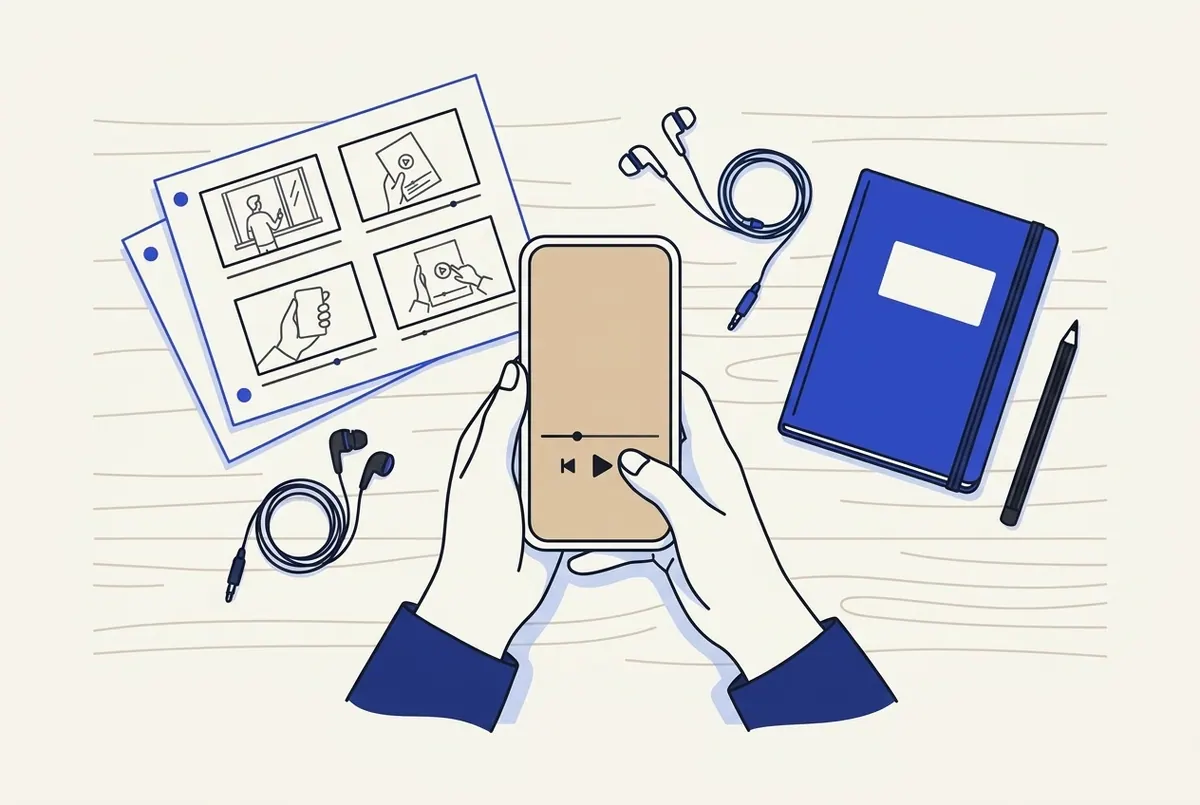
步骤 1:找到 CapCut 模板(从 TikTok 或模板标签中)
CapCut 模板:一个预先构建的编辑,包含固定的剪辑、效果、文本和时间,你可以用自己的剪辑填充。
- 找到一个带有 CapCut 模板贴纸的 TikTok 视频,位于左下角。此时你应该看到“试用此模板”按钮。
- 点击“试用此模板”,然后选择“在 CapCut 中使用模板”。此时你应该看到预览页面。
- 再次点击下一页上的按钮。此时你应该看到模板在 CapCut 中打开。
- 搜索 CapCut 中的模板标签或热门页面,如果模板在 TikTok 上不可用。此时你应该看到一个可筛选的模板列表。
在 CapCut 中,可以按剪辑数量、时长、纵横比、风格、相关性、使用次数或发布日期筛选模板。将剪辑数量与现有素材匹配。
步骤 2:将热门音频保存到收藏夹
- 打开你想要音频的 TikTok 视频。此时你应该在底部看到音频名称。
- 点击音频名称并将其添加到收藏夹。此时你应该在收藏夹列表中看到它。
首先保存音频意味着你可以稍后在 TikTok 中通过两次点击附加它。使用原始音频也会为创作者提供署名,并使你的视频可以被任何点击该音频的人找到。
步骤 3:选择剪辑并编辑文本
- 选择相机胶卷中的照片或视频,按照模板要求的顺序。此时你应该看到每个插槽中都有你的媒体的预览。
- 替换任何绿幕图像为你自己的图片。此时你应该看到你的图像合成到场景中。
- 编辑模板文本以匹配你的主题。此时你应该看到你的文字以模板的字体和动画显示。
你不能在模板内拍摄。先用手机相机拍摄,然后导入。
步骤 4:使用 CapCut 的核心工具手动编辑
对于空白项目,使用这些工具自行构建编辑:
- 修剪和分割剪辑,以确保每个镜头都有其价值。此时你应该看到一个更紧凑的时间线。
- 添加自动字幕并检查拼写。此时你应该看到屏幕上同步的字幕。
- 调整慢节奏部分的速度。此时你应该看到一个更快的节奏而没有跳切。
- 生成文本转语音的旁白,提供数百种声音,包括热门 TikTok 声音。此时你应该看到时间线上有一个音轨。
- 应用自动重构,如果源素材是横向的。此时你应该看到主体在 9:16 中居中。
CapCut 还包括变声器、人声隔离、语音增强、稳定和填充词移除。对于并排两个剪辑的布局,请按照这个教程制作 Shorts 和 Reels 的分屏视频。
步骤 5:以 1080p 导出且无水印
CapCut 的导出面板允许你设置分辨率最高到 4K、比特率、编码、格式(MP4 或 MOV)和帧率最高到 60fps。教程一致推荐 TikTok 使用 1080p。
- 点击右上角的导出或分辨率控制。此时你应该看到导出设置。
- 设置分辨率为 1080p,帧率为 30 或 60fps。此时你应该看到估计文件大小更新。
- 选择“保存并分享到 TikTok,无 CapCut 水印”如果选项出现。此时你应该看到 TikTok 打开并加载了你的视频。
一个注意事项:一些指南说没有水印出现且不需要升级,而导出屏幕显示一个单独的无水印选项。在分享之前检查你自己的导出屏幕上的标签。
步骤 6:在 TikTok 中完成并发布
- 点击添加音频并从收藏夹中选择音轨。此时你应该在编辑屏幕上看到音频名称。
- 点击剪刀,选择“视频图层”并将原始音量设置为 0%。此时你应该只听到热门音频。
- 撰写标题并添加相关标签。此时你应该在发布预览中看到它们。
- 设置隐私,然后选择草稿或发布。此时你应该看到视频已保存或在你的个人资料上直播。
CapCut 是免费的吗?它比 TikTok 内置编辑器更好吗?
根据 TikTok Ads Help 的描述,CapCut 是“一款免费的一体化视频编辑器”。它在工具深度上胜过 TikTok 的内置编辑器,但两者都仍然需要你自己的素材。当你没有素材时,AI 生成器是一个选择。

什么是免费的,什么是收费的
来源对免费范围的具体内容意见不一。一篇广泛阅读的教程称,所有基本和高级功能对个人创作者都是免费的。相同的教程将较大的企业指向 CapCut Commerce Pro,该版本有月度和年度计划,并提供免费试用。
我尚未验证 Commerce Pro 的价格,因此请直接查看 CapCut Commerce Pro 定价页面。也请检查应用内标签,因为付费元素通常在编辑器中标记。
CapCut vs TikTok 编辑器 vs AI 生成器:对比表
| 选项 | 需要素材 | 控制 | 速度 | 最佳用途 |
|---|---|---|---|---|
| CapCut(模板) | 是,从相机胶卷 | 中等:交换剪辑、文本、图像 | 一旦有剪辑就很快 | 使用你自己的素材进行趋势格式 |
| CapCut(空白项目) | 是 | 高:时间线、关键帧、音频工具 | 最慢 | 自定义编辑和品牌系列 |
| TikTok 原生编辑器 | 是 | 基本的应用内工具 | 简单剪辑快速 | 在 TikTok 内拍摄的快速发布 |
| AI 生成器(如 AutoShort) | 否 | 脚本、风格、语音和字幕可编辑 | 每个视频几分钟 | 无人脸频道和日常大量发布 |
这里没有工具能保证覆盖率。留存率、吸引力和一致性仍然决定表现。
如果没有素材怎么办?生成短视频
当你有素材时,可以在 CapCut 中编辑;如果没有素材,可以生成整个短视频。模板依赖于你自己的片段,因此没有摄像机、没有出镜或没有时间拍摄的创作者在第三步就会遇到瓶颈。
AutoShort 比模板更适合的情况
我创建 AutoShort 正是为了解决这个问题。它可以将一个想法、主题或链接转化为一个无需编辑器的完整竖屏视频。这些功能对应于模板工作流程中停滞的步骤:
- 无需导入片段:脚本生成器会写出开头、中间和结尾,然后根据选择的风格组合场景、旁白和同步字幕来组装视频。
- 无需摄像机或声音:无脸视频由 AI 旁白,无需你自己的摄像机或声音。
- 只有长视频:AI 片段将一个长视频转换为可发布的短视频。
- 手动发布:自动发布计划和发布到 TikTok、YouTube 和 Instagram。
- 多个客户:每个客户都有自己的品牌项目,包括视频、声音和风格,避免了 CapCut 的单一账户链接问题。
计划起价为每月 9 美元,可制作 5 个 1080p 视频。创作者计划为每月 29 美元,可制作 25 个视频并支持 4K 导出。价格不含增值税或当地税费。
可重复的日常发布工作流程
- 选择一种格式,例如列表、故事或产品演示。你现在应该有一个可重复使用的固定结构。
- 生成或编辑第一个视频,并批准脚本、声音和字幕风格。你现在应该有一个可用的模板或方案。
- 保存方案在 AutoShort 中,或复制 CapCut 项目。你现在应该只需更换主题。
- 检查每个导出是否为 1080p 和 9:16 后再发布。你现在应该看不到黑边或裁剪的字幕。
- 安排批量发布。你现在应该有一周的视频排队等待发布。
想要更深入地了解跨平台发布的内容,请阅读这篇关于自动发布到 TikTok、YouTube 和 Instagram 的分析。
CapCut TikTok 编辑中最常见的错误是什么?
最常见的错误包括过度编辑、错误的格式或长度、版权音乐、过度推广、图像质量差和开头弱。大多数问题在导出前就会显现,所以 30 秒的检查就能发现它们。
应避免的错误
- 过度编辑:堆叠效果和过渡,导致信息丢失。
- 错误的格式或长度:水平导出或拖延的播放时间。
- 版权音乐:触发静音或移除的音轨,尤其是在商业账户上。
- 过度推广:没有先提供有用内容的销售推销。
- 质量差:模糊的源素材或低分辨率导出。
- 没有吸引力的开头:在前几秒钟没有理由让人继续观看。
正面的版本很简单:使用流行音频,保持视频紧凑,以吸引力的开头开场,并持续发布。音乐许可可能因商业账户而异,因此请先确认权利。关于如何避免音乐版权警告的指南涵盖了安全选项。
CapCut 不适合的情况
在四种情况下,CapCut 不适合:
- 你没有素材,也没有计划拍摄。
- 你每天发布,而编辑时间是瓶颈。
- 你需要排程,而 CapCut 移动分享不提供此功能。
- 你管理多个 TikTok 账户,而单一账户链接限制让你效率低下。
在这些情况下,AI 生成器或专用排程工具可以消除阻碍你的步骤。
为什么我的 CapCut 编辑在 TikTok 上不起作用?故障排除
大多数问题来自五个原因:应用程序过时、声音冲突、错误的导出选项、错误的导出设置或链接限制。每个修复下面列出了症状、可能的原因和解决方法。未在官方文档中确认的修复标记为建议。
模板无法打开
症状:点击“在 CapCut 中使用模板”无反应或显示错误。可能原因:应用程序过时或模板在你所在地区不可用。修复(建议):更新 CapCut 和 TikTok,然后在 CapCut 的热门页面或模板标签中搜索模板。
音频缺失或重复
症状:流行声音静音或与模板自己的音频重叠。原因:两个音频层竞争。修复:点击剪刀,选择“视频层”,将原始音量设置为 0%,然后从收藏夹重新添加声音。
水印仍然显示
症状:CapCut 标志出现在末尾或角落。原因:使用了标准导出路径。修复:重新导出,并在导出屏幕上选择“保存并分享至 TikTok 无 CapCut 水印”。
错误的分辨率或纵横比
症状:黑边、裁剪或图像模糊。原因:非垂直素材或低导出设置。修复:将项目设置为 9:16,对水平片段使用自动重框,并以 1080p 导出。
TikTok 链接失败或无法直接发布
症状:没有链接按钮,或分享未打开 TikTok。原因:链接仅在移动应用中有效,并且只能链接一个 TikTok 账户。修复:切换到移动应用,然后在“管理账户”中取消链接并重新链接。在桌面或网页上,导出并在浏览器中上传。
结论
一个干净的 CapCut TikTok 编辑归结为正确的版本、提前拍摄的片段、1080p 9:16 导出以及在 TikTok 中将原始音量设置为 0%。在移动设备上链接账户,如果你管理多个账户,预计会有单账户限制。
如果拍摄是你一直跳过的步骤,试试 AutoShort AI Shorts Studio。它可以将一个主题转化为带旁白和字幕的短视频,并能安排发布到 TikTok、YouTube 和 Instagram。