如何为短视频和Reels制作分屏视频
分屏视频在一个画面中展示两个或多个片段。这里有三步手动方法,适用于短视频、TikTok和Reels的9:16布局速查表,以及更快速的AI方法。

AutoShort 编辑团队
短视频指南
2026年11月1日 · 3 分钟阅读
分屏视频在一个画面中同时播放两个或多个片段,可以是并排、上下或三、四格网格布局。要制作分屏视频,首先设置画布(短视频、TikTok和Reels的尺寸为1080×1920),将每个片段放在各自的时间线轨道上,然后缩放、定位和裁剪每个片段到它的单元格中,最后导出。
关键要点
- 核心方法在每个编辑器中都是一样的:分开轨道、长度相等,然后缩放、定位和裁剪。
- 在Premiere Pro中,1920宽画面上的半屏分割使用缩放50,X位置为480和1440。
- 对于竖屏短视频,使用1080×1920画布和上下布局,而不是并排。
- 保持字幕不在平台UI区域,并选择一个音频源以避免声音冲突。
- AI生成器可以在几分钟内生成画面的一半旁白部分,因此您只需组装布局。
什么是分屏视频(以及为什么在短视频、TikTok和Reels上使用)?
分屏视频:一个画面被分成两个或多个区域,每个区域同时播放自己的片段。
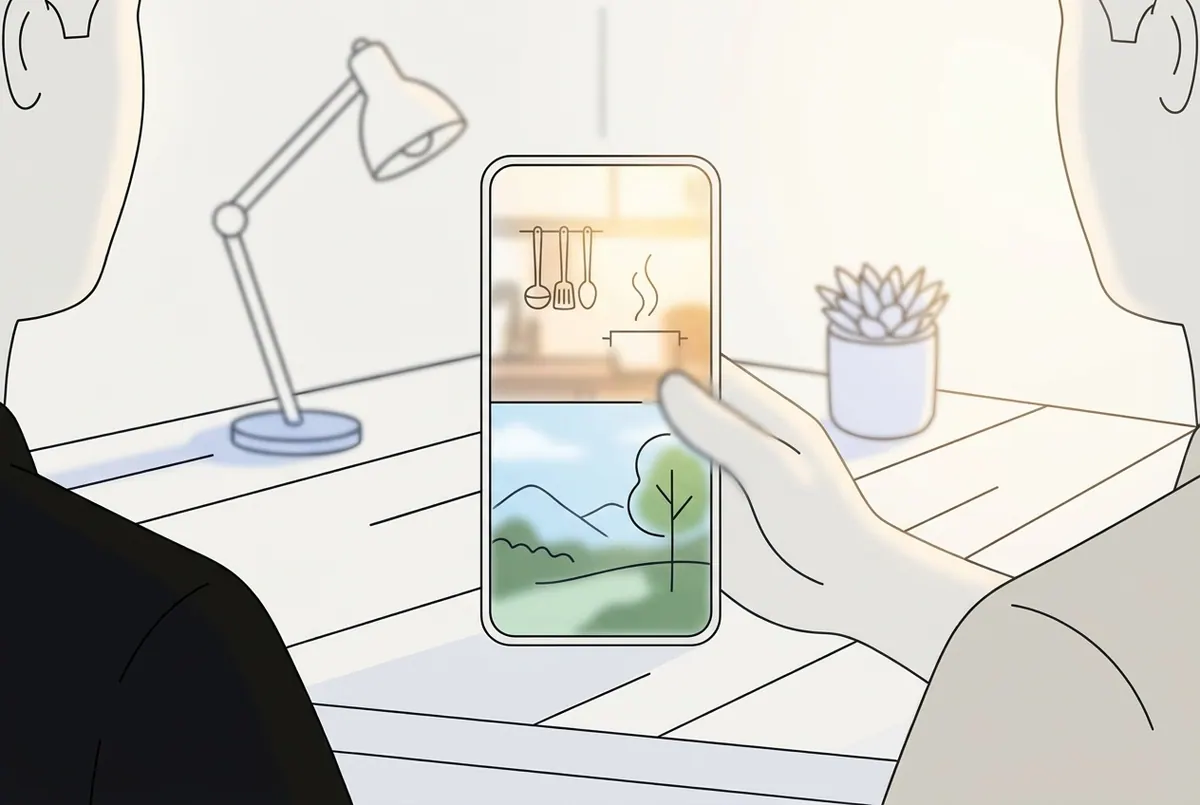
这与画中画不同:一个片段填满画面,另一个较小的片段悬浮在其上。苹果的iMovie将分屏、插入和画中画列为单独的叠加选项,这是区分这三种效果的有用方法。
这个术语在计算机和游戏中也有意义。维基百科的分屏(计算机)条目涵盖了将显示屏分给多个玩家的多人游戏,这种做法至少可以追溯到1970年代的Drag Race(1977)。这不是视频编辑,本指南仅涵盖编辑方面。
并排、上下和三或四格网格
四种布局几乎涵盖了所有使用场景:
- 并排:两个垂直半屏。最适合16:9横屏视频。
- 上下:两个水平半屏。9:16竖屏视频的默认布局。
- 三格:一个大单元格加两个较小单元格,或三个等宽堆叠条。
- 四格网格:四个等分象限,通常由细分隔线分开。
- 不等分割:例如60/40,一个片段为重点,另一个为辅助。
创作者使用它的原因:留存率、前后对比、反应、故事胜过游戏
在短视频平台上,分屏让观众同时观看两个内容。最知名的例子是Reddit故事格式:一个带字幕的旁白故事在上方,连续的游戏画面在下方。
其他验证过的组合:
- 前后对比:在同一画面中展示一个房间、一道菜谱、一个设计或健身结果的前后变化。
- 对比:两个产品、两个应用或两种技术并行运行。
- 反应:一个半屏是原始片段,另一个半屏是创作者的反应。
- 多角度:同一事件的两个摄像机角度。
- 播客和访谈:每个发言者在自己的单元格中。
分屏是一种格式选择,而不是增长的保证。当第二个片段添加信息或在第一个片段说话时保持眼球运动时,它才有其价值。
如何用三步制作分屏视频?
从Premiere Pro到浏览器工具,每个编辑器都遵循相同的逻辑。微软的Clipchamp分屏视频指南描述了其核心:将片段放在分开的堆叠轨道上,以便它们同时播放。
第一步:设置画布(9:16的1080×1920,16:9或1:1)
在导入任何内容之前选择纵横比。之后更改会迫使您重做每个位置。
| 纵横比 | 分辨率 | 用于 |
|---|---|---|
| 9:16 | 1080×1920 | YouTube Shorts, TikTok, Instagram Reels |
| 16:9 | 1920×1080 | 标准YouTube,桌面观看 |
| 1:1 | 1080×1080 | 方形动态帖子 |
FlexClip的Premiere Pro竖屏分屏教程从将序列设置为1080×1920开始,这是标准的9:16画面。
第二步:将片段堆叠在不同轨道上并修剪至相同长度
将第一个片段放在底部轨道,第二个片段放在上面的轨道。对齐到相同的起始点。
将它们修剪到相同的时长。如果一个片段提前结束,您的一半画面会变黑或冻结,这会被视为错误。
第三步:缩放、定位和裁剪每个片段,然后导出
调整每个片段的大小以适应其单元格,移动到位并裁剪溢出部分。Filmit的Premiere Pro分屏指南提供了1920宽画面上半屏分割的确切数值:
- 将两个片段的缩放设置为50。
- 将左侧片段的X位置设置为480。
- 将右侧片段的X位置设置为1440。
您可以通过两种方式填充每个单元格,正如Noble Desktop的Premiere Pro教程所解释的:
- 完整片段:将片段缩小以便整个图像可见。您保留所有内容,但周围会有空白条。
- 裁剪:将片段缩放以填充单元格并裁剪边缘。您填满画面,但会失去部分图像。
对于短视频,裁剪几乎总是看起来更好。空白条浪费了小屏幕。
如何为 TikTok、Shorts 和 Reels 制作垂直分屏视频?
垂直分屏视频是在 1080×1920 的画布上将剪辑上下堆叠。9:16 的并排布局会产生两个仅 540 像素宽的高窄条,这对于大多数素材来说太窄了。
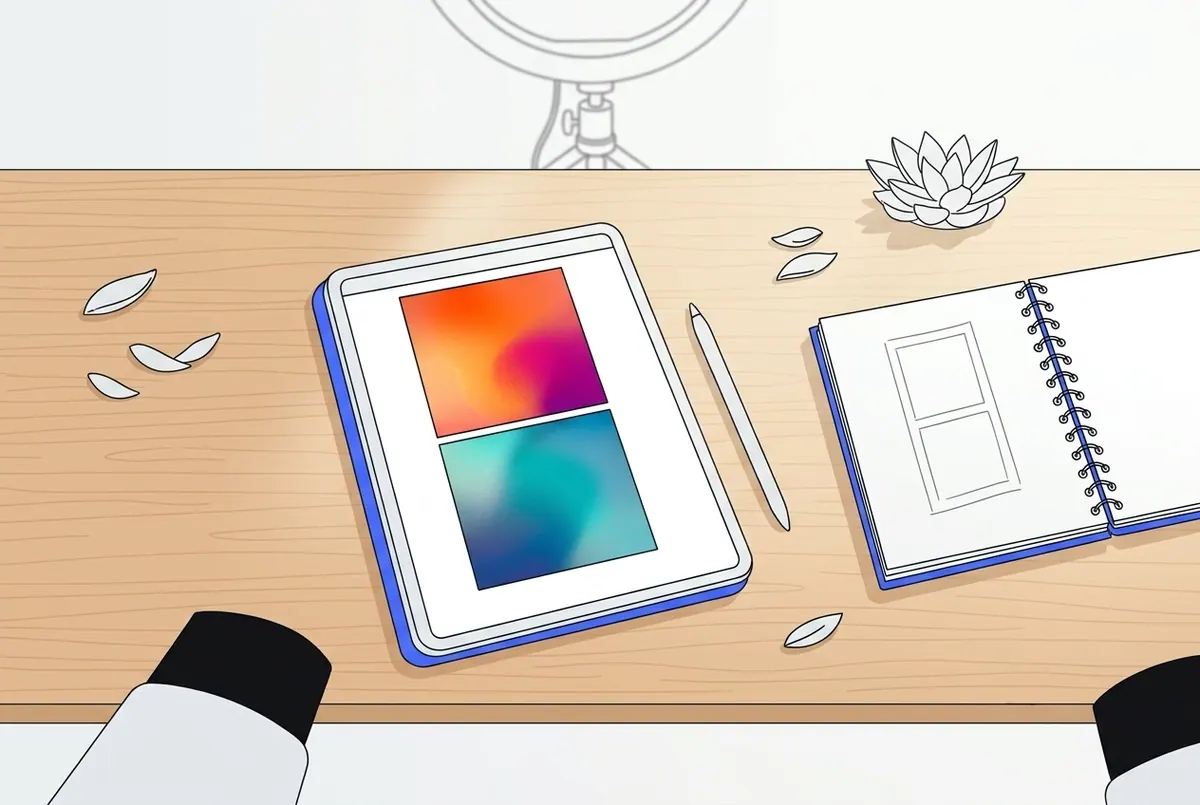
上下布局速查表:50/50、60/40 和三面板
以下像素数值是基于 1080×1920 帧的简单算术。
| 布局 | 单元格尺寸(像素) | 最适合 | 字幕位置 |
|---|---|---|---|
| 50/50 上下 | 每个 1080×960 | 故事与游戏画面、前后对比 | 在分隔线,居中 |
| 60/40 上下 | 上 1080×1152,下 1080×768 | 主剪辑加辅助 B-roll | 上单元格的下三分之一 |
| 三等分条 | 每个 1080×640 | 三方对比、排名 | 中间条内 |
| 1 大 + 2 小 | 上 1080×960,下两次 540×960 | 反应加两个参考 | 大单元格内 |
| 四面板网格 | 每个 540×960 | 多角度、快速蒙太奇 | 每个单元格仅短标签 |
当您的素材是 16:9 横向时,将其缩放至填满单元格的 1080 像素宽度,然后裁剪上下部分。这样可以保持画面充满而没有黑边。
字幕安全区和字幕放置位置
每个平台在垂直视频上覆盖自己的界面:底部的字幕文本和用户名,右侧的操作按钮,有时顶部还有标题。放置在这些区域的字幕会被覆盖。
跨平台适用的实用规则:
- 保持字幕水平居中,远离右边缘。
- 避免在画面底部条放置字幕,那里是平台的描述文本位置。
- 将字幕放在两半之间的分隔线上,使其位于屏幕中央,避开两个界面。
- 检查每个平台当前的创作者指导以获取精确的边距,因为界面布局会变化。
有关字幕样式和放置的更多信息,请参阅我的指南:AI 字幕和视频互动。
每一半放什么内容
在上半部分放信息,在下半部分放动作。观众首先阅读上半部分。
- 故事 + 游戏画面:上面是叙述和字幕,下面是令人满意的游戏或跑酷画面。
- 前后对比:上面是“之前”状态,以便揭示在底部呈现。
- 产品 A + 产品 B:在两者上运行相同的测试,时间同步。
- 原始 + 反应:上面是源剪辑,下面是反应脸。
- 谈话头 + 演示:一半是演讲者,另一半是屏幕录制或产品特写。
如何在 Premiere Pro、CapCut、iMovie 和在线工具中制作分屏视频?
基本步骤在各工具中相同。Movavi 将其总结为四步:添加视频,将一个移动到叠加轨道,选择布局,保存。
Premiere Pro:运动、缩放、位置和裁剪;带分隔线的四面板网格
- 创建一个 1080×1920 的垂直序列或 1920×1080 的水平序列。
- 将每个剪辑放在其自己的视频轨道上,修剪至相同长度。
- 打开 效果控件 > 运动,调整每个剪辑的 缩放 和 位置。
- 应用 裁剪 效果以修剪每个剪辑边缘的溢出部分。
- 对于四面板网格,使用 钢笔 工具在顶层轨道上绘制分隔线。
- 以平台的分辨率和纵横比导出。
Filmit 还指出,GridMaker 是一个在 Premiere 内运行的扩展,可以一键构建网格。
CapCut:调整第二个剪辑的大小和重新定位,模板和蒙版方法
- 将您的第一个剪辑导入主轨道。
- 将第二个剪辑作为叠加添加在其上方。
- 调整第二个剪辑的大小并将其拖动到位置,如 CapCut 的官方并排指南所述。
- 使用 蒙版 工具在两半之间形成干净的直边。
- 对于三分屏,添加第三个叠加并重复调整大小步骤。
- 或从 CapCut 的分屏模板之一开始,替换您的剪辑。
iPhone 和 Mac 上的 iMovie:在叠加菜单中选择分屏
Apple 的支持指南 iPhone 上 iMovie 中的视频叠加效果 将分屏列为叠加选项,位于 Cutaway 和 Picture in Picture 旁边。
- 将您的第一个剪辑添加到时间轴。
- 将第二个剪辑作为叠加添加;在 Mac 上,将其拖动到第一个剪辑上方的轨道。
- 打开叠加菜单并选择 分屏。
- 选择第二个剪辑的侧面或位置。
- 调整滑入过渡持续时间或设置为无。
一个限制:iMovie 一次处理两个剪辑,并围绕水平项目构建,因此不太适合 9:16 布局。
免费在线编辑器:Kapwing、VEED、Clipchamp、Flixier
浏览器工具无需安装。Kapwing、VEED、Clipchamp 和 Flixier 都提供带布局预设的分屏编辑。Artplayer 的浏览器工具在本地处理文件并导出 16:9、9:16 或 1:1 的 MP4。
- 上传两个剪辑。
- 选择布局预设或将画布设置为 9:16。
- 将每个剪辑拖入其单元格并调整大小。
- 静音您不想要音频的剪辑。
- 导出,然后检查文件是否有水印。
免费层经常变化。在您构建完整系列之前,请检查每个工具当前的导出限制和水印政策。
哪种分屏方法最适合您?(对比表)
手动编辑器 vs. 手机应用 vs. 在线工具 vs. AI 生成器
| 方法 / 工具 | 平台 | 技能水平 | 速度 | 最适合 | 注意事项 |
|---|---|---|---|---|---|
| Premiere Pro | 桌面 | 高级 | 每个视频慢 | 精确网格,客户工作 | 每个剪辑手动缩放/位置 |
| CapCut | 手机,桌面 | 初学者 | 快速 | TikTok 原生编辑,模板 | 每个叠加手动调整大小 |
| iMovie | iPhone,Mac | 初学者 | 快速 | 简单的双剪辑分屏 | 最多两个剪辑,水平重点 |
| 浏览器工具(Kapwing、VEED、Clipchamp、Artplayer) | 网页 | 初学者 | 快速 | 一次性分屏,无需安装 | 免费层限制和水印各异 |
| AutoShort | 网页 | 初学者 | 叙述内容最快 | 每日故事或无脸系列 | 您组装堆叠布局 |
移动应用差异很大。Filmora 的分屏应用汇总涵盖了从简单的双视频编辑器到处理一个布局中九个帧的应用选项。
此表格中的模式:手动工具让您可以控制布局,而 AI 工具在布局内的内容(如脚本、旁白和字幕)上节省最多时间。
如何使用 AutoShort 的 AI 更快地创建分屏效果?
制作故事与游戏画面分屏视频的慢节奏部分并不是布局,而是撰写脚本、录制旁白和调整字幕的时间。这部分就是我自动化的内容。
准确地说:AutoShort 并没有一键分屏布局预设。您需要通过生成的视频、背景选项和编辑器来构建堆叠效果。
生成视频:脚本、场景、旁白和同步字幕
- 输入一个想法、主题或链接。
- 让脚本生成器撰写开头、中间和结尾。
- 选择一种风格。生成整个视频会组装场景、旁白和同步字幕,无需编辑器。
- 选择一个声音:男性或女性、克隆声音,支持30多种语言。
从 AI Shorts Studio 开始,或直接进入 faceless videos 如果您想要 AI 旁白而不使用摄像头和自己的声音。
使用背景和编辑器选项构建堆叠效果
AutoShort 以 1080p 导出,并带有可去除的背景。这使得带旁白和字幕的图层可以轻松放置在任何第二个剪辑的上方或下方。
- 导出带有可去除背景的旁白图层。
- 将其放在顶层轨道上,将您的游戏画面或 B-roll 放在下层轨道上。
- 将字幕块放置在分隔线上。
- 如果第二个剪辑没有音频,可以在在线编辑器中添加背景音乐。
保存配方并重新运行以进行每日发布
一旦布局和风格有效,保存为配方。下次只需更改主题并一键重新运行。代理机构可以为每个客户保持其品牌项目,包括他们的视频、声音和风格。
自动发布到 Shorts、TikTok 和 Reels
调度程序和**自动发布**将完成的视频自动发布到 YouTube、TikTok 和 Instagram。
| 计划 | 每月价格 | 每月视频数量 | 每月积分 | 导出 |
|---|---|---|---|---|
| Essential | $9 | 5 | 250 | 1080p |
| Creator | $29 | 25 | 1,000 | 4K |
| Pro | $60 | 60 | 2,500 | 4K |
按年计费可节省33%,相当于免费两个月。价格不含增值税和地方税。
当手动编辑更好时:帧准确比较、带有自定义分隔线的四面网格,或您自己拍摄的多机位素材。对于这些,Premiere Pro 或 CapCut 可以提供更精细的控制。
如何修复常见的分屏错误?
音频冲突:保留一个剪辑的声音或使用旁白
原因:两个剪辑同时播放原始音频。 修复:静音除一个以外的所有剪辑,或静音所有剪辑并添加单一旁白。在故事与游戏画面格式中,游戏画面轨道应始终静音或降低为安静的背景声音。
帧率和时长不匹配
原因:剪辑拍摄于不同的帧率,或修剪为不同的长度。 修复:将序列设置为一个帧率并使剪辑符合它。将每个轨道修剪到相同的结束点,或循环播放较短的剪辑,以免在结束前出现黑屏。
裁剪和缩放时分辨率丢失
原因:将剪辑放大以填充单元格,然后裁剪,将较少的像素拉伸到更多的屏幕上。 修复:使用至少与您填充的单元格一样大的源素材。1080×960 的单元格需要在裁剪后宽度至少为 1080 像素的素材。尽可能缩小而不是放大。
分散注意力的布局:面板过多,字幕遮住面孔
原因:手机屏幕上有四个面板,或字幕放置在上半部分的面孔上。 修复:在竖屏视频中,保持在两到三个面板。将字幕移动到分隔线并在发布前在手机上预览。
当分屏不是最佳选择时:
- 一个强有力的视觉效果贯穿整个视频。
- 教程需要全屏细节,例如小界面文字。
- 两个剪辑都很慢,对比没有任何增益。
- 屏幕上的文字在半尺寸时变得不可读。
在这些情况下,使用画中画:主剪辑保持全屏,小插图添加上下文。
分屏视频应使用什么导出设置?
每个平台的分辨率和纵横比
| 目的地 | 纵横比 | 分辨率 |
|---|---|---|
| YouTube Shorts, TikTok, Instagram Reels | 9:16 | 1080×1920 |
| 标准 YouTube | 16:9 | 1920×1080 |
| 方形动态帖子 | 1:1 | 1080×1080 |
这些是浏览器工具如 Artplayer 在导出时提供的相同三个比例。导出为 MP4 以获得最广泛的兼容性。
发布前的最终检查清单
- 播放完整视频一次,确认只有一个音频源可听。
- 检查字幕是否清晰地避开平台界面和任何面孔。
- 确认两个单元格对齐,没有边缘缝隙或裂缝。
- 验证每个剪辑都运行到最后一帧。
- 不仅在显示器上,还在手机上预览导出。
- 确认导出为 1080×1920 以适应竖屏平台。
结论
分屏视频归结为三个步骤:设置画布,堆叠剪辑,然后缩放、定位和裁剪。在 Shorts、TikTok 和 Reels 上,使用 1080×1920 的上下布局,保留一个音频源,并将字幕放在分隔线上。手动工具很好地处理布局。耗时的是其中的内容。如果您每天发布旁白故事或 faceless 视频,免费开始使用 AutoShort,在几分钟内生成脚本、旁白和同步字幕,然后将它们放入您的分屏布局中。