Video-Editing für Anfänger: Der komplette Leitfaden 2026
Neu beim Video-Editing? Lerne alles, was du wissen musst, um wie ein Profi zu schneiden, von kostenlosen Tools bis hin zu fortgeschrittenen Techniken.

AutoShort-Redaktion
Leitfäden für Kurzvideos
17. Januar 2026 · 5 Min. Lesezeit
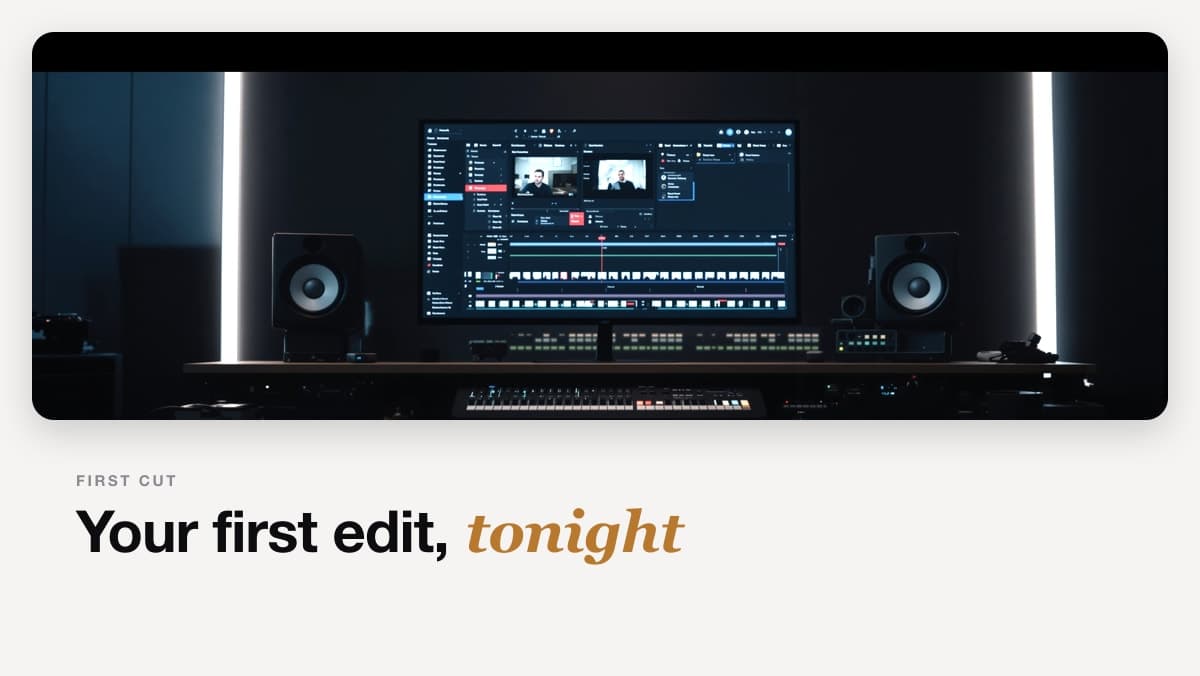
Video-Editing kann überwältigend wirken, aber moderne Tools machen es für jeden zugänglich. Dieser Leitfaden führt dich vom absoluten Anfänger zum kompetenten Editor.
Auswahl deiner Editing-Software
Kostenlose Optionen
| Software | Plattform | Am besten für |
|---|---|---|
| CapCut | Mobil + Desktop | Kurzform, Anfänger |
| DaVinci Resolve | Desktop | Professionell, kostenlos |
| iMovie | Mac/iOS | Apple-Nutzer |
| Clipchamp | Windows | Windows-Nutzer |
Kostenpflichtige Optionen
| Software | Plattform | Preis | Am besten für |
|---|---|---|---|
| Adobe Premiere Pro | Desktop | $23/Monat | Profis |
| Final Cut Pro | Mac | $299 einmalig | Mac-Profis |
| Filmora | Desktop | Ab ~$50/Jahr | Hobbyisten |
Empfehlung für Anfänger
Beginne mit CapCut (kostenlos, einfach) oder DaVinci Resolve (kostenlos, professionell).
Wichtige Editing-Begriffe
| Begriff | Definition |
|---|---|
| Timeline | Wo du Clips anordnest |
| Clip | Ein Stück Video |
| Schnitt | Wo ein Clip endet und ein anderer beginnt |
| Übergang | Effekt zwischen Clips |
| B-roll | Ergänzendes Filmmaterial |
| Exportieren | Endgültiges Video speichern |
Der grundlegende Editing-Workflow
Schritt 1: Medien importieren
Bringe deine Videodateien, Audios und Bilder in die Software.
Schritt 2: Organisieren
- Erstelle Ordner/Bins zur Organisation
- Beschrifte Clips klar
- Überprüfe alles Material
Schritt 3: Rohschnitt
- Platziere Clips auf der Timeline
- Ordne sie in Reihenfolge
- Perfektion ist nicht nötig
Schritt 4: Feinschnitt
- Clips präzise schneiden
- Fehler entfernen
- Tempo straffen
Schritt 5: Elemente hinzufügen
- Untertitel/Text
- Musik
- Soundeffekte
- Übergänge
Schritt 6: Farbe und Feinschliff
- Farbkorrektur
- Audiopegel
- Endgültige Überprüfung
Schritt 7: Exportieren
- Wähle die richtigen Einstellungen
- Exportiere für die Plattform
Wichtige Editing-Techniken
1. Der Schnitt
Der grundlegendste Schnitt. Arten von Schnitten:
- Harter Schnitt: Sofortiger Wechsel (am häufigsten)
- J-Schnitt: Audio beginnt vor dem Video
- L-Schnitt: Video wechselt, Audio bleibt
- Jump Cut: Gleiches Motiv, Zeitsprung
2. Tempo
Das Tempo bestimmt das Engagement der Zuschauer:
| Inhaltstyp | Tempo |
|---|---|
| Unterhaltung | Schnell (Schnitte alle 2-3s) |
| Bildung | Mittel (Schnitte alle 3-5s) |
| Story/Vlog | Langsamer (Schnitte alle 5-8s) |
3. Die 2-Sekunden-Regel
Lass einen Shot nie länger als 8-10 Sekunden dauern, es sei denn, es ist beabsichtigt. Für Kurzform maximal 2-3 Sekunden pro Shot.
4. Audio-Editing
Audio ist WICHTIGER als Video:
- Hintergrundgeräusche entfernen
- Sprachpegel ausgleichen
- Musik auf angemessenem Niveau hinzufügen (Dialog um -6dB und nie 0dB berühren, Musik 15-20dB unter der Stimme)
- Soundeffekte sparsam verwenden
Text und Untertitel hinzufügen
Untertitel (Wesentlich)
92% der US-Verbraucher sehen Videos ohne Ton auf dem Handy (Verizon/Publicis). Füge immer Untertitel hinzu.
CapCut: Auto-Untertitel-Funktion Premiere: Sprache zu Text DaVinci: Untertitelspur
Textgestaltung
- Hoher Kontrast (weiß auf dunklem Hintergrund)
- Serifenlose Schriften
- Groß genug für Mobilgeräte
- Nicht zu lang (maximal 2 Zeilen)
Übergänge verwenden
Wann Übergänge verwenden
| Übergang | Verwendung für |
|---|---|
| Schnitt (keiner) | 90% der Schnitte |
| Überblenden | Zeitverlauf, Enden |
| Wischen | Szenenwechsel |
| Zoom | Energie, Betonung |
Wann KEINE Übergänge verwenden
- Bei jedem einzelnen Schnitt
- Zufällig
- Wenn es vom Inhalt ablenkt
Grundlagen der Farbkorrektur
Schritt 1: Belichtung korrigieren
- Nicht zu hell, nicht zu dunkel
- Details in Schatten und Lichtern sichtbar
Schritt 2: Weißabgleich
- Farbstiche entfernen
- Hauttöne sollten natürlich aussehen
Schritt 3: Kontrast
- Pop hinzufügen, ohne Details zu verlieren
- Schwarztöne und Weißtöne anpassen
Schritt 4: Sättigung
- Ein leichter Boost hilft oft
- Nicht übersättigen
Exporteinstellungen
Für YouTube Shorts/TikTok/Reels
| Einstellung | Wert |
|---|---|
| Auflösung | 1080x1920 |
| Seitenverhältnis | 9:16 |
| Bildrate | 30fps |
| Codec | H.264 |
| Bitrate | 8-12 Mbps |
Für YouTube Langform
| Einstellung | Wert |
|---|---|
| Auflösung | 1920x1080 oder 3840x2160 |
| Seitenverhältnis | 16:9 |
| Bildrate | 24, 30 oder 60fps |
| Codec | H.264 |
| Bitrate | 16-40 Mbps |
Häufige Anfängerfehler
| Fehler | Lösung |
|---|---|
| Über-Editing | Halte es einfach |
| Zu viele Übergänge | Verwende hauptsächlich Schnitte |
| Schlechte Audioqualität | Investiere zuerst in Audio |
| Langsames Tempo | Aggressiver schneiden |
| Keine Untertitel | Füge sie immer hinzu |
| Falsche Exporteinstellungen | Plattform-Spezifikationen überprüfen |
Kostenlose Ressourcen zum Lernen
YouTube-Kanäle
- Justin Odisho - Premiere-Tutorials
- Casey Faris - DaVinci Resolve
- Peter McKinnon - Allgemeines Editing
Übungsprojekte
- Schneide einen Vlog (Grundschnitte, Musik)
- Erstelle eine Montage (Tempo, Übergänge)
- Tutorial-Video (Text, Untertitel)
- Kurzform-Inhalt (Hooks, schnelles Tempo)
Tastenkombinationen (Zeitsparer)
| Aktion | Premiere | DaVinci | CapCut |
|---|---|---|---|
| Schnitt/Teilen | C (Razor) | Strg+B | Strg+B |
| Löschen | Löschen | Löschen | Löschen |
| Rückgängig | Strg+Z | Strg+Z | Strg+Z |
| Abspielen/Pause | Leertaste | Leertaste | Leertaste |
| Exportieren | Strg+M | Shift+8 (Deliver-Seite) | Strg+E |
Dein erstes Projekt
Beginne einfach:
- Importiere 3-5 Videoclips
- Ordne sie auf der Timeline an
- Schneide Anfänge und Enden
- Füge einen Musiktrack hinzu
- Füge grundlegende Untertitel hinzu
- Exportiere
Strebe nicht nach Perfektion. Strebe danach, es abzuschließen.
Geschwindigkeit aufbauen
Die Bearbeitungsgeschwindigkeit kommt mit der Übung:
| Erfahrung | Bearbeitungszeit (1 Min Video) |
|---|---|
| Anfänger | 2-4 Stunden |
| Mittelstufe | 30-60 Minuten |
| Fortgeschritten | 15-30 Minuten |
| Experte | 5-15 Minuten |
Fazit
Video-Editing ist eine Fähigkeit, die sich mit Übung verbessert. Beginne mit kostenlosen Tools, lerne die Grundlagen und erstelle regelmäßig. Jedes Video, das du bearbeitest, macht dich besser.
Der beste Weg, um Editing zu lernen, ist zu schneiden. Starte heute dein erstes Projekt, auch wenn es unvollkommen ist.