Wie man ein Split-Screen-Video für Shorts und Reels erstellt
Ein Split-Screen-Video zeigt zwei oder mehr Clips in einem Rahmen. Hier ist die 3-Schritte-Anleitung, ein 9:16-Layout-Spickzettel für Shorts, TikTok und Reels und ein schnellerer KI-Weg.

AutoShort-Redaktion
Leitfäden für Kurzvideos
1. November 2026 · 14 Min. Lesezeit
Ein Split-Screen-Video zeigt zwei oder mehr Clips, die gleichzeitig in einem Rahmen abgespielt werden, nebeneinander, oben und unten oder in einem 3- oder 4-Panel-Raster. Um eines zu erstellen, setze deine Leinwand (1080×1920 für Shorts, TikTok und Reels), platziere jeden Clip auf seiner eigenen Timeline-Spur, dann skaliere, positioniere und schneide jeden Clip in seine Zelle, bevor du exportierst.
Wichtige Erkenntnisse
- Die Kernmethode ist in jedem Editor gleich: separate Spuren, gleiche Länge, dann skalieren, positionieren und zuschneiden.
- In Premiere Pro verwendet ein Halb-Screen-Split auf einem 1920 breiten Rahmen Scale 50 mit X-Positionen von 480 und 1440.
- Für vertikale Kurzvideos verwende eine 1080×1920 Leinwand und ein oben/unten Layout, nicht nebeneinander.
- Halte Untertitel aus den UI-Bereichen der Plattform heraus und wähle eine Audioquelle, um Klangkonflikte zu vermeiden.
- Ein KI-Generator kann die erzählte Hälfte des Rahmens in Minuten produzieren, sodass du nur das Layout zusammenstellen musst.
Was ist ein Split-Screen-Video (und warum es auf Shorts, TikTok und Reels verwenden)?
Split-Screen-Video: ein einzelner Rahmen, der in zwei oder mehr Bereiche unterteilt ist, wobei jeder Bereich seinen eigenen Clip gleichzeitig abspielt.
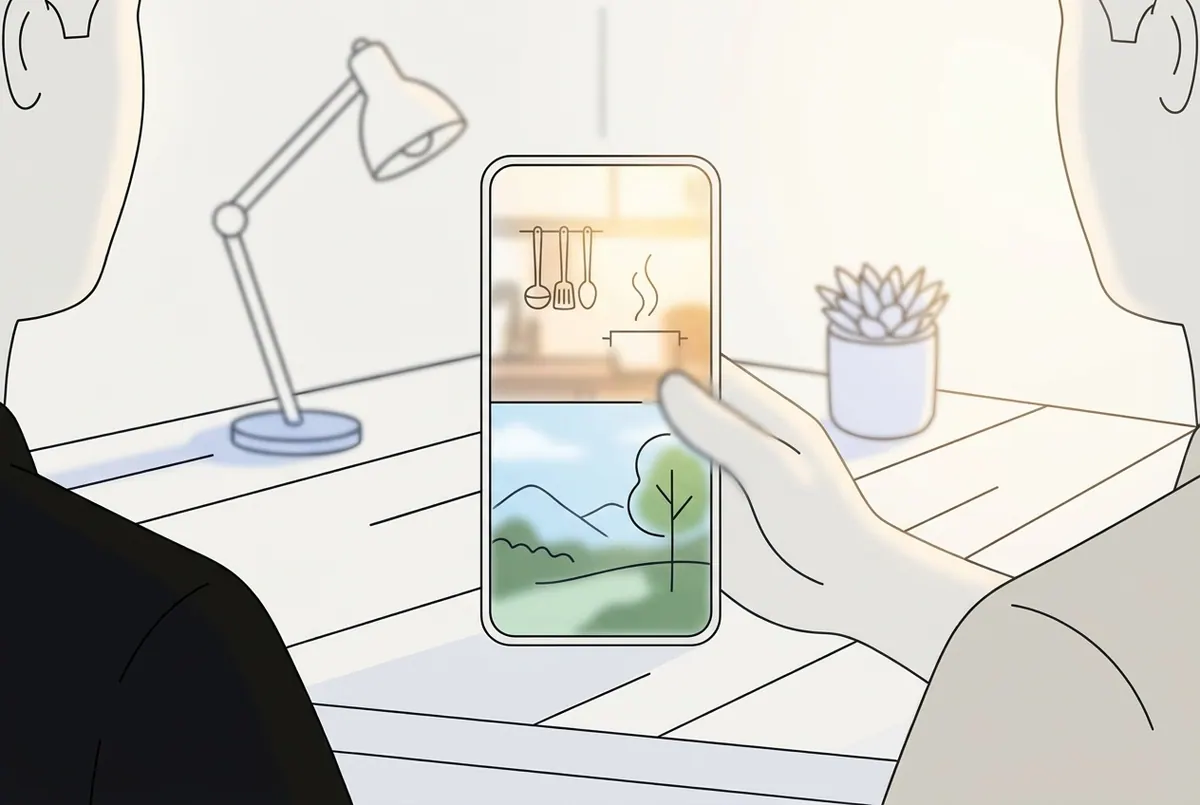
Es unterscheidet sich von Bild-in-Bild: ein Clip füllt den Rahmen und ein kleinerer Clip schwebt darüber. Apples iMovie listet Split Screen, Cutaway und Picture in Picture als separate Overlay-Optionen auf, was eine nützliche Möglichkeit ist, die drei Effekte auseinanderzuhalten.
Der Begriff hat auch eine Bedeutung in der Informatik und im Gaming. Der Wikipedia-Eintrag zu Split Screen (Computing) behandelt Multiplayer-Spiele, die ein Display zwischen Spielern aufteilen, eine Praxis, die mindestens bis in die 1970er Jahre mit Drag Race (1977) zurückreicht. Das ist kein Video-Editing, und dieser Leitfaden behandelt nur den Editing-Sinn.
Nebeneinander, oben und unten, und 3- oder 4-Panel-Raster
Vier Layouts decken fast jeden Anwendungsfall ab:
- Nebeneinander: zwei vertikale Hälften. Funktioniert am besten bei 16:9 horizontalem Video.
- Oben und unten: zwei horizontale Hälften. Der Standard für 9:16 vertikale Videos.
- 3-Panel: eine große Zelle plus zwei kleinere Zellen oder drei gleich große gestapelte Streifen.
- 4-Panel-Raster: vier gleiche Quadranten, oft durch dünne Trennlinien getrennt.
- Ungleichmäßige Aufteilung: zum Beispiel 60/40, wobei ein Clip im Fokus steht und der andere ihn unterstützt.
Warum Creator es nutzen: Retention, Vorher/Nachher, Reaktionen, Story über Gameplay
Auf Kurzform-Plattformen gibt der Split Screen dem Zuschauer zwei Dinge gleichzeitig zu sehen. Das bekannteste Beispiel ist das Reddit-Story-Format: eine erzählte Geschichte mit Untertiteln oben und kontinuierlichem Gameplay-Footage unten.
Weitere bewährte Paarungen:
- Vorher und Nachher: ein Raum, ein Rezept, ein Design oder ein Fitness-Ergebnis, im selben Rahmen gezeigt.
- Vergleich: zwei Produkte, zwei Apps oder zwei Techniken, die parallel laufen.
- Reaktion: der Originalclip in einer Hälfte, die Reaktion des Creators in der anderen.
- Mehrere Perspektiven: zwei Kamerawinkel desselben Ereignisses.
- Podcasts und Interviews: jeder Sprecher in seiner eigenen Zelle.
Split Screen ist eine Formatwahl, keine Wachstums-Garantie. Es verdient seinen Platz, wenn der zweite Clip Informationen hinzufügt oder das Auge in Bewegung hält, während der erste spricht.
Wie erstellt man ein Split-Screen-Video in 3 Schritten?
Jeder Editor, von Premiere Pro bis zu einem Browser-Tool, folgt derselben Logik. Microsofts Clipchamp-Leitfaden zu Split-Screen-Videos beschreibt den Kern davon: Clips auf separate gestapelte Spuren legen, damit sie gleichzeitig abspielen.
Schritt 1: Setze die Leinwand (9:16 bei 1080×1920, 16:9 oder 1:1)
Wähle das Seitenverhältnis, bevor du etwas importierst. Eine spätere Änderung zwingt dich, jede Position neu zu machen.
| Seitenverhältnis | Auflösung | Verwendung für |
|---|---|---|
| 9:16 | 1080×1920 | YouTube Shorts, TikTok, Instagram Reels |
| 16:9 | 1920×1080 | Standard YouTube, Desktop-Anzeige |
| 1:1 | 1080×1080 | Quadratische Feed-Posts |
FlexClips vertikales Split-Screen-Tutorial für Premiere Pro beginnt damit, die Sequenz auf 1080×1920, den Standard-9:16-Rahmen, einzustellen.
Schritt 2: Staple die Clips auf separate Spuren und trimme sie auf gleiche Länge
Platziere Clip eins auf der unteren Spur und Clip zwei auf der darüberliegenden Spur. Richte beide auf denselben Startpunkt aus.
Trimme sie auf die gleiche Dauer. Wenn ein Clip früh endet, wird die Hälfte deines Rahmens schwarz oder friert ein, was als Fehler wahrgenommen wird.
Schritt 3: Skaliere, positioniere und schneide jeden Clip, dann exportiere
Passe die Größe jedes Clips an, um in seine Zelle zu passen, bewege ihn an seinen Platz und schneide Überflüssiges ab. Filmits Premiere Pro Split-Screen-Leitfaden gibt genaue Zahlen für einen Halb-Screen-Split auf einem 1920 breiten Rahmen:
- Setze Scale auf 50 bei beiden Clips.
- Setze die X-Position des linken Clips auf 480.
- Setze die X-Position des rechten Clips auf 1440.
Du hast zwei Möglichkeiten, jede Zelle zu füllen, wie Nobles Desktop-Tutorial zu Premiere Pro erklärt:
- Vollständiger Clip: Skaliere den Clip herunter, sodass das gesamte Bild sichtbar ist. Du behältst alles, hast aber leere Balken darum.
- Zugeschnitten: Skaliere den Clip, um die Zelle zu füllen, und schneide die Ränder ab. Du füllst den Rahmen, verlierst aber einen Teil des Bildes.
Für Kurzform sieht zugeschnitten fast immer besser aus. Leere Balken verschwenden den kleinen Bildschirm.
Wie erstellt man einen vertikalen Split-Screen für TikTok, Shorts und Reels?
Ein vertikales Split-Screen-Video stapelt Clips oben und unten auf einer 1080×1920 Leinwand. Side-by-Side-Layouts im 9:16-Format erzeugen zwei hohe, schmale Streifen, die nur 540 Pixel breit sind, was für die meisten Aufnahmen zu schmal ist.
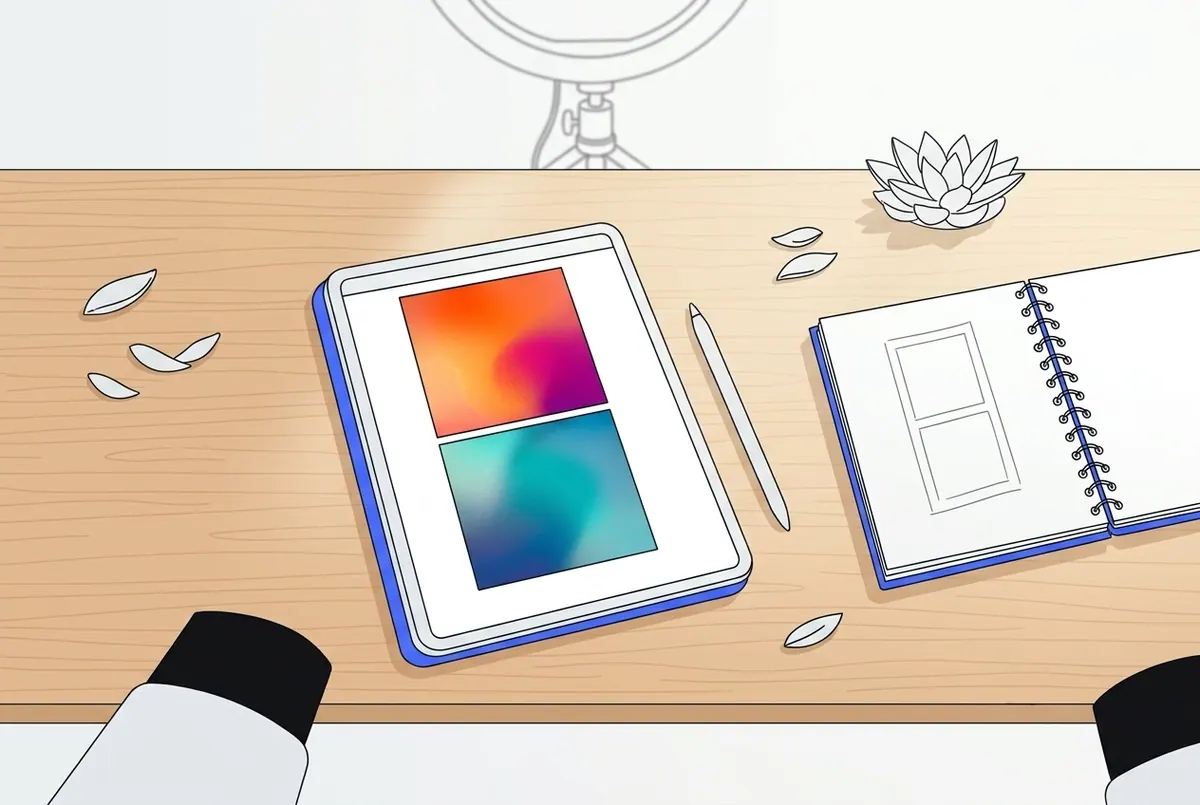
Cheat Sheet für oben/unten Layout: 50/50, 60/40 und 3-Panel
Die Pixelangaben unten sind einfache Arithmetik auf einem 1080×1920 Rahmen.
| Layout | Zellengrößen (px) | Am besten geeignet für | Platzierung der Beschriftung |
|---|---|---|---|
| 50/50 oben/unten | 1080×960 jeweils | Story über Gameplay, Vorher/Nachher | Auf der Trennlinie, zentriert |
| 60/40 oben/unten | 1080×1152 oben, 1080×768 unten | Hauptclip plus unterstützendes B-Roll | Unteres Drittel der oberen Zelle |
| 3 gleiche Streifen | 1080×640 jeweils | Drei-Wege-Vergleiche, Rankings | Innerhalb des mittleren Streifens |
| 1 groß + 2 klein | 1080×960 oben, 540×960 zweimal darunter | Reaktion plus zwei Referenzen | Innerhalb der großen Zelle |
| 4-Panel-Raster | 540×960 jeweils | Multi-Winkel, schnelle Montagen | Kurze Beschriftungen pro Zelle nur |
Wenn dein Ausgangsmaterial 16:9 horizontal ist, skaliere es, bis es die 1080-Pixel-Breite seiner Zelle ausfüllt, und schneide dann oben und unten ab. So bleibt der Rahmen voll ohne Balken.
Sichere Zonen für Beschriftungen und wo man Untertitel platziert
Jede Plattform legt ihre eigene Benutzeroberfläche auf vertikale Videos: der Beschriftungstext und der Benutzername unten, Aktionsbuttons auf der rechten Seite und manchmal ein Header oben. Beschriftungen in diesen Bereichen werden überdeckt.
Praktische Regeln, die plattformübergreifend gelten:
- Halte Beschriftungen horizontal zentriert und fern vom rechten Rand.
- Vermeide den unteren Streifen des Rahmens, wo der Beschreibungstext der Plattform sitzt.
- Das Platzieren von Beschriftungen auf dem Teiler zwischen den beiden Hälften hält sie in der Mitte des Bildschirms und frei von beiden Benutzeroberflächen.
- Überprüfe die aktuellen Creator-Richtlinien jeder Plattform für genaue Ränder, da sich die Benutzeroberflächenlayouts ändern.
Mehr zu Beschriftungsstil und -platzierung findest du in meinem Leitfaden zu KI-Beschriftungen und Video-Engagement.
Was in jede Hälfte kommt
Platziere die Informationen in der oberen Hälfte und die Bewegung in der unteren Hälfte. Zuschauer lesen zuerst oben.
- Story + Gameplay: Erzählung und Beschriftungen oben, befriedigendes Gameplay oder Parkour-Aufnahmen unten.
- Vorher + Nachher: Der "Vorher"-Zustand oben, damit die Enthüllung unten landet.
- Produkt A + Produkt B: Der gleiche Testlauf auf beiden, synchron zur Sekunde.
- Original + Reaktion: Der Quellclip oben, das reagierende Gesicht unten.
- Talking Head + Demo: Der Sprecher in einer Hälfte, die Bildschirmaufnahme oder Produkt-Nahaufnahme in der anderen.
Wie erstellt man ein Split-Screen-Video in Premiere Pro, CapCut, iMovie und Online-Tools?
Die grundlegenden Schritte sind bei allen Tools gleich. Movavi fasst sie in vier zusammen: Videos hinzufügen, eines auf eine Overlay-Spur verschieben, Layout wählen, speichern.
Premiere Pro: Bewegung, Skalierung, Position und Zuschneiden; Vier-Panel-Raster mit Teilern
- Erstelle eine Sequenz mit 1080×1920 für vertikal oder 1920×1080 für horizontal.
- Platziere jeden Clip auf seiner eigenen Videospur, zugeschnitten auf gleiche Länge.
- Öffne Effektsteuerung > Bewegung und passe Skalierung und Position für jeden Clip an.
- Wende den Zuschneiden-Effekt an, um Überlauf von den Rändern jedes Clips zu trimmen.
- Für ein Vier-Panel-Raster zeichne Trennlinien mit dem Stift-Werkzeug auf einer oberen Spur.
- Exportiere mit der Auflösung und dem Seitenverhältnis deiner Plattform.
Filmit weist auch darauf hin, dass GridMaker, eine Erweiterung, die in Premiere läuft, Raster mit einem Klick erstellen kann.
CapCut: Den zweiten Clip skalieren und neu positionieren, Vorlagen und Maskenmethode
- Importiere deinen ersten Clip auf die Hauptspur.
- Füge den zweiten Clip als Overlay darüber hinzu.
- Skaliere den zweiten Clip und ziehe ihn in Position, wie es CapCuts offizieller Side-by-Side-Leitfaden beschreibt.
- Verwende das Masken-Werkzeug für eine saubere gerade Kante zwischen den Hälften.
- Für einen Drei-Wege-Split füge ein drittes Overlay hinzu und wiederhole den Skalierungsschritt.
- Oder starte mit einer von CapCuts Split-Screen-Vorlagen und tausche deine Clips aus.
iMovie auf iPhone und Mac: Split Screen im Overlay-Menü
Apples Support-Leitfaden für Video-Overlay-Effekte in iMovie auf iPhone listet Split Screen als Overlay-Option neben Cutaway und Bild-in-Bild.
- Füge deinen ersten Clip zur Timeline hinzu.
- Füge einen zweiten Clip als Overlay hinzu; auf dem Mac ziehe ihn auf die Spur über dem ersten Clip.
- Öffne das Overlay-Menü und wähle Split Screen.
- Wähle die Seite oder Position für den zweiten Clip.
- Passe die Dauer der Einblendübergänge an oder setze sie auf keine.
Eine Einschränkung: iMovie verarbeitet zwei Clips gleichzeitig und ist auf horizontale Projekte ausgerichtet, daher ist es weniger geeignet für 9:16-Layouts.
Kostenlose Online-Editoren: Kapwing, VEED, Clipchamp, Flixier
Browser-Tools benötigen keine Installation. Kapwing, VEED, Clipchamp und Flixier bieten alle Split-Screen-Bearbeitung mit Layout-Vorlagen an. Artplayers Browser-Tool verarbeitet Dateien lokal und exportiert eine MP4 in 16:9, 9:16 oder 1:1.
- Lade beide Clips hoch.
- Wähle eine Layout-Vorlage oder setze die Leinwand auf 9:16.
- Ziehe jeden Clip in seine Zelle und passe die Größe an.
- Stummschalte den Clip, dessen Audio du nicht möchtest.
- Exportiere und überprüfe die Datei auf ein Wasserzeichen.
Kostenlose Tarife ändern sich oft. Überprüfe die aktuellen Exportlimits und Wasserzeichenrichtlinien jedes Tools, bevor du eine vollständige Serie darauf erstellst.
Welche Split-Screen-Methode ist die beste für dich? (Vergleichstabelle)
Manueller Editor vs. Telefon-App vs. Online-Tool vs. KI-Generator
| Methode / Tool | Plattform | Fähigkeitsstufe | Geschwindigkeit | Am besten geeignet für | Einschränkungen |
|---|---|---|---|---|---|
| Premiere Pro | Desktop | Fortgeschritten | Langsam pro Video | Präzise Raster, Kundenarbeit | Manuelle Skalierung/Position pro Clip |
| CapCut | Telefon, Desktop | Anfänger | Schnell | TikTok-native Bearbeitungen, Vorlagen | Manuelles Skalieren pro Overlay |
| iMovie | iPhone, Mac | Anfänger | Schnell | Einfache Zwei-Clip-Splits | Maximal zwei Clips, Fokus auf horizontal |
| Browser-Tools (Kapwing, VEED, Clipchamp, Artplayer) | Web | Anfänger | Schnell | Einmalige Splits, keine Installation | Kostenlose Tarife und Wasserzeichen variieren |
| AutoShort | Web | Anfänger | Am schnellsten für erzählte Inhalte | Tägliche Story oder faceless Serie | Du erstellst das gestapelte Layout |
Mobile Apps variieren stark. Filmoras Zusammenfassung von Split-Screen-Apps deckt Optionen von einfachen Zwei-Video-Editoren bis hin zu Apps ab, die neun Frames in einem Layout verarbeiten.
Das Muster in dieser Tabelle: Manuelle Tools geben dir Kontrolle über das Layout, während KI-Tools die meiste Zeit beim Inhalt innerhalb des Layouts sparen, wie Skript, Voiceover und Beschriftungen.
Wie kannst du mit AI in AutoShort schneller einen Split-Screen-Look erstellen?
Der langsame Teil eines Story-over-Gameplay-Split-Screen-Videos ist nicht das Layout. Es ist das Schreiben des Skripts, das Aufnehmen der Erzählung und das Timing der Untertitel. Das ist der Teil, den ich automatisiere.
Genauer gesagt: AutoShort hat kein One-Click-Split-Screen-Layout-Preset. Du erstellst den gestapelten Look mit dem generierten Video, den Hintergrundoptionen und dem Editor.
Generiere das Video: Skript, Szenen, Voiceover und synchronisierte Untertitel
- Gib eine Idee, ein Thema oder einen Link ein.
- Lass den Skriptgenerator einen Hook, Mittelteil und Abschluss schreiben.
- Wähle einen Stil. Generiert das ganze Video setzt Szenen, Voiceover und synchronisierte Untertitel zusammen, ohne einen Editor zu berühren.
- Wähle eine Stimme: männlich oder weiblich, eine geklonte Stimme, in über 30 Sprachen.
Starte im AI Shorts Studio, oder gehe direkt zu faceless videos, wenn du AI-Erzählung ohne Kamera und ohne eigene Stimme möchtest.
Nutze die Hintergrund- und Editor-Optionen, um den gestapelten Look zu erstellen
AutoShort exportiert in 1080p mit einem Hintergrund, der entfernt werden kann. Das macht die erzählte, untertitelte Ebene leicht über oder unter jedem zweiten Clip platzierbar.
- Exportiere die erzählte Ebene mit dem entfernbarem Hintergrund.
- Platziere sie auf der oberen Spur, mit deinem Gameplay oder B-Roll auf der Spur darunter.
- Positioniere den Untertitelblock auf der Trennlinie.
- Füge Hintergrundmusik im Online-Editor hinzu, wenn der zweite Clip keinen Ton hat.
Speichere ein Rezept und führe es für tägliche Posts erneut aus
Sobald ein Layout und Stil funktionieren, speichere es als Rezept. Beim nächsten Mal ändere nur das Thema und führe es mit einem Klick erneut aus. Agenturen können jeden Kunden in seinem eigenen Markenprojekt mit ihren Videos, Stimmen und Stil aufbewahren.
Auto-Veröffentlichung auf Shorts, TikTok und Reels
Der Scheduler und Auto-Veröffentlichung posten fertige Videos automatisch auf YouTube, TikTok und Instagram.
| Plan | Preis pro Monat | Videos pro Monat | Credits pro Monat | Export |
|---|---|---|---|---|
| Essential | $9 | 5 | 250 | 1080p |
| Creator | $29 | 25 | 1,000 | 4K |
| Pro | $60 | 60 | 2,500 | 4K |
Jährliche Abrechnung spart 33%, was zwei kostenlosen Monaten entspricht. Preise exklusive Mehrwertsteuer und lokale Steuern.
Wann manuelles Bearbeiten immer noch besser ist: frame-genaue Vergleiche, 4-Panel-Raster mit benutzerdefinierten Trennlinien oder Multi-Kamera-Aufnahmen, die du selbst gemacht hast. Für diese bietet Premiere Pro oder CapCut feinere Kontrolle.
Wie behebst du häufige Split-Screen-Fehler?
Audio-Konflikte: Behalte den Ton eines Clips oder nutze ein Voiceover
Ursache: Beide Clips spielen gleichzeitig ihren Originalton ab. Lösung: Stummschalte jeden Clip außer einem, oder stummschalte alle und füge ein einziges Voiceover hinzu. In Story-over-Gameplay-Formaten sollte die Gameplay-Spur immer stummgeschaltet oder auf leise Hintergrundgeräusche reduziert werden.
Unpassende Bildraten und Dauer
Ursache: Clips, die mit unterschiedlichen Bildraten aufgenommen oder auf unterschiedliche Längen zugeschnitten wurden. Lösung: Setze die Sequenz auf eine Bildrate und passe die Clips daran an. Schneide jede Spur auf den gleichen Endpunkt zu, oder schleife den kürzeren Clip, damit keine Zelle vor dem Ende schwarz wird.
Auflösungsverlust beim Zuschneiden und Skalieren
Ursache: Ein Clip wird hochskaliert, um eine Zelle zu füllen, und dann zugeschnitten, was weniger Pixel über mehr Bildschirm streckt. Lösung: Verwende Quellmaterial, das mindestens so groß ist wie die Zelle, die du füllst. Eine 1080×960-Zelle benötigt Material, das nach dem Zuschneiden mindestens 1080 Pixel breit ist. Skaliere wann immer möglich nach unten, nicht nach oben.
Ablenkende Layouts: zu viele Panels, Untertitel verdecken Gesichter
Ursache: Vier Panels auf einem Handybildschirm oder Untertitel, die über einem Gesicht im oberen Bereich platziert sind. Lösung: Bei vertikalen Videos bleibe bei zwei oder drei Panels. Verschiebe Untertitel auf die Trennlinie und überprüfe auf einem Handy, bevor du postest.
Split-Screen ist die falsche Wahl, wenn:
- Ein starkes visuelles Element das ganze Video trägt.
- Ein Tutorial Detail in voller Bildschirmgröße benötigt, wie z.B. kleiner Interface-Text.
- Beide Clips langsam sind und der Kontrast nichts hinzufügt.
- Bildschirmtext bei halber Größe unlesbar wird.
In diesen Fällen verwende Bild-in-Bild: Der Hauptclip bleibt im Vollbild und ein kleines Inset fügt Kontext hinzu.
Welche Exporteinstellungen solltest du für ein Split-Screen-Video verwenden?
Auflösung und Seitenverhältnis pro Plattform
| Ziel | Seitenverhältnis | Auflösung |
|---|---|---|
| YouTube Shorts, TikTok, Instagram Reels | 9:16 | 1080×1920 |
| Standard YouTube | 16:9 | 1920×1080 |
| Quadratische Feed-Posts | 1:1 | 1080×1080 |
Dies sind die gleichen drei Verhältnisse, die Browser-Tools wie Artplayer beim Export anbieten. Exportiere als MP4 für die breiteste Kompatibilität.
Endgültige Checkliste vor dem Posten
- Spiele das gesamte Video einmal mit Ton ab, um zu bestätigen, dass nur eine Audioquelle hörbar ist.
- Überprüfe, dass die Untertitel klar von der Plattformoberfläche und von Gesichtern entfernt sind.
- Bestätige, dass beide Zellen ohne Lücken oder Schlitze an den Rändern ausgerichtet sind.
- Verifiziere, dass jeder Clip bis zum letzten Frame läuft.
- Vorschau des Exports auf einem Handy, nicht nur auf deinem Monitor.
- Bestätige, dass der Export 1080×1920 für vertikale Plattformen ist.
Fazit
Ein Split-Screen-Video läuft auf drei Schritte hinaus: die Leinwand setzen, die Clips stapeln, dann skalieren, positionieren und zuschneiden. Auf Shorts, TikTok und Reels nutze ein 1080×1920 Top/Bottom-Layout, halte eine Audioquelle und platziere Untertitel auf der Trennlinie. Die manuellen Tools bewältigen das Layout gut. Die Zeitfresser sind die Inhalte darin. Wenn du täglich erzählte Story- oder faceless Videos postest, starte kostenlos mit AutoShort und generiere das Skript, Voiceover und synchronisierte Untertitel in Minuten, dann füge sie in dein Split-Screen-Layout ein.