部落格
初學者影片剪輯:2026 完整指南
剛開始學習影片剪輯?從免費工具到進階技巧,了解所有你需要知道的內容,讓你開始像專業人士一樣剪輯。
AutoShort 編輯團隊
短影音指南
2026年1月17日 · 3 分鐘閱讀
影片剪輯可能看起來很複雜,但現代工具讓任何人都能輕鬆上手。本指南將帶你從完全的初學者變成一位熟練的剪輯師。
選擇你的剪輯軟體
免費選擇
| 軟體 | 平台 | 最適合 |
|---|---|---|
| CapCut | 手機 + 桌面 | 短影片、初學者 |
| DaVinci Resolve | 桌面 | 專業、免費 |
| iMovie | Mac/iOS | Apple 使用者 |
| Clipchamp | Windows | Windows 使用者 |
付費選擇
| 軟體 | 平台 | 價格 | 最適合 |
|---|---|---|---|
| Adobe Premiere Pro | 桌面 | $23/月 | 專業人士 |
| Final Cut Pro | Mac | $299 一次性 | Mac 專業人士 |
| Filmora | 桌面 | 約 $50/年起 | 愛好者 |
初學者推薦
從 CapCut(免費、簡單)或 DaVinci Resolve(免費、專業)開始。
基本剪輯術語
| 術語 | 定義 |
|---|---|
| 時間軸 | 安排影片片段的地方 |
| 片段 | 一段影片 |
| 剪切 | 一個片段結束和另一個開始的地方 |
| 轉場 | 片段之間的效果 |
| B-roll | 補充畫面 |
| 匯出 | 儲存最終影片 |
基本剪輯流程
步驟 1:匯入媒體
將你的影片檔案、音訊和圖片匯入軟體。
步驟 2:組織
- 建立資料夾/箱進行組織
- 清楚標記片段
- 檢視所有素材
步驟 3:粗剪
- 將片段放置在時間軸上
- 排列順序
- 不用追求完美
步驟 4:精剪
- 精確修剪片段
- 移除錯誤
- 加快節奏
步驟 5:添加元素
- 字幕/文字
- 音樂
- 音效
- 轉場
步驟 6:調色與潤飾
- 色彩校正
- 音訊水平
- 最終檢查
步驟 7:匯出
- 選擇正確設定
- 為平台匯出
基本剪輯技巧
1. 剪切
最基本的剪輯。剪切類型:
- 硬剪:瞬間切換(最常見)
- J剪:音訊先於影片開始
- L剪:影片變化,音訊繼續
- 跳剪:同一主題,時間跳躍
2. 節奏
節奏決定觀眾的投入度:
| 內容類型 | 節奏 |
|---|---|
| 娛樂 | 快速(每 2-3 秒剪切一次) |
| 教育 | 中等(每 3-5 秒剪切一次) |
| 故事/日誌 | 較慢(每 5-8 秒剪切一次) |
3. 2 秒法則
除非有意,否則不要讓一個鏡頭持續超過 8-10 秒。對於短影片,每個鏡頭最多 2-3 秒。
4. 音訊剪輯
音訊比影片更重要:
- 移除背景噪音
- 平衡語音水平
- 在適當的水平添加音樂(對話峰值約 -6dB,絕不觸及 0dB,音樂比語音低 15-20dB)
- 謹慎使用音效
添加文字和字幕
字幕(必需)
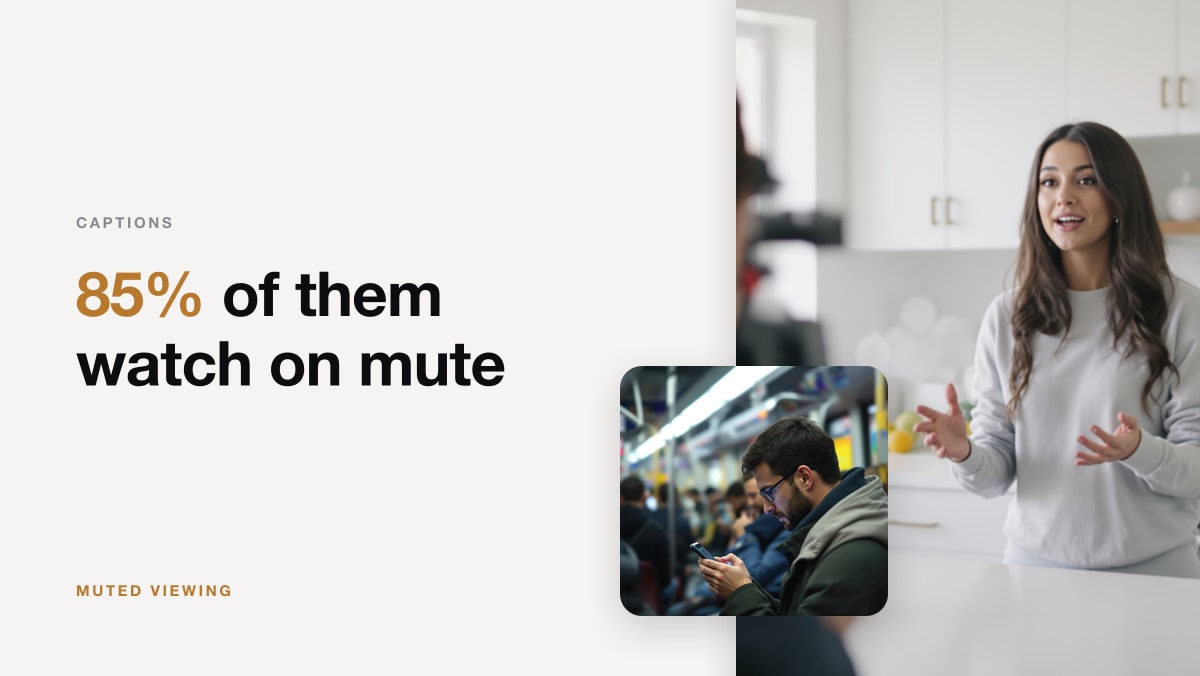
92% 的美國消費者在手機上觀看影片時關閉音效(Verizon/Publicis)。務必添加字幕。
CapCut:自動字幕功能 Premiere:語音轉文字 DaVinci:字幕軌道
文字樣式
- 高對比(深色背景上的白色)
- 無襯線字體
- 足夠大以適應手機
- 不要太長(最多 2 行)
使用轉場
何時使用轉場
| 轉場 | 用於 |
|---|---|
| 剪切(無) | 90% 的剪輯 |
| 淡入淡出 | 時間流逝,結尾 |
| 擦除 | 場景變換 |
| 縮放 | 能量,強調 |
何時不使用轉場
- 每一個剪切
- 隨意
- 當它分散內容時
基本色彩校正
步驟 1:修正曝光
- 不要太亮或太暗
- 陰影和高光中可見細節
步驟 2:白平衡
- 移除色偏
- 膚色看起來自然
步驟 3:對比
- 增加視覺衝擊而不失細節
- 調整黑色和白色
步驟 4:飽和度
- 輕微提升通常有幫助
- 不要過度飽和
匯出設定
適用於 YouTube Shorts/TikTok/Reels
| 設定 | 值 |
|---|---|
| 解析度 | 1080x1920 |
| 長寬比 | 9:16 |
| 幀率 | 30fps |
| 編碼 | H.264 |
| 比特率 | 8-12 Mbps |
適用於 YouTube 長影片
| 設定 | 值 |
|---|---|
| 解析度 | 1920x1080 或 3840x2160 |
| 長寬比 | 16:9 |
| 幀率 | 24, 30 或 60fps |
| 編碼 | H.264 |
| 比特率 | 16-40 Mbps |
常見初學者錯誤
| 錯誤 | 修正 |
|---|---|
| 過度剪輯 | 保持簡單 |
| 太多轉場 | 主要使用剪切 |
| 音訊不佳 | 先投資音訊 |
| 節奏太慢 | 更積極地剪切 |
| 沒有字幕 | 一定要添加 |
| 錯誤的匯出設定 | 檢查平台規格 |
免費學習資源
YouTube 頻道
- Justin Odisho - Premiere 教學
- Casey Faris - DaVinci Resolve
- Peter McKinnon - 一般剪輯
練習專案
- 剪輯一個日誌(基本剪切,音樂)
- 創建一個蒙太奇(節奏,轉場)
- 教學影片(文字,字幕)
- 短影片內容(hook,快速節奏)
鍵盤快捷鍵(節省時間)
| 動作 | Premiere | DaVinci | CapCut |
|---|---|---|---|
| 剪切/分割 | C(剃刀) | Ctrl+B | Ctrl+B |
| 刪除 | Delete | Delete | Delete |
| 撤銷 | Ctrl+Z | Ctrl+Z | Ctrl+Z |
| 播放/暫停 | Space | Space | Space |
| 匯出 | Ctrl+M | Shift+8(輸出頁面) | Ctrl+E |
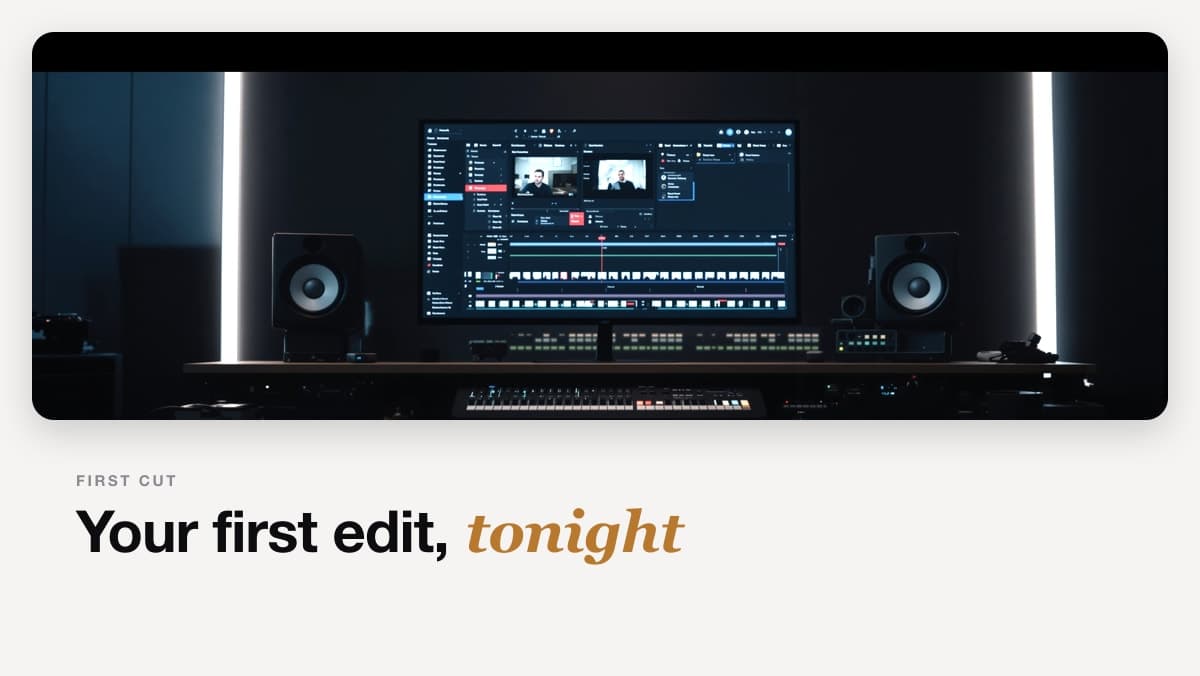
你的第一個專案
從簡單開始:
- 匯入 3-5 個影片片段
- 在時間軸上排列
- 修剪開始和結尾
- 添加一條音樂軌
- 添加基本字幕
- 匯出
不要追求完美。目標是完成。
提升速度
剪輯速度隨著練習而提高:
| 經驗 | 剪輯時間(1 分鐘影片) |
|---|---|
| 初學者 | 2-4 小時 |
| 中級 | 30-60 分鐘 |
| 高級 | 15-30 分鐘 |
| 專家 | 5-15 分鐘 |
結論
影片剪輯是一項隨著練習而進步的技能。從免費工具開始,學習基礎,並持續創作。每次剪輯都讓你更進一步。
學習剪輯的最佳方式就是開始剪輯。即使不完美,今天就開始你的第一個專案吧。
video editingbeginnerstutorialediting software2026