部落格
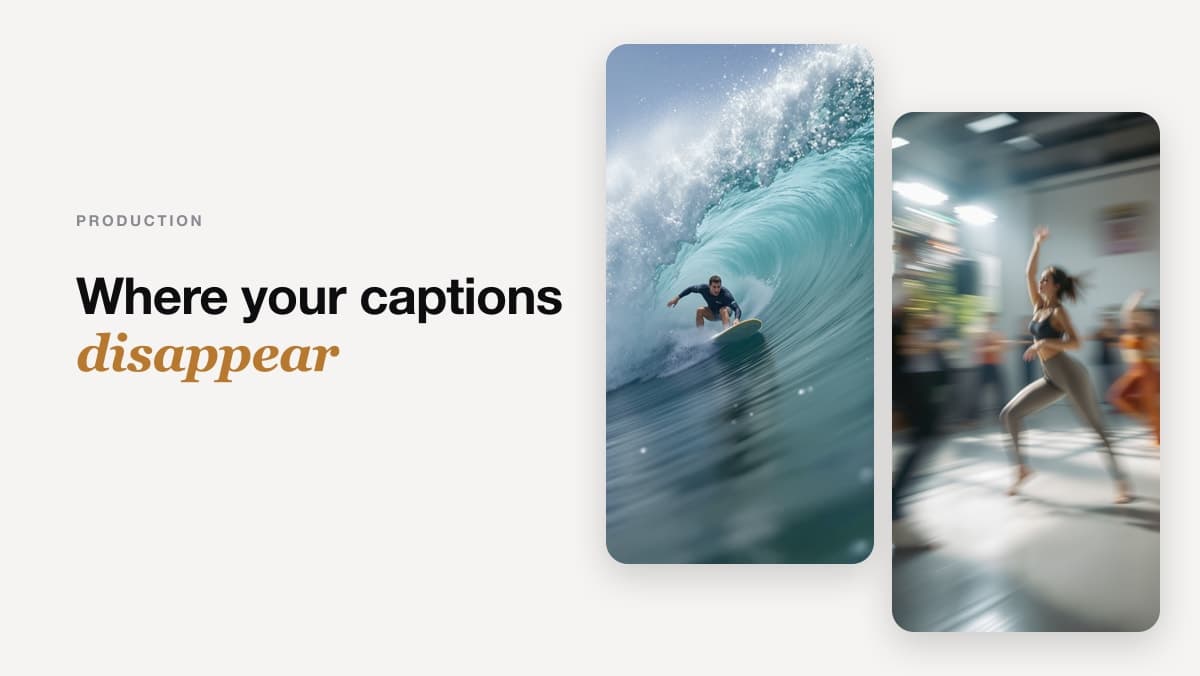
短影片的長寬比與安全區域:字幕消失的地方
每個平台都有自己的按鈕覆蓋影片的不同部分。設計最小的安全矩形,您就不必再擔心這個問題。
AutoShort 編輯團隊
短影音指南
2026年8月9日 · 1 分鐘閱讀
您匯出了一個看起來完美的影片。在手機上,字幕位於使用者名稱下方,最後一行的一半被分享按鈕擋住。這是短影片中最常見且可避免的製作錯誤,只需一個決策即可永久消除。
格式
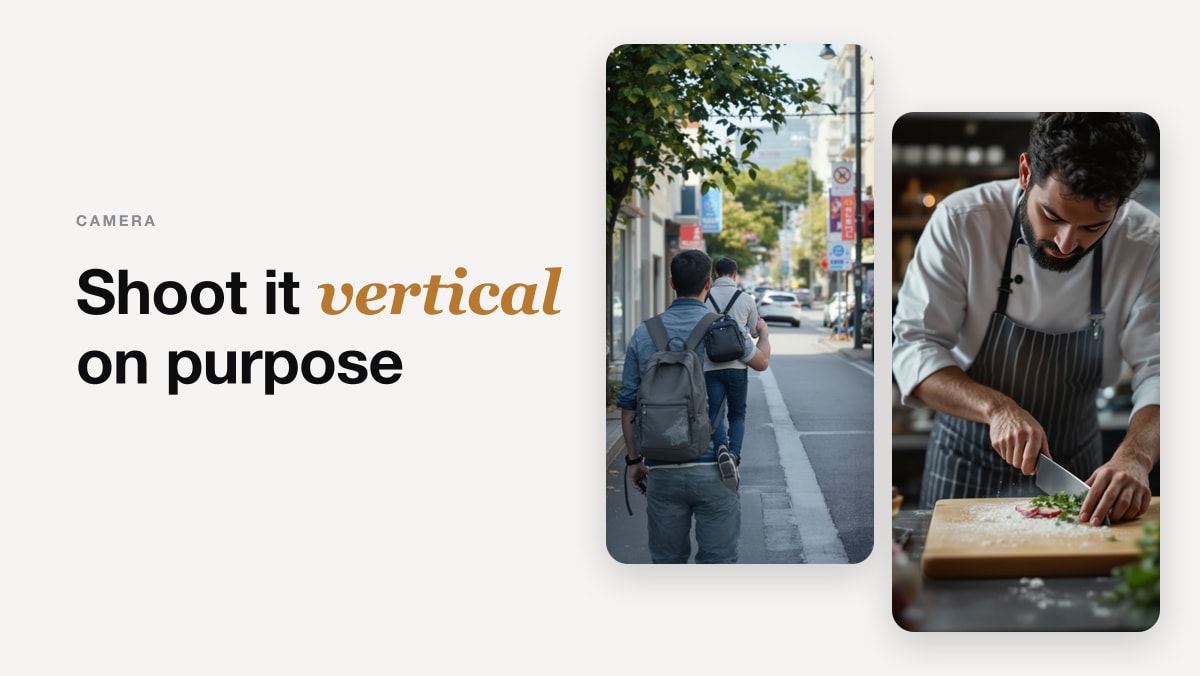
9:16,1080 x 1920。 就是這樣。每個平台都接受它,沒有一個會裁剪它,其他格式要麼加黑邊,要麼被剪掉。
不要以 4K 匯出短影片。它在上傳過程中會被壓縮到相同的目標,這樣做只會浪費上傳時間和儲存空間。
覆蓋的部分
| 平台 | 上方 | 下方 | 右方 |
|---|---|---|---|
| TikTok | 小 | 約 20%(字幕、使用者名稱、音樂) | 約 12%(按鈕) |
| YouTube Shorts | 小 | 約 15%(標題、頻道) | 約 10%(按鈕) |
| Reels | 約 10%(標頭) | 約 20% | 約 12% |
介面也會移動。任何特定的像素數字在幾個月內都會過時,這就是為什麼設計最壞情況是唯一穩定的解答。
安全矩形
將所有必須閱讀的內容保持在以下範圍內:
- 上方: 12% 清空
- 下方: 22% 清空
- 兩側: 各 10% 清空
這大約留下中間 66% 的高度,這是字幕和任何文字應該放置的地方。超出這個範圍的都是裝飾,部分觀眾可能看不到。

字幕實際有效的位置
稍微高於垂直中心,而不是在底部。原因有二:底部是每個介面中最繁忙的部分,而眼睛已經在中間附近觀看畫面——字幕在那裡可以不需眼球移動就能閱讀。
不花錢的測試
在發佈新格式之前,私下發佈一個影片並在每個應用程式中用自己的手機打開。三十秒,一次,您就不會再有這個問題。
額外提示:縮圖框架
YouTube 會為 Shorts 選擇一個框架,除非您在上傳時自行選擇。隨機選擇一個從黑色淡出的畫面可能會成為您的縮圖。從您擁有的最強圖像開始——這是一個免費的縮圖決策,大多數人都會忽略。
aspect ratiosafe zonevertical videocaptions2026