如何為 Shorts 和 Reels 製作分屏影片
分屏影片在一個畫面中展示兩個或更多片段。這裡有三步驟的手動方法、適用於 Shorts、TikTok 和 Reels 的 9:16 佈局速查表,以及更快速的 AI 方法。

AutoShort 編輯團隊
短影音指南
2026年11月1日 · 4 分鐘閱讀
分屏影片在一個畫面中同時播放兩個或更多片段,可能是並排、上下或是三或四格的網格排列。要製作這樣的影片,首先設定畫布(Shorts、TikTok 和 Reels 使用 1080×1920),將每個片段放在各自的時間軸軌道上,然後縮放、定位並裁剪每個片段到其格子中,最後匯出。
關鍵要點
- 每個編輯器的核心方法相同:分開的軌道、相同的長度,然後縮放、定位和裁剪。
- 在 Premiere Pro 中,1920 寬的畫面上半屏分割使用縮放 50,X 位置為 480 和 1440。
- 對於垂直短影片,使用 1080×1920 畫布和上下佈局,而不是並排。
- 保持字幕不在平台 UI 區域,並選擇一個音源以避免聲音衝突。
- AI 生成器可以在幾分鐘內製作畫面的一半旁白部分,因此您只需組裝佈局。
什麼是分屏影片(以及為什麼在 Shorts、TikTok 和 Reels 上使用)?
分屏影片:單一畫面分成兩個或多個區域,每個區域同時播放自己的片段。
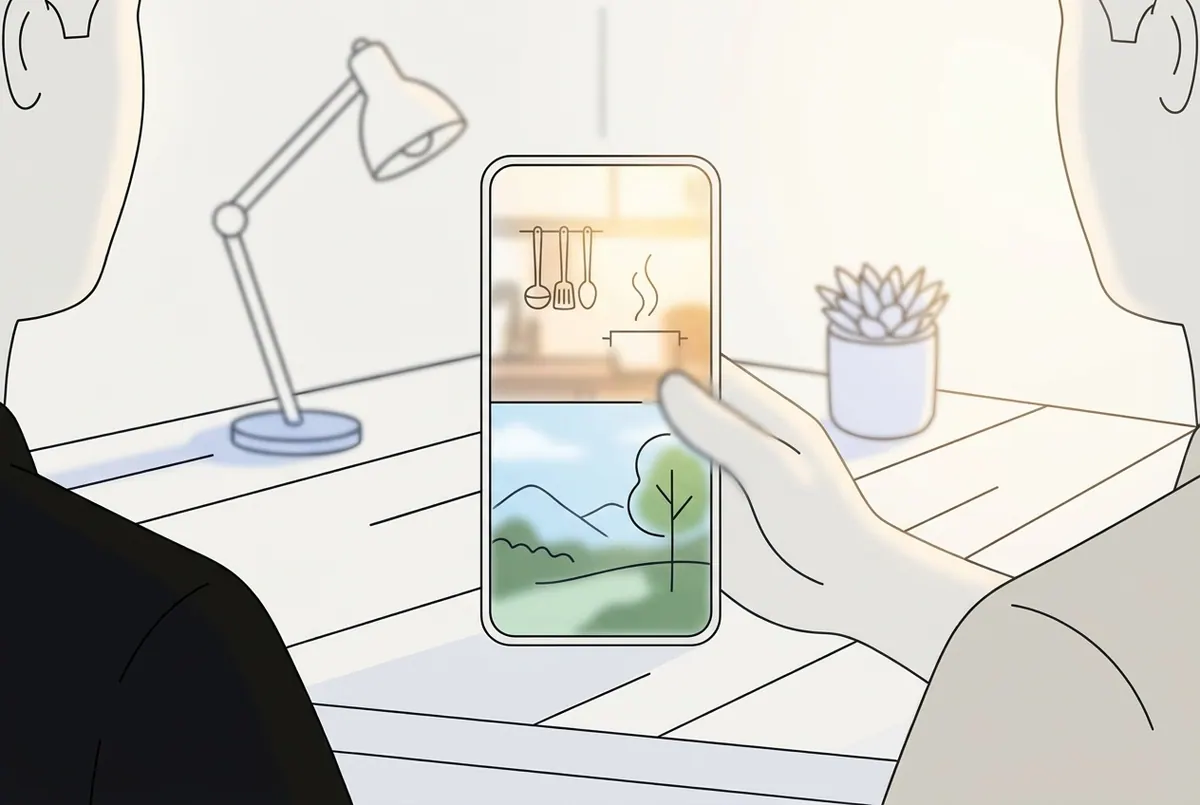
這與畫中畫不同:一個片段填滿畫面,另一個較小的片段浮在其上。Apple 的 iMovie 將分屏、切換和畫中畫列為不同的疊加選項,這是一個區分這三種效果的有用方式。
這個術語在計算機和遊戲中也有意義。維基百科的分屏(計算機)條目涵蓋了將顯示器分割給多個玩家的多人遊戲,這種做法至少可以追溯到 1970 年代的 Drag Race(1977)。這不是影片編輯,這份指南僅涵蓋編輯方面。
並排、上下和三或四格網格
四種佈局涵蓋幾乎所有使用情境:
- 並排:兩個垂直半部。最適合 16:9 的橫向影片。
- 上下:兩個水平半部。9:16 垂直影片的預設。
- 三格:一個大格加兩個小格,或三個相等的堆疊條。
- 四格網格:四個相等的象限,通常用細分隔線分開。
- 不等分割:例如 60/40,其中一個片段是重點,另一個是輔助。
創作者使用的原因:留住觀眾、前後對比、反應、故事超越遊戲
在短影片平台上,分屏讓觀眾同時觀看兩件事。最知名的例子是 Reddit 故事格式:上方是旁白故事和字幕,下方是連續的遊戲畫面。
其他成功的搭配:
- 前後對比:房間、食譜、設計或健身結果,在同一畫面中展示。
- 比較:兩個產品、兩個應用程式或兩種技術並行運行。
- 反應:一半是原始片段,另一半是創作者的反應。
- 多重視角:同一事件的兩個攝影角度。
- 播客和訪談:每位講者在自己的格子中。
分屏是一種格式選擇,不是成長保證。當第二個片段添加資訊或在第一個片段講述時保持眼球運動時,它才有其價值。
如何在三個步驟中製作分屏影片?
每個編輯器,從 Premiere Pro 到瀏覽器工具,都遵循相同的邏輯。Microsoft 的 Clipchamp 分屏影片指南描述了其核心:將片段放在分開的堆疊軌道上,使它們同時播放。
步驟 1:設定畫布(9:16,1080×1920,16:9 或 1:1)
在匯入任何內容之前選擇長寬比。稍後更改會迫使您重做每個位置。
| 長寬比 | 解析度 | 使用於 |
|---|---|---|
| 9:16 | 1080×1920 | YouTube Shorts、TikTok、Instagram Reels |
| 16:9 | 1920×1080 | 標準 YouTube、桌面觀看 |
| 1:1 | 1080×1080 | 方形動態牆貼文 |
FlexClip 的 Premiere Pro 垂直分屏教學從將序列設定為 1080×1920 開始,這是標準的 9:16 畫面。
步驟 2:將片段堆疊在不同的軌道上並修剪至相同長度
將片段一放在底部軌道,片段二放在其上的軌道。將兩者對齊到相同的起點。
將它們修剪至相同的持續時間。如果一個片段提前結束,您的畫面一半會變黑或凍結,這會被視為錯誤。
步驟 3:縮放、定位並裁剪每個片段,然後匯出
調整每個片段的大小以適應其格子,將其移動到位並裁剪掉多餘部分。Filmit 的 Premiere Pro 分屏指南提供了 1920 寬畫面上半屏分割的精確數字:
- 將兩個片段的縮放設為 50。
- 將左側片段的X 位置設為 480。
- 將右側片段的X 位置設為 1440。
您有兩種方法填滿每個格子,正如 Noble Desktop 的 Premiere Pro 教學所解釋:
- 完整片段:將片段縮小以便整個影像可見。您保留所有內容,但周圍會有空白條。
- 裁剪:將片段縮放以填滿格子並裁剪邊緣。您填滿了畫面,但失去了一部分影像。
對於短影片,裁剪幾乎總是看起來更好。空白條浪費了小螢幕。
如何為 TikTok、Shorts 和 Reels 製作垂直分屏影片?
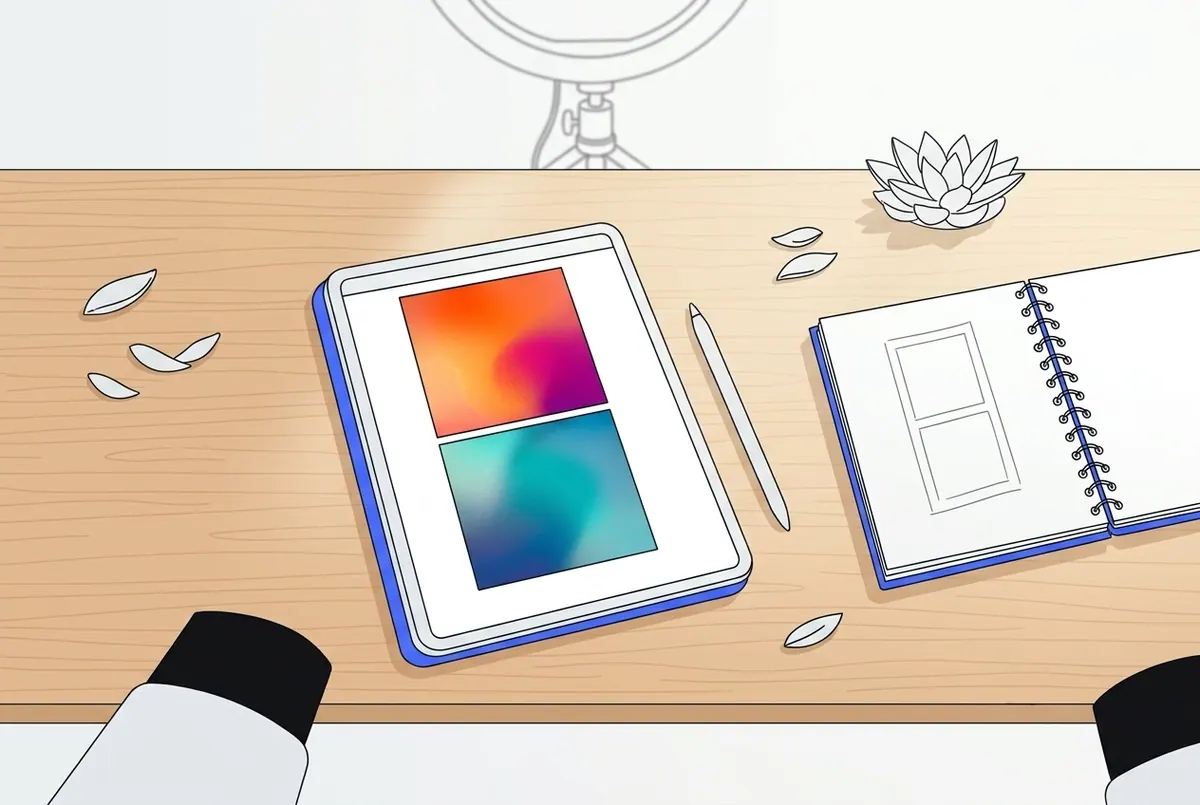
垂直分屏影片是在 1080×1920 畫布上將影片片段上下堆疊。9:16 的並排佈局會產生兩條僅 540 像素寬的狹長條,對大多數影片來說太窄了。
上下佈局速查表:50/50、60/40 和三面板
以下像素數據是基於 1080×1920 畫框的簡單算術。
| 佈局 | 單元大小(px) | 最適合 | 字幕位置 |
|---|---|---|---|
| 50/50 上下 | 各 1080×960 | 故事與遊戲畫面、前後對比 | 在分隔線上,置中 |
| 60/40 上下 | 上 1080×1152,下 1080×768 | 主片段加輔助 B-roll | 上單元的下三分之一 |
| 三等分條 | 各 1080×640 | 三方比較、排名 | 中間條內 |
| 1 大 + 2 小 | 上 1080×960,下兩個 540×960 | 反應加兩個參考 | 大單元內 |
| 四面板網格 | 各 540×960 | 多角度、快速蒙太奇 | 每單元僅短標籤 |
當你的來源影片是 16:9 水平時,將其縮放至填滿單元的 1080 像素寬度,然後裁剪上下部分。這樣可以保持畫面充滿而不留黑邊。
字幕安全區域及字幕放置位置
每個平台在垂直影片上覆蓋自己的介面:底部的字幕文字和使用者名稱,右側的操作按鈕,有時還有頂部的標題。放置在這些區域的字幕會被覆蓋。
跨平台的實用規則:
- 保持字幕水平置中,遠離右邊緣。
- 避免在畫面的底部放置字幕,因為平台的描述文字在那裡。
- 將字幕放在兩半之間的分隔線上,這樣可以讓字幕位於螢幕中央,且不被介面覆蓋。
- 檢查每個平台的最新創作者指引,以獲取精確的邊界,因為介面佈局會變化。
更多關於字幕樣式和放置的資訊,請參閱我的指南:AI 字幕與影片互動。
每半部分應放什麼內容
將資訊放在上半部分,動態內容放在下半部分。觀眾會先閱讀上半部分。
- 故事 + 遊戲畫面:敘述和字幕在上,令人滿意的遊戲或跑酷畫面在下。
- 前後對比:"前"的狀態在上,這樣揭示效果會在下方呈現。
- 產品 A + 產品 B:相同的測試在兩者上進行,時間同步。
- 原始影片 + 反應:原始片段在上,反應的面孔在下。
- 講解者 + 演示:講解者在一半,螢幕錄影或產品特寫在另一半。
如何在 Premiere Pro、CapCut、iMovie 和線上工具中製作分屏影片?
基本步驟在各工具中是一致的。Movavi 將其總結為四步:添加影片、將一個移到覆蓋軌道、選擇佈局、保存。
Premiere Pro:運動、縮放、位置和裁剪;帶分隔線的四面板網格
- 創建一個 1080×1920 的垂直序列或 1920×1080 的水平序列。
- 將每個片段放在自己的影片軌道上,修剪至相等長度。
- 打開 效果控制 > 運動,調整每個片段的 縮放 和 位置。
- 應用 裁剪 效果,修剪每個片段邊緣的溢出部分。
- 對於四面板網格,使用 鋼筆 工具在頂部軌道上繪製分隔線。
- 以平台的解析度和長寬比導出。
Filmit 也指出,GridMaker 是一個在 Premiere 中運行的擴展,可以一鍵建立網格。
CapCut:調整第二個片段大小和重新定位,模板和遮罩方法
- 將第一個片段導入主軌道。
- 將第二個片段作為覆蓋層添加在上方。
- 調整第二個片段大小並拖動到正確位置,正如 CapCut 的官方並排指南所描述的。
- 使用 遮罩 工具在兩半之間創建乾淨的直邊。
- 若要三分屏,添加第三個覆蓋層並重複調整大小步驟。
- 或從 CapCut 的分屏模板開始,替換成你的片段。
iPhone 和 Mac 上的 iMovie:覆蓋選單中的分屏
蘋果的 iPhone 上 iMovie 的影片覆蓋效果支援指南列出了分屏作為覆蓋選項,與 Cutaway 和 Picture in Picture 並列。
- 將第一個片段添加到時間軸。
- 將第二個片段作為覆蓋層添加;在 Mac 上,將其拖到第一個片段上方的軌道。
- 打開覆蓋選單,選擇 分屏。
- 選擇第二個片段的側邊或位置。
- 調整滑入過渡持續時間或設置為無。
一個限制:iMovie 一次處理兩個片段,並且圍繞水平專案構建,因此不太適合 9:16 的佈局。
免費線上編輯器:Kapwing、VEED、Clipchamp、Flixier
瀏覽器工具無需安裝。Kapwing、VEED、Clipchamp 和 Flixier 都提供帶佈局預設的分屏編輯。Artplayer 的瀏覽器工具在本地處理文件,並以 16:9、9:16 或 1:1 格式導出 MP4。
- 上傳兩個片段。
- 選擇佈局預設或將畫布設置為 9:16。
- 將每個片段拖入其單元並調整大小。
- 靜音你不想要的音頻片段。
- 導出,然後檢查文件是否有浮水印。
免費層經常變動。在你建立完整系列之前,檢查每個工具的當前導出限制和浮水印政策。
哪種分屏方法最適合你?(比較表)
手動編輯器 vs. 手機應用 vs. 線上工具 vs. AI 生成器
| 方法 / 工具 | 平台 | 技能水平 | 速度 | 最適合 | 注意事項 |
|---|---|---|---|---|---|
| Premiere Pro | 桌面 | 高級 | 每個影片慢 | 精確網格、客戶工作 | 每個片段手動縮放/定位 |
| CapCut | 手機、桌面 | 初學者 | 快速 | TikTok 原生編輯、模板 | 每個覆蓋層手動調整大小 |
| iMovie | iPhone、Mac | 初學者 | 快速 | 簡單的兩片段分屏 | 最多兩片段,水平專注 |
| 瀏覽器工具(Kapwing、VEED、Clipchamp、Artplayer) | 網頁 | 初學者 | 快速 | 單次分屏,無需安裝 | 免費層限制和浮水印各異 |
| AutoShort | 網頁 | 初學者 | 敘述內容最快 | 每日故事或無臉系列 | 你需要組裝堆疊佈局 |
手機應用差異很大。Filmora 的分屏應用綜述涵蓋了從簡單的兩影片編輯器到能處理九個畫面的應用選擇。
此表格的模式:手動工具讓你可以控制佈局,而 AI 工具在佈局內的內容(如腳本、旁白和字幕)上節省了最多時間。
How Can You Build a Split Screen Look Faster with AI in AutoShort?
製作故事與遊戲畫面分屏影片的慢工並不在於版面設計,而是撰寫腳本、錄製旁白和調整字幕的時間。這些都是我自動化的部分。
具體來說:AutoShort 並沒有一鍵分屏版面預設。您可以使用生成的影片、背景選項和編輯器來構建堆疊外觀。
生成影片:腳本、場景、旁白和同步字幕
- 輸入一個想法、主題或連結。
- 讓 腳本生成器 撰寫開場、中段和結尾。
- 選擇一種風格。生成整個影片 將場景、旁白和同步字幕組合在一起,無需進入編輯器。
- 選擇一種聲音:男性或女性、克隆聲音,超過 30 種語言可選。
從 AI Shorts Studio 開始,或者如果您想要 AI 旁白而不使用攝影機和自己的聲音,可以直接進入 faceless videos。
使用背景和編輯器選項構建堆疊外觀
AutoShort 以 1080p 輸出,背景可以被鑰匙去除。這使得旁白和字幕層可以輕鬆地放置在任何第二個影片的上方或下方。
- 將旁白層以可鑰匙去除的背景導出。
- 將其放置在頂部軌道,將您的遊戲畫面或 B-roll 放在下方軌道。
- 將字幕塊定位在分隔線上。
- 如果第二個影片沒有音頻,可以在線上編輯器中添加背景音樂。
保存配方並重新運行以便每日發布
一旦版面和風格有效,將其保存為配方。下次只需更改主題並一鍵重新運行。代理商可以為每個客戶保留自己的品牌專案,包含他們的影片、聲音和風格。
自動發布到 Shorts、TikTok 和 Reels
排程器和 自動發布 將完成的影片自動發布到 YouTube、TikTok 和 Instagram。
| Plan | Price per month | Videos per month | Credits per month | Export |
|---|---|---|---|---|
| Essential | $9 | 5 | 250 | 1080p |
| Creator | $29 | 25 | 1,000 | 4K |
| Pro | $60 | 60 | 2,500 | 4K |
按年計費可節省 33%,相當於免費兩個月。價格不含增值稅和地方稅。
當手動編輯更好時:精確的幀比較、自定義分隔線的四面板網格,或您自己拍攝的多鏡頭影片。對於這些,Premiere Pro 或 CapCut 能夠提供更精細的控制。
How Do You Fix Common Split Screen Mistakes?
音頻衝突:保留一個影片的聲音或使用旁白
原因:兩個影片同時播放原始音頻。 解決方法:靜音所有影片,除了其中一個,或靜音所有影片並添加單一旁白。在故事與遊戲畫面格式中,遊戲畫面軌道應始終靜音或降低為背景音。
幀率和時長不匹配
原因:影片以不同幀率拍攝,或修剪為不同長度。 解決方法:將序列設置為一個幀率並調整影片以符合。將每個軌道修剪到相同的結束點,或循環較短的影片,以免在結束前出現黑屏。
剪裁和縮放時的解析度損失
原因:將影片放大以填充單元格,然後剪裁,導致較少的像素被拉伸到更大的螢幕上。 解決方法:使用至少與您要填充的單元格一樣大的來源影片。1080×960 的單元格需要在剪裁後寬度至少為 1080 像素的影片。盡可能縮小而不是放大。
分散注意力的版面:面板過多,字幕遮住臉部
原因:手機螢幕上有四個面板,或字幕放置在上半部分的臉部上。 解決方法:在垂直影片中,保持兩到三個面板。將字幕移到分隔線上,並在發布前在手機上預覽。
分屏不適合的情況:
- 一個強烈的視覺效果支撐整個影片。
- 教學需要全螢幕細節,例如小型介面文字。
- 兩個影片都很慢,對比沒有增加任何效果。
- 螢幕上的文字在半尺寸時變得不可讀。
在這些情況下,使用畫中畫:主影片保持全螢幕,小插圖增加背景。
What Export Settings Should You Use for a Split Screen Video?
每個平台的解析度和長寬比
| Destination | Aspect ratio | Resolution |
|---|---|---|
| YouTube Shorts, TikTok, Instagram Reels | 9:16 | 1080×1920 |
| Standard YouTube | 16:9 | 1920×1080 |
| Square feed posts | 1:1 | 1080×1080 |
這些是瀏覽器工具如 Artplayer 在導出時提供的三種比例。以 MP4 格式導出以獲得最廣泛的相容性。
發布前的最終檢查清單
- 播放完整影片一次,確認只有一個音頻來源可聽見。
- 確認字幕不會被平台介面或任何臉部遮住。
- 確認兩個單元格對齊,邊緣沒有縫隙或細縫。
- 驗證每個影片都運行到最後一幀。
- 不僅在您的螢幕上,還在手機上預覽導出。
- 確認導出為 1080×1920 以適應垂直平台。
Conclusion
A split screen video comes down to three moves: set the canvas, stack the clips, then scale, position and crop. On Shorts, TikTok and Reels, use a 1080×1920 top/bottom layout, keep one audio source and put captions on the divider. The manual tools handle the layout well. The time sink is the content inside it. If you post narrated story or faceless videos daily, start creating free with AutoShort and generate the script, voiceover and synced captions in minutes, then drop them into your split screen layout.