Edição de Vídeo para Iniciantes: Guia Completo 2026
Novo na edição de vídeo? Aprenda tudo o que você precisa para começar a editar como um profissional, desde ferramentas gratuitas até técnicas avançadas.

Equipe editorial da AutoShort
Guias de vídeo curto
17 de janeiro de 2026 · 5 min de leitura
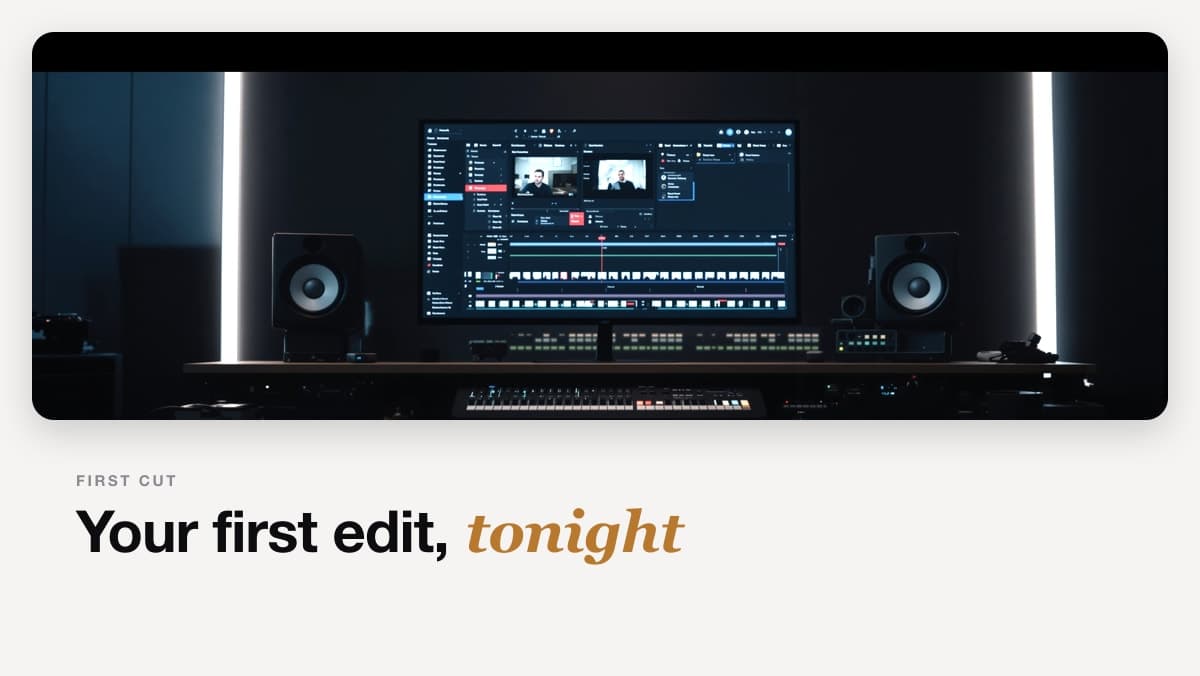
A edição de vídeo pode parecer intimidadora, mas as ferramentas modernas a tornam acessível para qualquer pessoa. Este guia levará você de iniciante completo a editor competente.
Escolhendo Seu Software de Edição
Opções Gratuitas
| Software | Plataforma | Melhor Para |
|---|---|---|
| CapCut | Mobile + Desktop | Formato curto, iniciantes |
| DaVinci Resolve | Desktop | Profissional, gratuito |
| iMovie | Mac/iOS | Usuários Apple |
| Clipchamp | Windows | Usuários Windows |
Opções Pagas
| Software | Plataforma | Preço | Melhor Para |
|---|---|---|---|
| Adobe Premiere Pro | Desktop | $23/mês | Profissionais |
| Final Cut Pro | Mac | $299 única vez | Profissionais Mac |
| Filmora | Desktop | A partir de ~$50/ano | Amadores |
Recomendação para Iniciantes
Comece com CapCut (gratuito, fácil) ou DaVinci Resolve (gratuito, profissional).
Termos Essenciais de Edição
| Termo | Definição |
|---|---|
| Timeline | Onde você organiza os clipes |
| Clip | Um pedaço de vídeo |
| Cut | Onde um clipe termina e outro começa |
| Transition | Efeito entre clipes |
| B-roll | Filmagem suplementar |
| Export | Salvar vídeo final |
O Fluxo Básico de Edição
Passo 1: Importar Mídia
Traga seus arquivos de vídeo, áudio e imagens para o software.
Passo 2: Organizar
- Crie pastas/bins para organização
- Rotule os clipes claramente
- Revise todas as filmagens
Passo 3: Corte Bruto
- Coloque os clipes na timeline
- Organize na ordem
- Não se preocupe com a perfeição
Passo 4: Corte Fino
- Corte os clipes com precisão
- Remova erros
- Ajuste o ritmo
Passo 5: Adicionar Elementos
- Legendas/texto
- Música
- Efeitos sonoros
- Transições
Passo 6: Cor e Acabamento
- Correção de cor
- Níveis de áudio
- Revisão final
Passo 7: Exportar
- Escolha as configurações corretas
- Exporte para a plataforma
Técnicas Essenciais de Edição
1. O Corte
A edição mais básica. Tipos de cortes:
- Hard cut: Mudança instantânea (mais comum)
- J-cut: Áudio começa antes do vídeo
- L-cut: Vídeo muda, áudio continua
- Jump cut: Mesmo assunto, salto no tempo
2. Ritmo
O ritmo determina o engajamento do espectador:
| Tipo de Conteúdo | Ritmo |
|---|---|
| Entretenimento | Rápido (cortes a cada 2-3s) |
| Educacional | Médio (cortes a cada 3-5s) |
| História/vlog | Mais lento (cortes a cada 5-8s) |
3. A Regra dos 2 Segundos
Nunca deixe uma cena durar mais de 8-10 segundos, a menos que intencional. Para formato curto, máximo de 2-3 segundos por cena.
4. Edição de Áudio
O áudio é MAIS importante que o vídeo:
- Remova ruído de fundo
- Equilibre os níveis de voz
- Adicione música no nível apropriado (diálogo em torno de -6dB e nunca tocando 0dB, música 15-20dB abaixo da voz)
- Use efeitos sonoros com moderação
Adicionando Texto e Legendas
Legendas (Essencial)
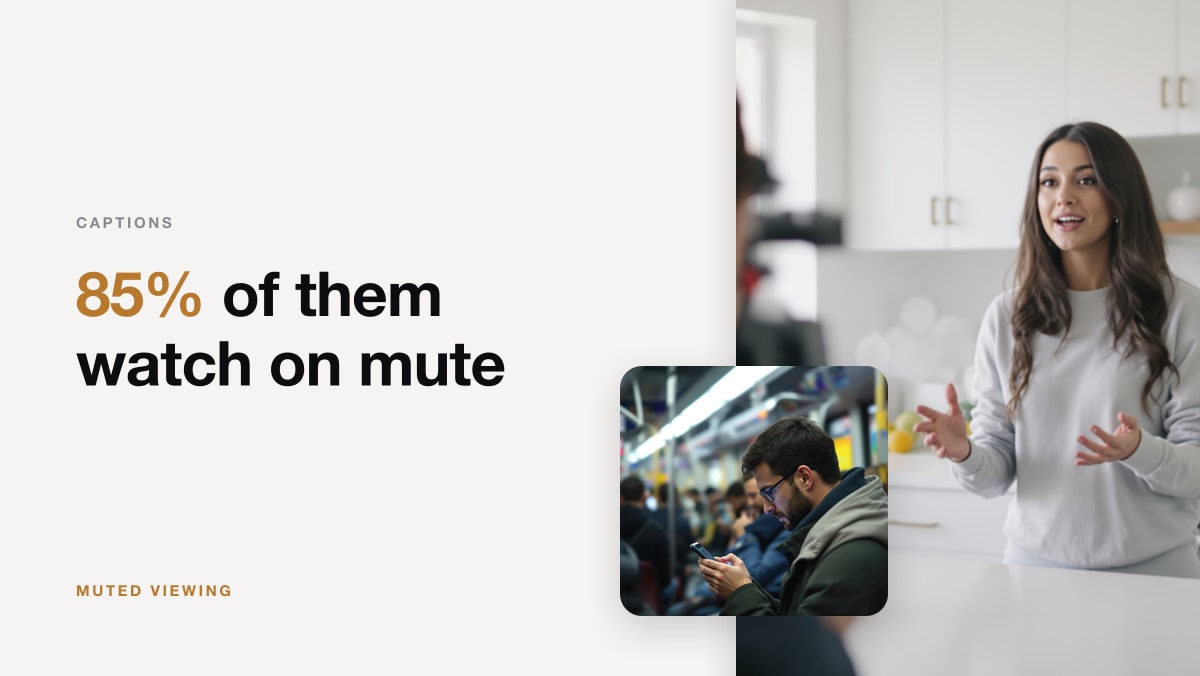
92% dos consumidores dos EUA assistem vídeos sem som no celular (Verizon/Publicis). Sempre adicione legendas.
CapCut: Recurso de legendas automáticas Premiere: Fala para Texto DaVinci: Faixa de legendas
Estilo de Texto
- Alto contraste (branco em fundo escuro)
- Fontes sem serifa
- Grande o suficiente para celular
- Não muito longo (máximo 2 linhas)
Usando Transições
Quando Usar Transições
| Transição | Usar Para |
|---|---|
| Cut (nenhuma) | 90% das edições |
| Fade | Passagem de tempo, finais |
| Wipe | Mudanças de cena |
| Zoom | Energia, ênfase |
Quando NÃO Usar Transições
- Em cada corte
- Aleatoriamente
- Quando distrai do conteúdo
Noções Básicas de Correção de Cor
Passo 1: Corrigir Exposição
- Não muito claro, não muito escuro
- Detalhes visíveis em sombras e destaques
Passo 2: Balanço de Branco
- Remova tons de cor
- Tons de pele devem parecer naturais
Passo 3: Contraste
- Adicione destaque sem perder detalhes
- Ajuste pretos e brancos
Passo 4: Saturação
- Um leve aumento geralmente ajuda
- Não sature demais
Configurações de Exportação
Para YouTube Shorts/TikTok/Reels
| Configuração | Valor |
|---|---|
| Resolução | 1080x1920 |
| Proporção | 9:16 |
| Taxa de Quadros | 30fps |
| Codec | H.264 |
| Taxa de Bits | 8-12 Mbps |
Para YouTube Longo
| Configuração | Valor |
|---|---|
| Resolução | 1920x1080 ou 3840x2160 |
| Proporção | 16:9 |
| Taxa de Quadros | 24, 30, ou 60fps |
| Codec | H.264 |
| Taxa de Bits | 16-40 Mbps |
Erros Comuns de Iniciantes
| Erro | Correção |
|---|---|
| Edição excessiva | Mantenha simples |
| Muitas transições | Use principalmente cortes |
| Áudio ruim | Invista primeiro no áudio |
| Ritmo lento | Corte mais agressivamente |
| Sem legendas | Sempre adicione-as |
| Configurações de exportação erradas | Verifique especificações da plataforma |
Recursos Gratuitos para Aprender
Canais do YouTube
- Justin Odisho - Tutoriais de Premiere
- Casey Faris - DaVinci Resolve
- Peter McKinnon - Edição geral
Projetos de Prática
- Edite um vlog (cortes básicos, música)
- Crie uma montagem (ritmo, transições)
- Vídeo tutorial (texto, legendas)
- Conteúdo de formato curto (hooks, ritmo rápido)
Atalhos de Teclado (Economizadores de Tempo)
| Ação | Premiere | DaVinci | CapCut |
|---|---|---|---|
| Cortar/Dividir | C (Razor) | Ctrl+B | Ctrl+B |
| Excluir | Delete | Delete | Delete |
| Desfazer | Ctrl+Z | Ctrl+Z | Ctrl+Z |
| Reproduzir/Pausar | Espaço | Espaço | Espaço |
| Exportar | Ctrl+M | Shift+8 (página Deliver) | Ctrl+E |
Seu Primeiro Projeto
Comece simples:
- Importe 3-5 clipes de vídeo
- Organize na timeline
- Corte inícios e finais
- Adicione uma faixa de música
- Adicione legendas básicas
- Exporte
Não busque a perfeição. Busque terminar.
Construindo Velocidade
A velocidade na edição vem com a prática:
| Experiência | Tempo de Edição (vídeo de 1 min) |
|---|---|
| Iniciante | 2-4 horas |
| Intermediário | 30-60 minutos |
| Avançado | 15-30 minutos |
| Especialista | 5-15 minutos |
Conclusão
A edição de vídeo é uma habilidade que melhora com a prática. Comece com ferramentas gratuitas, aprenda o básico e crie consistentemente. Cada vídeo que você edita te torna melhor.
A melhor maneira de aprender a editar é editando. Comece seu primeiro projeto hoje, mesmo que não seja perfeito.