Como Fazer um Vídeo em Tela Dividida para Shorts e Reels
Um vídeo em tela dividida mostra dois ou mais clipes em um único quadro. Aqui está o método manual em 3 etapas, um guia de layout 9:16 para Shorts, TikTok e Reels, e uma rota mais rápida com IA.

Equipe editorial da AutoShort
Guias de vídeo curto
1 de novembro de 2026 · 16 min de leitura
Um vídeo em tela dividida mostra dois ou mais clipes tocando ao mesmo tempo em um único quadro, lado a lado, em cima e embaixo, ou em uma grade de 3 ou 4 painéis. Para fazer um, defina sua tela (1080×1920 para Shorts, TikTok e Reels), coloque cada clipe em sua própria faixa de linha do tempo, depois redimensione, posicione e corte cada clipe em sua célula antes de exportar.
Principais pontos
- O método central é o mesmo em todos os editores: faixas separadas, mesmo comprimento, depois redimensionar, posicionar e cortar.
- No Premiere Pro, uma divisão de meia tela em um quadro de 1920 de largura usa Escala 50 com posições X de 480 e 1440.
- Para vídeo vertical de curta duração, use uma tela de 1080×1920 e um layout de cima/baixo, não lado a lado.
- Mantenha as legendas fora das áreas de interface da plataforma e escolha uma fonte de áudio para evitar som conflitante.
- Um gerador de IA pode produzir a metade narrada do quadro em minutos, então você só monta o layout.
O Que É um Vídeo em Tela Dividida (e Por Que Usá-lo em Shorts, TikTok e Reels)?
Vídeo em tela dividida: um único quadro dividido em duas ou mais regiões, cada uma tocando seu próprio clipe ao mesmo tempo.
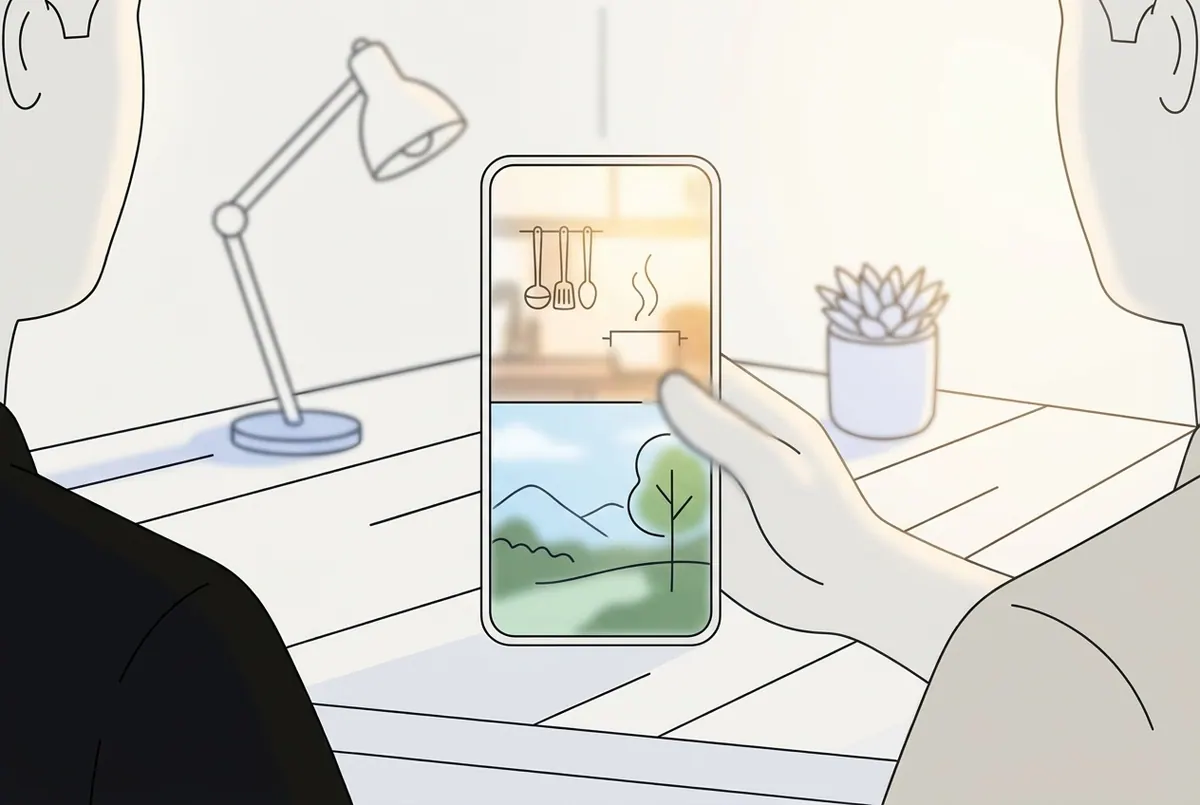
É diferente de picture-in-picture: um clipe preenche o quadro e um clipe menor flutua sobre ele. O iMovie da Apple lista Tela Dividida, Cutaway e Picture in Picture como opções de sobreposição separadas, o que é uma maneira útil de manter os três efeitos separados.
O termo também tem um significado em computação e jogos. A entrada de tela dividida (computação) da Wikipedia cobre jogos multiplayer que dividem uma tela entre jogadores, uma prática que remonta pelo menos aos anos 1970 com Drag Race (1977). Isso não é edição de vídeo, e este guia cobre apenas o sentido de edição.
Lado a lado, em cima e embaixo, e grades de 3 ou 4 painéis
Quatro layouts cobrem quase todos os casos de uso:
- Lado a lado: duas metades verticais. Funciona melhor em vídeo horizontal 16:9.
- Em cima e embaixo: duas metades horizontais. O padrão para vídeo vertical 9:16.
- 3 painéis: uma célula grande mais duas células menores, ou três tiras empilhadas iguais.
- Grade de 4 painéis: quatro quadrantes iguais, muitas vezes separados por divisores finos.
- Divisão desigual: por exemplo, 60/40, onde um clipe é o foco e o outro o complementa.
Por que os criadores usam: retenção, antes/depois, reações, história sobre gameplay
Em plataformas de curta duração, a tela dividida dá ao espectador duas coisas para assistir ao mesmo tempo. O exemplo mais reconhecível é o formato de histórias do Reddit: uma história narrada com legendas em cima e imagens contínuas de gameplay abaixo.
Outras combinações comprovadas:
- Antes e depois: um cômodo, uma receita, um design ou um resultado de fitness, mostrados no mesmo quadro.
- Comparação: dois produtos, dois aplicativos ou duas técnicas rodando em paralelo.
- Reação: o clipe original em uma metade, a reação do criador na outra.
- Múltiplas perspectivas: dois ângulos de câmera do mesmo evento.
- Podcasts e entrevistas: cada orador em sua própria célula.
Tela dividida é uma escolha de formato, não uma garantia de crescimento. Ela ganha seu lugar quando o segundo clipe adiciona informação ou mantém o olhar em movimento enquanto o primeiro fala.
Como Fazer um Vídeo em Tela Dividida em 3 Etapas?
Todo editor, do Premiere Pro a uma ferramenta de navegador, segue a mesma lógica. O guia do Clipchamp da Microsoft para vídeos em tela dividida descreve o núcleo disso: coloque clipes em faixas empilhadas separadas para que toquem simultaneamente.
Etapa 1: Defina a tela (9:16 em 1080×1920, 16:9 ou 1:1)
Escolha a proporção antes de importar qualquer coisa. Alterá-la depois força você a refazer cada posição.
| Proporção | Resolução | Use para |
|---|---|---|
| 9:16 | 1080×1920 | YouTube Shorts, TikTok, Instagram Reels |
| 16:9 | 1920×1080 | YouTube padrão, visualização em desktop |
| 1:1 | 1080×1080 | Postagens quadradas no feed |
O tutorial de tela dividida vertical do FlexClip para Premiere Pro começa definindo a sequência para 1080×1920, o padrão de quadro 9:16.
Etapa 2: Empilhe os clipes em faixas separadas e corte para o mesmo comprimento
Coloque o primeiro clipe na faixa inferior e o segundo clipe na faixa acima dele. Alinhe ambos ao mesmo ponto de início.
Corte-os para a mesma duração. Se um clipe terminar cedo, metade do seu quadro fica preta ou congela, o que parece um erro.
Etapa 3: Redimensione, posicione e corte cada clipe, depois exporte
Redimensione cada clipe para caber em sua célula, mova-o para o lugar e corte o excesso. O guia de tela dividida do Filmit para Premiere Pro fornece números exatos para uma divisão de meia tela em um quadro de 1920 de largura:
- Defina Escala para 50 em ambos os clipes.
- Defina a posição X do clipe esquerdo para 480.
- Defina a posição X do clipe direito para 1440.
Você tem duas maneiras de preencher cada célula, como explica o tutorial do Premiere Pro da Noble Desktop:
- Clipe completo: redimensione o clipe para que toda a imagem seja visível. Você mantém tudo, mas ganha barras vazias ao redor.
- Cortado: redimensione o clipe para preencher a célula e corte as bordas. Você preenche o quadro, mas perde parte da imagem.
Para formatos curtos, cortado quase sempre fica melhor. Barras vazias desperdiçam a pequena tela.
Como Fazer uma Tela Dividida Vertical para TikTok, Shorts e Reels?
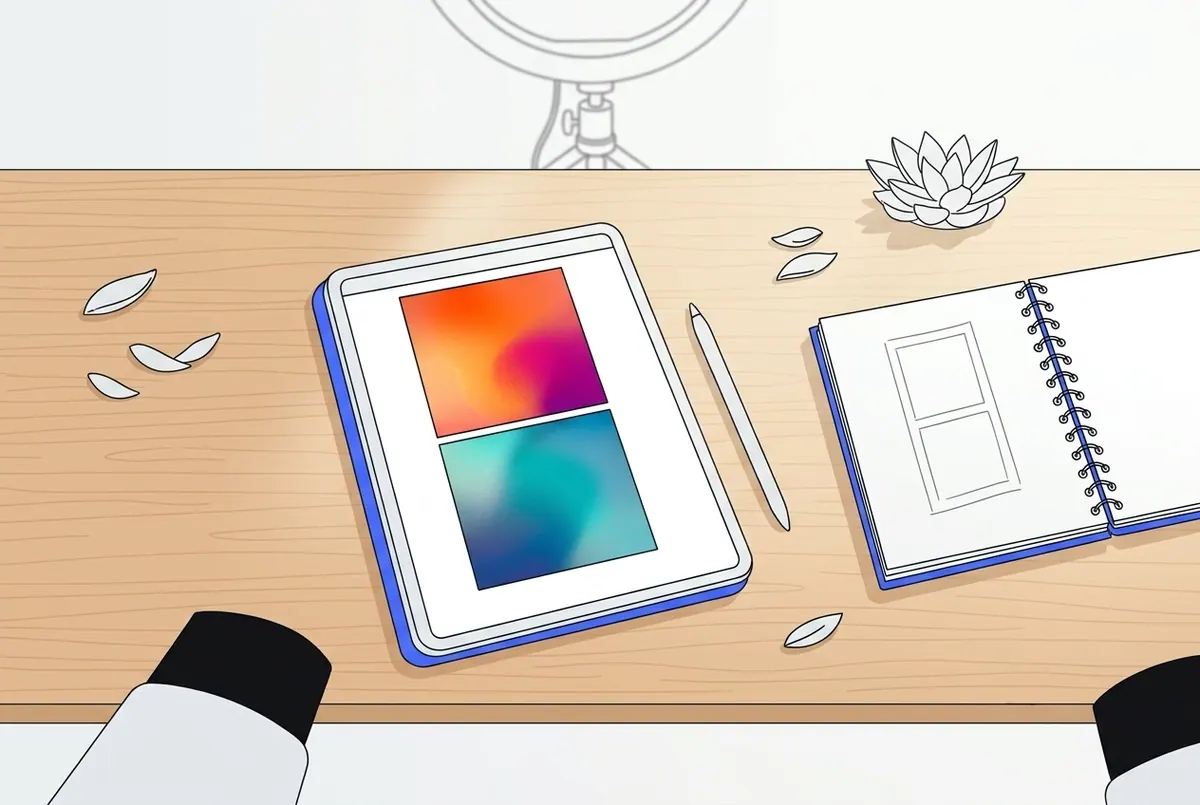
Um vídeo com tela dividida vertical empilha clipes no topo e na parte inferior em uma tela de 1080×1920. Layouts lado a lado em 9:16 produzem duas tiras altas e estreitas com apenas 540 pixels de largura, o que é muito fino para a maioria das filmagens.
Guia rápido para layout superior/inferior: 50/50, 60/40 e 3 painéis
Os números de pixels abaixo são cálculos diretos em uma tela de 1080×1920.
| Layout | Tamanhos das células (px) | Melhor para | Posicionamento da legenda |
|---|---|---|---|
| 50/50 superior/inferior | 1080×960 cada | História sobre gameplay, antes/depois | Na linha divisória, centralizado |
| 60/40 superior/inferior | 1080×1152 topo, 1080×768 inferior | Clipe principal mais B-roll de apoio | Terço inferior da célula superior |
| 3 tiras iguais | 1080×640 cada | Comparações triplas, rankings | Dentro da tira do meio |
| 1 grande + 2 pequenas | 1080×960 topo, 540×960 duas vezes abaixo | Reação mais duas referências | Dentro da célula grande |
| Grade de 4 painéis | 540×960 cada | Multiângulo, montagens rápidas | Rótulos curtos por célula apenas |
Quando sua filmagem de origem é horizontal 16:9, escale até preencher a largura de 1080 pixels da célula, depois corte o topo e a parte inferior. Isso mantém o quadro cheio sem barras.
Zonas seguras para legendas e onde colocar legendas
Cada plataforma sobrepõe sua própria interface no vídeo vertical: o texto da legenda e o nome de usuário na parte inferior, botões de ação no lado direito e, às vezes, um cabeçalho no topo. Legendas colocadas nessas áreas ficam cobertas.
Regras práticas que valem para todas as plataformas:
- Mantenha as legendas horizontalmente centralizadas e longe da borda direita.
- Evite a faixa inferior do quadro, onde fica o texto de descrição da plataforma.
- Colocar legendas na divisória entre as duas metades as mantém no centro da tela e longe de ambas as interfaces.
- Verifique as orientações atuais para criadores de cada plataforma para margens exatas, pois os layouts de interface mudam.
Para mais sobre estilo e posicionamento de legendas, veja meu guia sobre legendas de IA e engajamento em vídeo.
O que colocar em cada metade
Coloque a informação na metade superior e o movimento na metade inferior. Os espectadores leem a parte superior primeiro.
- História + gameplay: narração e legendas no topo, gameplay satisfatório ou imagens de parkour abaixo.
- Antes + depois: o estado "antes" no topo para que a revelação aconteça na parte inferior.
- Produto A + produto B: o mesmo teste realizado em ambos, sincronizado ao segundo.
- Original + reação: o clipe de origem no topo, o rosto reagindo abaixo.
- Cabeça falante + demonstração: o orador em uma metade, a gravação de tela ou close-up do produto na outra.
Como Fazer um Vídeo de Tela Dividida no Premiere Pro, CapCut, iMovie e Ferramentas Online?
Os passos básicos são os mesmos em todas as ferramentas. Movavi os resume em quatro: adicionar vídeos, mover um para uma faixa de sobreposição, escolher o layout, salvar.
Premiere Pro: Movimento, Escala, Posição e Corte; grade de quatro painéis com divisórias
- Crie uma sequência em 1080×1920 para vertical ou 1920×1080 para horizontal.
- Coloque cada clipe em sua própria faixa de vídeo, cortados para o mesmo comprimento.
- Abra Controles de Efeito > Movimento e ajuste Escala e Posição para cada clipe.
- Aplique o efeito Corte para aparar o excesso das bordas de cada clipe.
- Para uma grade de quatro painéis, desenhe linhas divisórias com a ferramenta Caneta em uma faixa superior.
- Exporte com a resolução e proporção da sua plataforma.
A Filmit também observa que o GridMaker, uma extensão que roda dentro do Premiere, pode criar grades com um clique.
CapCut: redimensionar o segundo clipe e reposicionar, modelos e método de máscara
- Importe seu primeiro clipe para a faixa principal.
- Adicione o segundo clipe como uma sobreposição acima dele.
- Redimensione o segundo clipe e arraste-o para a posição, como descrito no guia oficial de lado a lado do CapCut.
- Use a ferramenta Máscara para uma borda reta limpa entre as metades.
- Para uma divisão em três, adicione uma terceira sobreposição e repita o passo de redimensionamento.
- Ou comece a partir de um dos modelos de tela dividida do CapCut e troque pelos seus clipes.
iMovie no iPhone e Mac: Tela Dividida no menu de sobreposição
O guia de suporte da Apple para efeitos de sobreposição de vídeo no iMovie no iPhone lista Tela Dividida como uma opção de sobreposição ao lado de Cutaway e Picture in Picture.
- Adicione seu primeiro clipe à linha do tempo.
- Adicione um segundo clipe como sobreposição; no Mac, arraste-o para a faixa acima do primeiro clipe.
- Abra o menu de sobreposição e escolha Tela Dividida.
- Escolha o lado ou posição para o segundo clipe.
- Ajuste a duração da transição de deslizamento ou defina como nenhuma.
Uma limitação: o iMovie lida com dois clipes por vez e é construído em torno de projetos horizontais, então é menos adequado para layouts 9:16.
Editores online gratuitos: Kapwing, VEED, Clipchamp, Flixier
Ferramentas de navegador não precisam de instalação. Kapwing, VEED, Clipchamp e Flixier oferecem edição de tela dividida com predefinições de layout. A ferramenta de navegador do Artplayer processa arquivos localmente e exporta um MP4 em 16:9, 9:16 ou 1:1.
- Carregue ambos os clipes.
- Escolha uma predefinição de layout ou defina a tela para 9:16.
- Arraste cada clipe para sua célula e redimensione.
- Silencie o clipe cujo áudio você não quer.
- Exporte, depois verifique o arquivo para ver se há marca d'água.
Os níveis gratuitos mudam frequentemente. Verifique os limites de exportação atuais e a política de marca d'água de cada ferramenta antes de construir uma série completa nela.
Qual Método de Tela Dividida é Melhor para Você? (Tabela Comparativa)
Editor manual vs. app de celular vs. ferramenta online vs. gerador de IA
| Método / ferramenta | Plataforma | Nível de habilidade | Velocidade | Melhor para | Advertências |
|---|---|---|---|---|---|
| Premiere Pro | Desktop | Avançado | Lento por vídeo | Grades precisas, trabalho para clientes | Escala/Posição manual por clipe |
| CapCut | Celular, desktop | Iniciante | Rápido | Edições nativas do TikTok, modelos | Redimensionamento manual por sobreposição |
| iMovie | iPhone, Mac | Iniciante | Rápido | Divisões simples de dois clipes | Máximo de dois clipes, foco horizontal |
| Ferramentas de navegador (Kapwing, VEED, Clipchamp, Artplayer) | Web | Iniciante | Rápido | Divisões únicas, sem instalação | Limites de nível gratuito e marcas d'água variam |
| AutoShort | Web | Iniciante | Mais rápido para conteúdo narrado | Série diária ou faceless | Você monta o layout empilhado |
Os aplicativos móveis variam amplamente. O resumo de aplicativos de tela dividida da Filmora cobre opções desde editores simples de dois vídeos até aplicativos que lidam com nove quadros em um layout.
O padrão nesta tabela: ferramentas manuais dão controle sobre o layout, enquanto ferramentas de IA economizam mais tempo no conteúdo dentro do layout, como roteiro, narração e legendas.
Como Você Pode Criar um Visual de Tela Dividida Mais Rápido com IA no AutoShort?
A parte demorada de um vídeo de tela dividida com história sobre gameplay não é o layout. É escrever o roteiro, gravar a narração e sincronizar as legendas. Essa é a parte que eu automatizo.
Para ser preciso: o AutoShort não possui um predefinido de layout de tela dividida com um clique. Você cria o visual empilhado com o vídeo gerado, as opções de fundo e o editor.
Gere o vídeo: roteiro, cenas, narração e legendas sincronizadas
- Insira uma ideia, um tópico ou um link.
- Deixe o Gerador de Roteiro escrever uma introdução, meio e conclusão.
- Escolha um estilo. Gera o vídeo completo monta cenas, narração e legendas sincronizadas sem tocar em um editor.
- Escolha uma voz: masculina ou feminina, uma voz clonada, em mais de 30 idiomas.
Comece no AI Shorts Studio, ou vá direto para vídeos sem rosto se você quiser narração por IA sem câmera e sem sua própria voz.
Use as opções de fundo e editor para criar o visual empilhado
O AutoShort exporta em 1080p com um fundo que pode ser removido. Isso torna a camada narrada e legendada fácil de posicionar sobre ou acima de qualquer segundo clipe.
- Exporte a camada narrada com o fundo removível.
- Coloque-a na faixa superior, com seu gameplay ou B-roll na faixa abaixo.
- Posicione o bloco de legendas na linha divisória.
- Adicione música de fundo no editor online se o segundo clipe não tiver áudio.
Salve uma receita e execute-a novamente para postagens diárias
Uma vez que um layout e estilo funcionem, salve-o como uma receita. Na próxima vez, mude apenas o tópico e execute novamente com um clique. Agências podem manter cada cliente em seu próprio projeto de marca com seus vídeos, vozes e estilo.
Publicação automática para Shorts, TikTok e Reels
O agendador e a Publicação automática postam vídeos finalizados no YouTube, TikTok e Instagram automaticamente.
| Plano | Preço por mês | Vídeos por mês | Créditos por mês | Exportação |
|---|---|---|---|---|
| Essential | $9 | 5 | 250 | 1080p |
| Creator | $29 | 25 | 1.000 | 4K |
| Pro | $60 | 60 | 2.500 | 4K |
Faturamento anual economiza 33%, equivalente a dois meses grátis. Preços excluem IVA e impostos locais.
Quando a edição manual ainda é melhor: comparações precisas, grades de 4 painéis com divisores personalizados, ou filmagens multi-câmera que você mesmo gravou. Para esses casos, Premiere Pro ou CapCut oferecem controle mais refinado.
Como Corrigir Erros Comuns de Tela Dividida?
Conflito de áudio: mantenha o som de um clipe ou use uma narração
Causa: ambos os clipes reproduzem seu áudio original ao mesmo tempo. Correção: silencie todos os clipes, exceto um, ou silencie todos e adicione uma única narração. Em formatos de história sobre gameplay, a faixa de gameplay deve sempre estar silenciada ou reduzida a um som de fundo baixo.
Taxas de quadros e durações incompatíveis
Causa: clipes gravados em diferentes taxas de quadros ou cortados em comprimentos diferentes. Correção: defina a sequência para uma taxa de quadros e ajuste os clipes para ela. Corte cada faixa até o mesmo ponto final ou repita o clipe mais curto para que nenhuma célula fique preta antes do fim.
Perda de resolução ao cortar e redimensionar
Causa: redimensionar um clipe para preencher uma célula e depois cortá-lo estica menos pixels por mais tela. Correção: use filmagens de origem pelo menos tão grandes quanto a célula que você está preenchendo. Uma célula de 1080×960 precisa de filmagens que tenham 1080 pixels de largura ou mais após o corte. Reduza, não aumente, sempre que possível.
Layouts distrativos: muitos painéis, legendas cobrindo rostos
Causa: quatro painéis em uma tela de celular, ou legendas colocadas sobre um rosto na metade superior. Correção: em vídeo vertical, fique em dois ou três painéis. Mova as legendas para o divisor e visualize em um celular antes de postar.
Tela dividida é a escolha errada quando:
- Um visual forte carrega todo o vídeo.
- Um tutorial precisa de detalhes em tela cheia, como texto de interface pequeno.
- Ambos os clipes são lentos e o contraste não adiciona nada.
- Texto na tela se torna ilegível em metade do tamanho.
Nesses casos, use picture-in-picture: o clipe principal permanece em tela cheia e um pequeno inserto adiciona contexto.
Quais Configurações de Exportação Você Deve Usar para um Vídeo de Tela Dividida?
Resolução e proporção por plataforma
| Destino | Proporção | Resolução |
|---|---|---|
| YouTube Shorts, TikTok, Instagram Reels | 9:16 | 1080×1920 |
| YouTube padrão | 16:9 | 1920×1080 |
| Postagens de feed quadrado | 1:1 | 1080×1080 |
Essas são as mesmas três proporções que ferramentas de navegador como Artplayer oferecem na exportação. Exporte como MP4 para a maior compatibilidade.
Lista de verificação final antes de postar
- Reproduza o vídeo completo uma vez com o som ligado para confirmar que apenas uma fonte de áudio está audível.
- Verifique se as legendas estão claras da interface da plataforma e de qualquer rosto.
- Confirme se ambas as células estão alinhadas sem lacunas ou fendas nas bordas.
- Verifique se cada clipe roda até o quadro final.
- Visualize a exportação em um celular, não apenas no seu monitor.
- Confirme se a exportação é 1080×1920 para plataformas verticais.
Conclusão
Um vídeo de tela dividida se resume a três movimentos: definir a tela, empilhar os clipes, depois dimensionar, posicionar e cortar. No Shorts, TikTok e Reels, use um layout superior/inferior de 1080×1920, mantenha uma fonte de áudio e coloque legendas no divisor. As ferramentas manuais lidam bem com o layout. O que consome tempo é o conteúdo dentro dele. Se você posta vídeos narrados ou sem rosto diariamente, comece a criar gratuitamente com o AutoShort e gere o roteiro, narração e legendas sincronizadas em minutos, depois insira-os no seu layout de tela dividida.