숏폼 비디오의 화면 비율과 안전 영역: 자막이 사라지는 곳
각 플랫폼은 각자의 버튼으로 비디오의 다른 부분을 가립니다. 가장 작은 안전 사각형을 기준으로 디자인하면 더 이상 신경 쓸 필요가 없어요.

AutoShort 편집팀
숏폼 영상 가이드
2026년 8월 9일 · 2 분 읽기
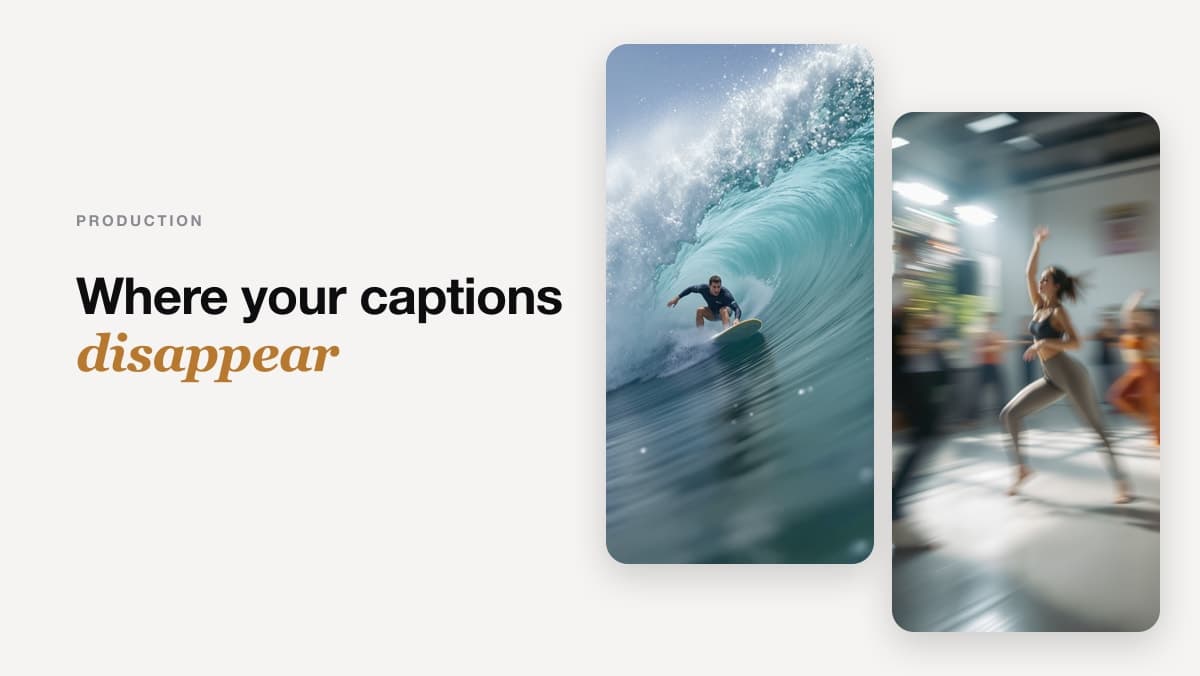
완벽해 보이는 비디오를 내보냈어요. 하지만 휴대폰에서 자막이 사용자 이름 아래에 있고, 마지막 줄의 절반이 공유 버튼 뒤에 숨겨져 있어요. 이는 숏폼에서 가장 흔한 피할 수 있는 제작 오류이며, 한 번의 결정으로 영구히 제거할 수 있어요.
포맷
9:16, 1080 x 1920. 이게 전부예요. 모든 플랫폼이 이를 수용하고, 어느 것도 이를 자르지 않아요. 다른 포맷은 레터박스 처리되거나 잘려요.
숏폼에 4K로 내보내지 마세요. 업로드 시 동일한 목표로 압축되며, 업로드 시간과 저장 공간을 낭비하게 돼요.
무엇이 무엇을 가리나요
| 플랫폼 | 상단 | 하단 | 오른쪽 |
|---|---|---|---|
| TikTok | 작음 | ~20% (자막, 사용자 이름, 음악) | ~12% (버튼) |
| YouTube Shorts | 작음 | ~15% (제목, 채널) | ~10% (버튼) |
| Reels | ~10% (헤더) | ~20% | ~12% |
인터페이스는 또한 이동해요. 특정 픽셀 수치는 몇 개월 내에 구식이 되므로, 최악의 경우에 맞춰 디자인하는 것이 유일한 안정적인 답이에요.
안전 사각형
읽어야 하는 모든 것을 다음 안에 유지하세요:
- 상단: 12% 여유
- 하단: 22% 여유
- 양쪽: 각각 10% 여유
이렇게 하면 높이의 약 66%가 남고, 자막과 모든 텍스트가 여기에 속해요. 그 외의 모든 것은 일부 시청자가 보지 못할 장식이에요.

자막이 실제로 작동하는 위치
세로 중심 위쪽에 약간 위치하세요, 하단이 아니라요. 두 가지 이유가 있어요: 하단은 모든 인터페이스에서 가장 바쁜 부분이며, 눈은 이미 중간에 위치한 그림을 보고 있어요 — 그곳에 자막이 있으면 시선 이동 없이 읽을 수 있어요.
비용이 들지 않는 테스트
새로운 포맷을 게시하기 전에, 비공개로 하나의 비디오를 게시하고 각 앱에서 자신의 휴대폰으로 열어보세요. 30초, 한 번이면 이 문제를 다시는 겪지 않아요.
보너스: 썸네일 프레임
YouTube는 업로드 시 직접 선택하지 않으면 Shorts 선반에 대한 프레임을 선택해요. 검은 화면에서 페이드로 시작하면 그것이 썸네일이 될 수 있어요. 가장 강력한 이미지를 시작하세요 — 대부분의 사람들이 놓치는 무료 썸네일 결정이에요.