Shorts와 Reels를 위한 분할 화면 비디오 만드는 방법
분할 화면 비디오는 한 프레임에 두 개 이상의 클립을 보여줍니다. 여기에는 3단계 수동 방법, Shorts, TikTok 및 Reels를 위한 9:16 레이아웃 치트 시트, 그리고 더 빠른 AI 경로가 포함되어 있습니다.

AutoShort 편집팀
숏폼 영상 가이드
2026년 11월 1일 · 12 분 읽기
분할 화면 비디오는 한 프레임에 두 개 이상의 클립이 동시에 재생되는 것을 보여줍니다. 나란히, 위아래로, 또는 3패널이나 4패널 그리드로 구성할 수 있습니다. 이를 만들려면 캔버스를 설정하고(Shorts, TikTok 및 Reels의 경우 1080×1920), 각 클립을 개별 타임라인 트랙에 쌓은 다음, 각 클립을 셀에 맞게 크기 조정, 위치 설정 및 자르기를 한 후 내보내면 됩니다.
핵심 요점
- 모든 편집기에서 핵심 방법은 동일합니다: 별도의 트랙, 동일한 길이, 그런 다음 크기 조정, 위치 설정 및 자르기.
- Premiere Pro에서는 1920 너비 프레임에서 반화면 분할을 위해 Scale 50과 X 위치 480 및 1440을 사용합니다.
- 세로형 짧은 비디오의 경우, 1080×1920 캔버스와 위아래 레이아웃을 사용하고, 나란히 배치는 피하세요.
- 자막은 플랫폼 UI 영역 밖에 두고, 충돌하는 소리를 피하기 위해 하나의 오디오 소스를 선택하세요.
- AI 생성기는 프레임의 내레이션된 절반을 몇 분 만에 생성할 수 있어, 레이아웃만 조립하면 됩니다.
분할 화면 비디오란 무엇이며 Shorts, TikTok 및 Reels에서 왜 사용하는가?
분할 화면 비디오: 하나의 프레임이 두 개 이상의 영역으로 나뉘어 각 영역이 동시에 자신의 클립을 재생하는 것입니다.
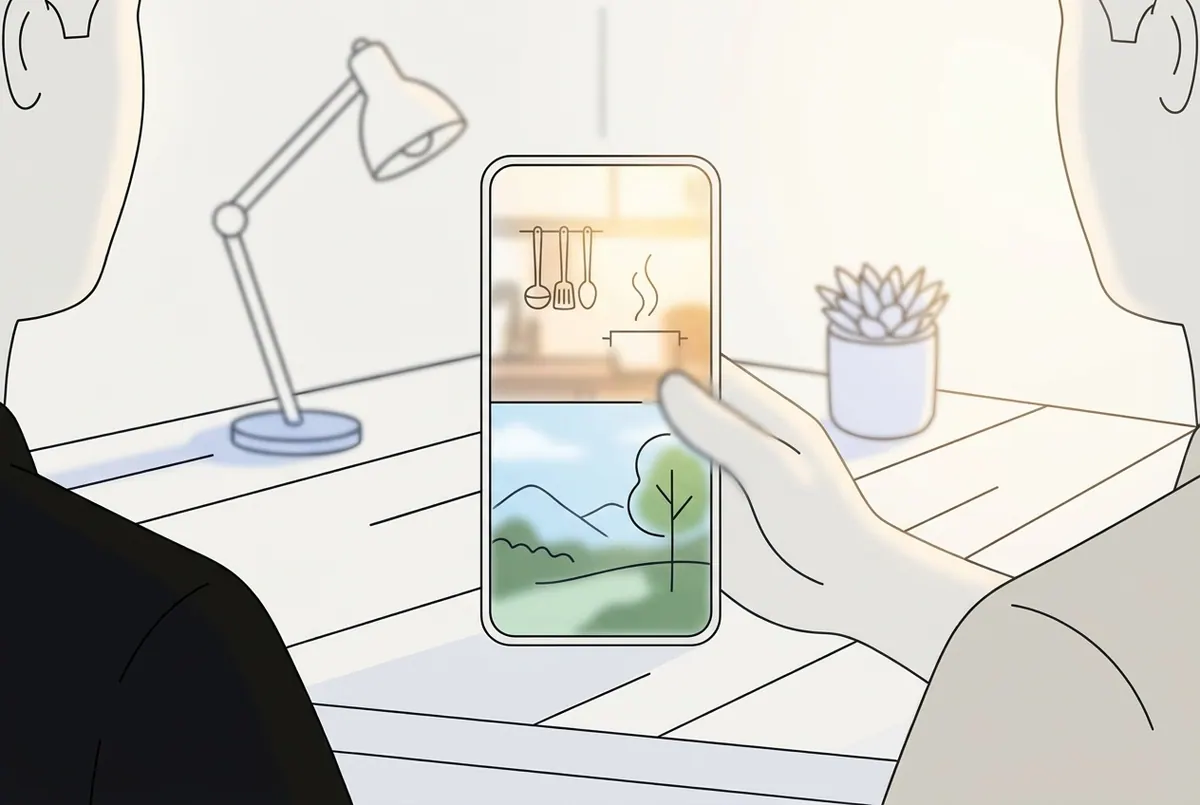
이는 그림 속 그림과 다릅니다: 하나의 클립이 프레임을 채우고 작은 클립이 그 위에 떠 있는 형태입니다. Apple의 iMovie는 분할 화면, 컷어웨이 및 그림 속 그림을 별도의 오버레이 옵션으로 나열하여 세 가지 효과를 구분하는 데 유용합니다.
이 용어는 컴퓨팅 및 게임에서도 의미를 가집니다. Wikipedia의 분할 화면(컴퓨팅) 항목은 플레이어 간에 디스플레이를 나누는 멀티플레이어 게임을 다루며, 이는 최소한 1970년대 Drag Race(1977)까지 거슬러 올라갑니다. 이는 비디오 편집이 아니며, 이 가이드는 편집의 의미만 다룹니다.
나란히, 위아래, 그리고 3패널 또는 4패널 그리드
네 가지 레이아웃이 거의 모든 사용 사례를 다룹니다:
- 나란히: 두 개의 세로 절반. 16:9 가로 비디오에 가장 적합합니다.
- 위아래: 두 개의 가로 절반. 9:16 세로 비디오의 기본입니다.
- 3패널: 하나의 큰 셀과 두 개의 작은 셀, 또는 세 개의 동일한 쌓인 스트립.
- 4패널 그리드: 네 개의 동일한 사분면, 종종 얇은 구분선으로 나뉩니다.
- 불균등 분할: 예를 들어 60/40, 하나의 클립이 초점이고 다른 하나가 이를 보조합니다.
크리에이터들이 사용하는 이유: 유지, 전후, 반응, 스토리 오버 게임플레이
짧은 형식의 플랫폼에서는 분할 화면이 시청자에게 동시에 두 가지를 보여줍니다. 가장 잘 알려진 예는 Reddit 스토리 형식입니다: 내레이션된 스토리가 자막과 함께 위에 있고, 지속적인 게임플레이 영상이 아래에 있습니다.
다른 입증된 조합:
- 전후: 방, 레시피, 디자인 또는 피트니스 결과를 동일한 프레임에 보여줍니다.
- 비교: 두 제품, 두 앱 또는 두 기술을 병렬로 실행합니다.
- 반응: 원본 클립이 한쪽에, 크리에이터의 반응이 다른 쪽에 있습니다.
- 다중 관점: 동일한 이벤트의 두 카메라 각도.
- 팟캐스트 및 인터뷰: 각 연사가 자신의 셀에 있습니다.
분할 화면은 형식 선택이지 성장 보장이 아닙니다. 두 번째 클립이 정보를 추가하거나 첫 번째 클립이 설명하는 동안 시선을 움직이게 할 때 그 가치를 발휘합니다.
3단계로 분할 화면 비디오를 만드는 방법은?
Premiere Pro에서 브라우저 도구까지 모든 편집기는 동일한 논리를 따릅니다. Microsoft의 Clipchamp 분할 화면 비디오 가이드는 그 핵심을 설명합니다: 클립을 별도의 쌓인 트랙에 놓아 동시에 재생되도록 합니다.
1단계: 캔버스 설정 (9:16에서 1080×1920, 16:9 또는 1:1)
무엇이든 가져오기 전에 비율을 선택하세요. 나중에 변경하면 모든 위치를 다시 설정해야 합니다.
| 비율 | 해상도 | 사용 용도 |
|---|---|---|
| 9:16 | 1080×1920 | YouTube Shorts, TikTok, Instagram Reels |
| 16:9 | 1920×1080 | 표준 YouTube, 데스크탑 보기 |
| 1:1 | 1080×1080 | 정사각형 피드 게시물 |
FlexClip의 Premiere Pro를 위한 세로 분할 화면 튜토리얼은 1080×1920, 표준 9:16 프레임으로 시퀀스를 설정하는 것으로 시작합니다.
2단계: 클립을 별도의 트랙에 쌓고 동일한 길이로 자르기
첫 번째 클립을 하단 트랙에, 두 번째 클립을 그 위의 트랙에 놓습니다. 두 클립을 동일한 시작점에 맞춥니다.
두 클립을 동일한 길이로 자르세요. 하나의 클립이 일찍 끝나면 프레임의 절반이 검은색으로 변하거나 멈추게 되어 실수로 보입니다.
3단계: 각 클립의 크기 조정, 위치 설정 및 자르기, 그런 다음 내보내기
각 클립을 셀에 맞게 크기를 조정하고, 위치를 설정하고, 넘치는 부분을 자르세요. Filmit의 Premiere Pro 분할 화면 가이드는 1920 너비 프레임에서 반화면 분할을 위한 정확한 숫자를 제공합니다:
- 두 클립 모두 Scale을 50으로 설정합니다.
- 왼쪽 클립의 X 위치를 480으로 설정합니다.
- 오른쪽 클립의 X 위치를 1440으로 설정합니다.
Noble Desktop의 Premiere Pro 튜토리얼이 설명하는 대로 각 셀을 채우는 두 가지 방법이 있습니다:
- 전체 클립: 클립을 축소하여 전체 이미지가 보이도록 합니다. 모든 것을 유지하지만, 주변에 빈 막대가 생깁니다.
- 크롭: 클립을 셀에 맞게 확대하고 가장자리를 자릅니다. 프레임을 채우지만 이미지의 일부를 잃습니다.
짧은 형식에서는 크롭된 것이 거의 항상 더 나아 보입니다. 빈 막대는 작은 화면을 낭비합니다.
TikTok, Shorts, Reels에서 세로 분할 화면을 어떻게 만드나요?
세로 분할 화면 비디오는 1080×1920 캔버스에서 클립을 위아래로 쌓아 올립니다. 9:16 비율에서 나란히 배치하면 폭이 540픽셀에 불과한 두 개의 좁고 긴 스트립이 생성되어 대부분의 영상에는 너무 얇습니다.
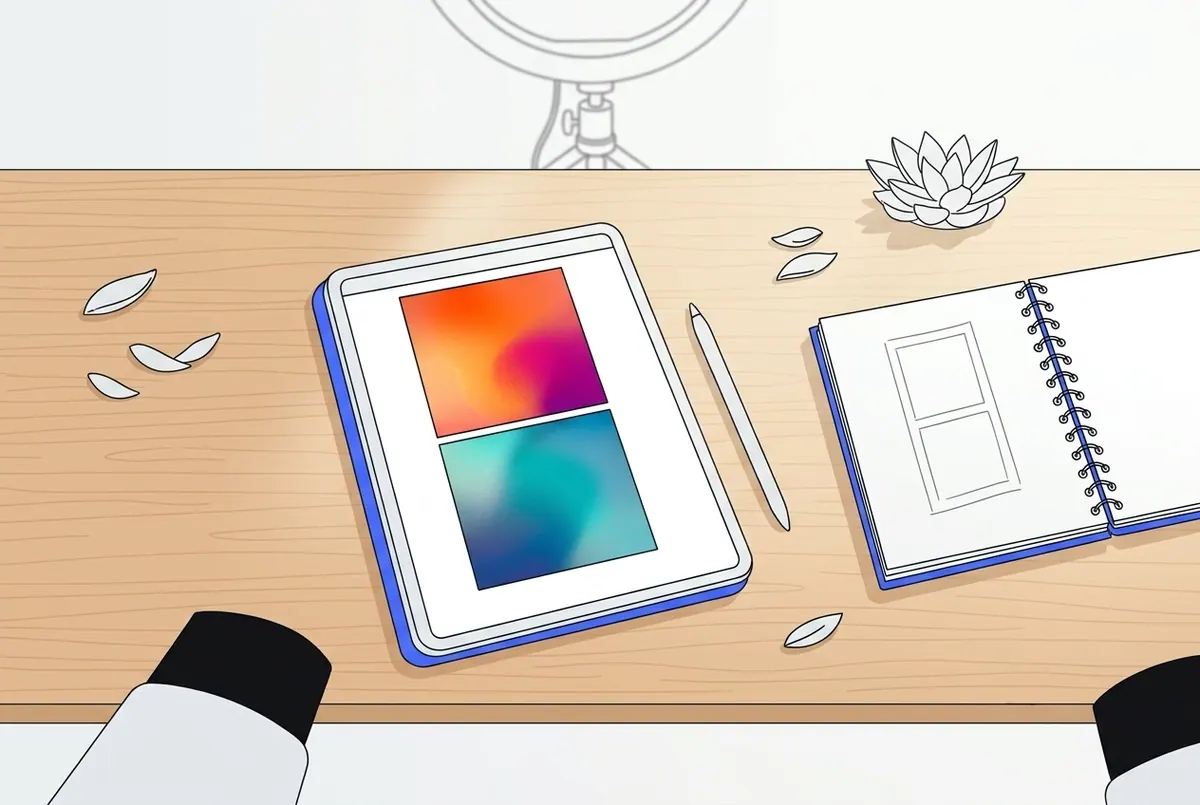
위/아래 레이아웃 치트 시트: 50/50, 60/40 및 3패널
아래 픽셀 수치는 1080×1920 프레임에 대한 단순 산술입니다.
| 레이아웃 | 셀 크기 (px) | 적합한 용도 | 캡션 위치 |
|---|---|---|---|
| 50/50 위/아래 | 각각 1080×960 | 스토리와 게임플레이, 전/후 | 분할선 위, 중앙 |
| 60/40 위/아래 | 위 1080×1152, 아래 1080×768 | 메인 클립과 보조 B-roll | 위 셀의 하단 1/3 |
| 3개의 동일한 스트립 | 각각 1080×640 | 3방향 비교, 순위 | 중간 스트립 내부 |
| 1 큰 셀 + 2 작은 셀 | 위 1080×960, 아래 두 개 540×960 | 리액션과 두 개의 참고 영상 | 큰 셀 내부 |
| 4패널 그리드 | 각각 540×960 | 다각도, 빠른 몽타주 | 셀당 짧은 라벨만 |
소스 영상이 16:9 가로일 경우, 셀의 1080픽셀 너비를 채울 때까지 스케일을 조정한 후 위아래를 잘라내세요. 이렇게 하면 바 없이 프레임을 가득 채울 수 있습니다.
캡션 안전 구역 및 자막 배치 위치
각 플랫폼은 세로 비디오에 자체 인터페이스를 오버레이합니다: 하단에 캡션 텍스트와 사용자 이름, 오른쪽에 액션 버튼, 가끔 상단에 헤더가 있습니다. 이러한 영역에 배치된 캡션은 가려집니다.
플랫폼 간에 적용되는 실용적인 규칙:
- 캡션은 수평으로 중앙에 배치하고 오른쪽 가장자리에서 멀리 떨어뜨리세요.
- 플랫폼의 설명 텍스트가 있는 프레임 하단 스트립을 피하세요.
- 두 절반 사이의 분할선에 캡션을 배치하면 화면 중앙에 위치하며 두 인터페이스 모두에 가리지 않습니다.
- 각 플랫폼의 최신 제작자 가이드를 확인하여 정확한 여백을 확인하세요. 인터페이스 레이아웃은 변경됩니다.
캡션 스타일링 및 배치에 대한 자세한 내용은 AI 캡션과 비디오 참여도 가이드를 참조하세요.
각 절반에 무엇을 넣을까요?
정보는 상단 절반에, 움직임은 하단 절반에 넣으세요. 시청자는 먼저 상단을 읽습니다.
- 스토리 + 게임플레이: 상단에 내레이션과 캡션, 하단에 만족스러운 게임플레이 또는 파쿠르 영상.
- 전 + 후: 상단에 "전" 상태를 두어 하단에서 공개가 이루어지도록 합니다.
- 제품 A + 제품 B: 동일한 테스트를 두 제품에 실행하여 초 단위로 동기화.
- 원본 + 리액션: 상단에 소스 클립, 하단에 반응하는 얼굴.
- 토킹 헤드 + 데모: 한 절반에 발표자, 다른 절반에 화면 녹화 또는 제품 클로즈업.
Premiere Pro, CapCut, iMovie 및 온라인 도구에서 분할 화면 비디오를 어떻게 만드나요?
기본 단계는 도구 간에 일치합니다. Movavi는 이를 네 단계로 요약합니다: 비디오 추가, 오버레이 트랙으로 이동, 레이아웃 선택, 저장.
Premiere Pro: 모션, 스케일, 위치 및 크롭; 분할선이 있는 4패널 그리드
- 세로는 1080×1920, 가로는 1920×1080 시퀀스를 생성합니다.
- 각 클립을 동일한 길이로 잘라 각각의 비디오 트랙에 배치합니다.
- 이펙트 컨트롤 > 모션을 열고 각 클립의 스케일과 위치를 조정합니다.
- 각 클립의 가장자리에서 넘치는 부분을 잘라내기 위해 크롭 이펙트를 적용합니다.
- 4패널 그리드를 위해 상단 트랙에 펜 도구로 분할선을 그립니다.
- 플랫폼의 해상도와 화면 비율로 내보냅니다.
Filmit은 또한 Premiere 내에서 실행되는 확장 프로그램인 GridMaker가 한 번의 클릭으로 그리드를 생성할 수 있다고 언급합니다.
CapCut: 두 번째 클립 크기 조정 및 재배치, 템플릿 및 마스크 방법
- 첫 번째 클립을 메인 트랙에 가져옵니다.
- 두 번째 클립을 오버레이로 추가합니다.
- CapCut의 공식 나란히 배치 가이드에서 설명한 대로 두 번째 클립을 크기 조정하고 위치로 드래그합니다.
- 두 절반 사이의 깨끗한 직선을 위해 마스크 도구를 사용합니다.
- 3방향 분할을 위해 세 번째 오버레이를 추가하고 크기 조정 단계를 반복합니다.
- 또는 CapCut의 분할 화면 템플릿 중 하나에서 시작하여 클립을 교체합니다.
iPhone 및 Mac의 iMovie: 오버레이 메뉴에서 분할 화면
Apple의 iPhone의 iMovie에서 비디오 오버레이 효과에 대한 지원 가이드는 분할 화면을 컷어웨이 및 픽처 인 픽처 옆의 오버레이 옵션으로 나열합니다.
- 첫 번째 클립을 타임라인에 추가합니다.
- 두 번째 클립을 오버레이로 추가합니다. Mac에서는 첫 번째 클립 위의 트랙으로 드래그합니다.
- 오버레이 메뉴를 열고 분할 화면을 선택합니다.
- 두 번째 클립의 위치를 선택합니다.
- 슬라이드 인 전환 지속 시간을 조정하거나 없도록 설정합니다.
제한 사항: iMovie는 한 번에 두 개의 클립을 처리하며, 수평 프로젝트를 중심으로 설계되어 있어 9:16 레이아웃에는 덜 적합합니다.
무료 온라인 편집기: Kapwing, VEED, Clipchamp, Flixier
브라우저 도구는 설치가 필요 없습니다. Kapwing, VEED, Clipchamp 및 Flixier는 모두 레이아웃 프리셋을 사용한 분할 화면 편집을 제공합니다. Artplayer의 브라우저 도구는 파일을 로컬로 처리하고 16:9, 9:16 또는 1:1로 MP4를 내보냅니다.
- 두 클립을 업로드합니다.
- 레이아웃 프리셋을 선택하거나 캔버스를 9:16으로 설정합니다.
- 각 클립을 셀에 드래그하고 크기를 조정합니다.
- 오디오가 필요 없는 클립의 음소거를 설정합니다.
- 내보낸 후 워터마크가 있는지 파일을 확인합니다.
무료 계층은 자주 변경됩니다. 전체 시리즈를 구축하기 전에 각 도구의 현재 내보내기 제한 및 워터마크 정책을 확인하세요.
어떤 분할 화면 방법이 가장 적합할까요? (비교 표)
수동 편집기 vs. 전화 앱 vs. 온라인 도구 vs. AI 생성기
| 방법 / 도구 | 플랫폼 | 기술 수준 | 속도 | 적합한 용도 | 주의사항 |
|---|---|---|---|---|---|
| Premiere Pro | 데스크탑 | 고급 | 비디오당 느림 | 정밀한 그리드, 클라이언트 작업 | 클립별 수동 스케일/위치 |
| CapCut | 전화, 데스크탑 | 초보자 | 빠름 | TikTok 네이티브 편집, 템플릿 | 오버레이별 수동 크기 조정 |
| iMovie | iPhone, Mac | 초보자 | 빠름 | 간단한 두 클립 분할 | 최대 두 클립, 수평 중심 |
| 브라우저 도구 (Kapwing, VEED, Clipchamp, Artplayer) | 웹 | 초보자 | 빠름 | 일회성 분할, 설치 필요 없음 | 무료 계층 제한 및 워터마크 다양 |
| AutoShort | 웹 | 초보자 | 내레이션 콘텐츠에 가장 빠름 | 일일 스토리 또는 페이스리스 시리즈 | 쌓인 레이아웃을 직접 조립 |
모바일 앱은 다양합니다. Filmora의 분할 화면 앱 요약은 간단한 두 비디오 편집기부터 하나의 레이아웃에서 아홉 개의 프레임을 처리하는 앱까지 다양한 옵션을 다룹니다.
이 표의 패턴: 수동 도구는 레이아웃에 대한 제어를 제공하는 반면, AI 도구는 스크립트, 음성 해설 및 캡션과 같은 레이아웃 내부의 콘텐츠에 가장 많은 시간을 절약합니다.
How Can You Build a Split Screen Look Faster with AI in AutoShort?
스토리와 게임플레이를 결합한 스플릿 스크린 영상에서 시간이 오래 걸리는 부분은 레이아웃이 아닙니다. 스크립트를 작성하고 내레이션을 녹음하며 자막을 타이밍에 맞추는 것이죠. 이 부분을 자동화합니다.
정확히 말하자면: AutoShort에는 원클릭 스플릿 스크린 레이아웃 프리셋이 없습니다. 생성된 영상, 배경 옵션 및 편집기를 사용하여 스택된 모습을 만듭니다.
영상 생성: 스크립트, 장면, 보이스오버 및 동기화된 자막
- 아이디어, 주제 또는 링크를 입력하세요.
- 스크립트 생성기가 훅, 중간 및 마무리를 작성하게 하세요.
- 스타일을 선택하세요. 전체 영상 생성은 편집기를 건드리지 않고 장면, 보이스오버 및 동기화된 자막을 조립합니다.
- 남성 또는 여성, 클론된 목소리, 30개 이상의 언어 중에서 목소리를 선택하세요.
AI Shorts Studio에서 시작하거나, 카메라와 자신의 목소리 없이 AI 내레이션을 원한다면 faceless videos로 바로 가세요.
배경 및 편집기 옵션을 사용하여 스택된 모습을 만드세요
AutoShort는 1080p로 배경을 키잉할 수 있는 상태로 내보냅니다. 이는 내레이션과 자막이 있는 레이어를 다른 클립 위나 아래에 쉽게 배치할 수 있게 합니다.
- 키잉 가능한 배경과 함께 내레이션 레이어를 내보내세요.
- 게임플레이나 B-roll을 아래 트랙에 두고, 내레이션 레이어를 상단 트랙에 배치하세요.
- 자막 블록을 구분선에 위치시키세요.
- 두 번째 클립에 오디오가 없다면 온라인 편집기에서 배경 음악을 추가하세요.
레시피를 저장하고 매일 포스팅을 위해 다시 실행하세요
레이아웃과 스타일이 잘 맞으면 레시피로 저장하세요. 다음번에는 주제만 변경하고 한 번의 클릭으로 다시 실행하세요. 에이전시는 각 클라이언트를 자체 브랜드 프로젝트에 그들의 비디오, 목소리 및 스타일과 함께 보관할 수 있습니다.
Shorts, TikTok 및 Reels에 자동 게시
스케줄러와 자동 게시 기능은 완성된 비디오를 YouTube, TikTok 및 Instagram에 자동으로 게시합니다.
| Plan | Price per month | Videos per month | Credits per month | Export |
|---|---|---|---|---|
| Essential | $9 | 5 | 250 | 1080p |
| Creator | $29 | 25 | 1,000 | 4K |
| Pro | $60 | 60 | 2,500 | 4K |
연간 결제 시 33% 절약, 두 달 무료와 같습니다. 가격은 VAT 및 지역 세금을 제외한 금액입니다.
수동 편집이 더 나은 경우: 프레임 정확한 비교, 사용자 정의 구분선이 있는 4패널 그리드, 또는 직접 촬영한 멀티 카메라 영상. 이러한 경우 Premiere Pro 또는 CapCut이 더 세밀한 제어를 제공합니다.
How Do You Fix Common Split Screen Mistakes?
오디오 충돌: 한 클립의 소리만 유지하거나 보이스오버 사용
원인: 두 클립이 동시에 원본 오디오를 재생합니다. 해결책: 하나를 제외한 모든 클립을 음소거하거나 모두 음소거하고 단일 보이스오버를 추가하세요. 스토리-게임플레이 형식에서는 게임플레이 트랙을 항상 음소거하거나 조용한 배경음으로 줄여야 합니다.
프레임 속도 및 길이 불일치
원인: 서로 다른 프레임 속도로 촬영된 클립, 또는 다른 길이로 잘린 클립. 해결책: 시퀀스를 하나의 프레임 속도로 설정하고 클립을 맞춥니다. 모든 트랙을 동일한 종료 지점으로 자르거나 짧은 클립을 반복하여 끝나기 전에 검은 화면이 되지 않도록 합니다.
해상도 손실: 자르기 및 스케일링 시
원인: 셀을 채우기 위해 클립을 확대하고 자르면, 더 적은 픽셀이 더 많은 화면에 늘어납니다. 해결책: 채우려는 셀 크기와 최소한 동일한 크기의 소스 영상을 사용하세요. 1080×960 셀은 자른 후 1080 픽셀 이상의 너비가 필요합니다. 가능하면 확대보다는 축소하세요.
산만한 레이아웃: 너무 많은 패널, 얼굴을 가리는 자막
원인: 휴대폰 화면에 네 개의 패널, 상단 절반에 얼굴을 가리는 자막. 해결책: 세로 영상에서는 두세 개의 패널로 유지하세요. 자막을 구분선으로 이동하고 게시 전에 휴대폰에서 미리보기 하세요.
스플릿 스크린이 잘못된 선택일 때:
- 하나의 강력한 비주얼이 전체 비디오를 이끌 때.
- 튜토리얼이 작은 인터페이스 텍스트와 같은 전체 화면 디테일을 필요로 할 때.
- 두 클립이 느리고 대비가 아무것도 추가하지 않을 때.
- 화면 텍스트가 절반 크기에서 읽기 어려워질 때.
이런 경우에는 화면 속 화면을 사용하세요: 메인 클립은 전체 화면으로 유지하고 작은 인셋이 맥락을 추가합니다.
What Export Settings Should You Use for a Split Screen Video?
플랫폼별 해상도 및 화면 비율
| Destination | Aspect ratio | Resolution |
|---|---|---|
| YouTube Shorts, TikTok, Instagram Reels | 9:16 | 1080×1920 |
| Standard YouTube | 16:9 | 1920×1080 |
| Square feed posts | 1:1 | 1080×1080 |
이것들은 Artplayer와 같은 브라우저 도구가 내보내기 시 제공하는 세 가지 비율과 동일합니다. 가장 널리 호환되는 MP4로 내보내세요.
게시 전 최종 체크리스트
- 소리를 켜고 전체 영상을 한 번 재생하여 하나의 오디오 소스만 들리는지 확인하세요.
- 자막이 플랫폼 인터페이스와 얼굴에서 떨어져 있는지 확인하세요.
- 두 셀이 간격이나 가장자리의 얇은 선 없이 정렬되어 있는지 확인하세요.
- 모든 클립이 마지막 프레임까지 재생되는지 확인하세요.
- 모니터뿐만 아니라 휴대폰에서도 내보내기를 미리보기 하세요.
- 세로 플랫폼용으로 1080×1920인지 확인하세요.
Conclusion
스플릿 스크린 비디오는 세 가지 움직임으로 요약됩니다: 캔버스를 설정하고, 클립을 쌓은 후, 스케일, 위치 및 자르기. Shorts, TikTok 및 Reels에서는 1080×1920 상하 레이아웃을 사용하고, 하나의 오디오 소스를 유지하며, 자막을 구분선에 놓으세요. 수동 도구는 레이아웃을 잘 처리합니다. 시간 소모는 그 안의 콘텐츠입니다. 내레이션이 있는 스토리나 얼굴 없는 비디오를 매일 게시한다면, AutoShort로 무료로 시작하세요 그리고 몇 분 안에 스크립트, 보이스오버 및 동기화된 자막을 생성한 후 스플릿 스크린 레이아웃에 넣으세요.