ブログ
初心者のためのビデオ編集: 完全ガイド2026
ビデオ編集を始めたばかりですか?プロのように編集を始めるために必要なすべてを学びましょう。無料ツールから高度なテクニックまで。
AutoShort編集チーム
ショート動画ガイド
2026年1月17日 · 3 分で読めます
ビデオ編集は圧倒されることもありますが、現代のツールを使えば誰でもアクセス可能です。このガイドでは、完全な初心者から有能な編集者になるまでの道のりを案内します。
編集ソフトの選び方
無料オプション
| ソフトウェア | プラットフォーム | 最適な用途 |
|---|---|---|
| CapCut | モバイル + デスクトップ | ショートフォーム、初心者 |
| DaVinci Resolve | デスクトップ | プロフェッショナル、無料 |
| iMovie | Mac/iOS | Appleユーザー |
| Clipchamp | Windows | Windowsユーザー |
有料オプション
| ソフトウェア | プラットフォーム | 価格 | 最適な用途 |
|---|---|---|---|
| Adobe Premiere Pro | デスクトップ | $23/月 | プロフェッショナル |
| Final Cut Pro | Mac | $299 一括 | Macプロフェッショナル |
| Filmora | デスクトップ | 約$50/年から | ホビー |
初心者へのおすすめ
CapCut(無料、簡単)またはDaVinci Resolve(無料、プロフェッショナル)から始めましょう。
基本的な編集用語
| 用語 | 定義 |
|---|---|
| タイムライン | クリップを配置する場所 |
| クリップ | ビデオの一部 |
| カット | あるクリップが終わり、次のクリップが始まる場所 |
| トランジション | クリップ間の効果 |
| B-roll | 補足映像 |
| エクスポート | 最終ビデオを保存 |
基本的な編集ワークフロー
ステップ1: メディアのインポート
ビデオファイル、オーディオ、画像をソフトウェアに取り込みます。
ステップ2: 整理
- フォルダー/ビンを作成して整理
- クリップに明確なラベルを付ける
- すべての映像を確認
ステップ3: ラフカット
- クリップをタイムラインに配置
- 順番に並べる
- 完璧を求めない
ステップ4: ファインカット
- クリップを正確にトリミング
- ミスを削除
- ペースを引き締める
ステップ5: 要素を追加
- キャプション/テキスト
- 音楽
- 効果音
- トランジション
ステップ6: カラーと仕上げ
- カラーコレクション
- オーディオレベル
- 最終確認
ステップ7: エクスポート
- 正しい設定を選択
- プラットフォーム用にエクスポート
基本的な編集テクニック
1. カット
最も基本的な編集。カットの種類:
- ハードカット: 即時の変化(最も一般的)
- Jカット: オーディオがビデオより先に始まる
- Lカット: ビデオが変わり、オーディオが続く
- ジャンプカット: 同じ被写体で時間が飛ぶ
2. ペーシング
ペーシングは視聴者のエンゲージメントを決定します:
| コンテンツタイプ | ペーシング |
|---|---|
| エンターテインメント | 速い(2-3秒ごとにカット) |
| 教育 | 中程度(3-5秒ごとにカット) |
| ストーリー/ブログ | ゆっくり(5-8秒ごとにカット) |
3. 2秒ルール
意図的でない限り、ショットを8-10秒以上続けないでください。ショートフォームでは、1ショットあたり2-3秒が最大です。
4. オーディオ編集
オーディオはビデオよりも重要です:
- 背景ノイズを除去
- 音声レベルを調整
- 適切なレベルで音楽を追加(ダイアログは約-6dBでピークし、0dBに触れないようにし、音楽は音声より15-20dB低く)
- 効果音は控えめに使用
テキストとキャプションの追加
キャプション(必須)
米国の消費者の92%がモバイルで音声なしでビデオを視聴(Verizon/Publicis)。常にキャプションを追加しましょう。
CapCut: 自動キャプション機能 Premiere: スピーチからテキストへ DaVinci: サブタイトルトラック
テキストスタイリング
- 高コントラスト(暗い背景に白)
- サンセリフフォント
- モバイルで十分な大きさ
- 長すぎない(最大2行)
トランジションの使用
トランジションの使用タイミング
| トランジション | 使用用途 |
|---|---|
| カット(なし) | 編集の90% |
| フェード | 時間の経過、エンディング |
| ワイプ | シーンの変化 |
| ズーム | エネルギー、強調 |
トランジションを使用しないタイミング
- すべてのカット
- ランダムに
- コンテンツから気をそらすとき
カラーコレクションの基本
ステップ1: 露出の修正
- 明るすぎず、暗すぎず
- シャドウとハイライトの詳細が見える
ステップ2: ホワイトバランス
- カラーカストを除去
- 肌の色が自然に見える
ステップ3: コントラスト
- ディテールを失わずにポップを追加
- ブラックとホワイトを調整
ステップ4: 彩度
- わずかなブーストが役立つことが多い
- 過度に彩度を上げない
エクスポート設定
YouTube Shorts/TikTok/Reels用
| 設定 | 値 |
|---|---|
| 解像度 | 1080x1920 |
| アスペクト比 | 9:16 |
| フレームレート | 30fps |
| コーデック | H.264 |
| ビットレート | 8-12 Mbps |
YouTube長尺用
| 設定 | 値 |
|---|---|
| 解像度 | 1920x1080 または 3840x2160 |
| アスペクト比 | 16:9 |
| フレームレート | 24, 30, または 60fps |
| コーデック | H.264 |
| ビットレート | 16-40 Mbps |
初心者によくあるミス
| ミス | 修正 |
|---|---|
| 過剰編集 | シンプルに保つ |
| トランジションが多すぎる | 主にカットを使用 |
| 音声が悪い | まず音声に投資 |
| ペースが遅い | より積極的にカット |
| キャプションがない | 常に追加 |
| エクスポート設定が間違っている | プラットフォームの仕様を確認 |
学ぶための無料リソース
YouTubeチャンネル
- Justin Odisho - Premiereチュートリアル
- Casey Faris - DaVinci Resolve
- Peter McKinnon - 一般的な編集
練習プロジェクト
- ブログを編集(基本的なカット、音楽)
- モンタージュを作成(ペーシング、トランジション)
- チュートリアルビデオ(テキスト、キャプション)
- ショートフォームコンテンツ(フック、速いペーシング)
キーボードショートカット(時間節約)
| アクション | Premiere | DaVinci | CapCut |
|---|---|---|---|
| カット/スプリット | C (Razor) | Ctrl+B | Ctrl+B |
| 削除 | Delete | Delete | Delete |
| 元に戻す | Ctrl+Z | Ctrl+Z | Ctrl+Z |
| 再生/一時停止 | Space | Space | Space |
| エクスポート | Ctrl+M | Shift+8 (Deliver page) | Ctrl+E |
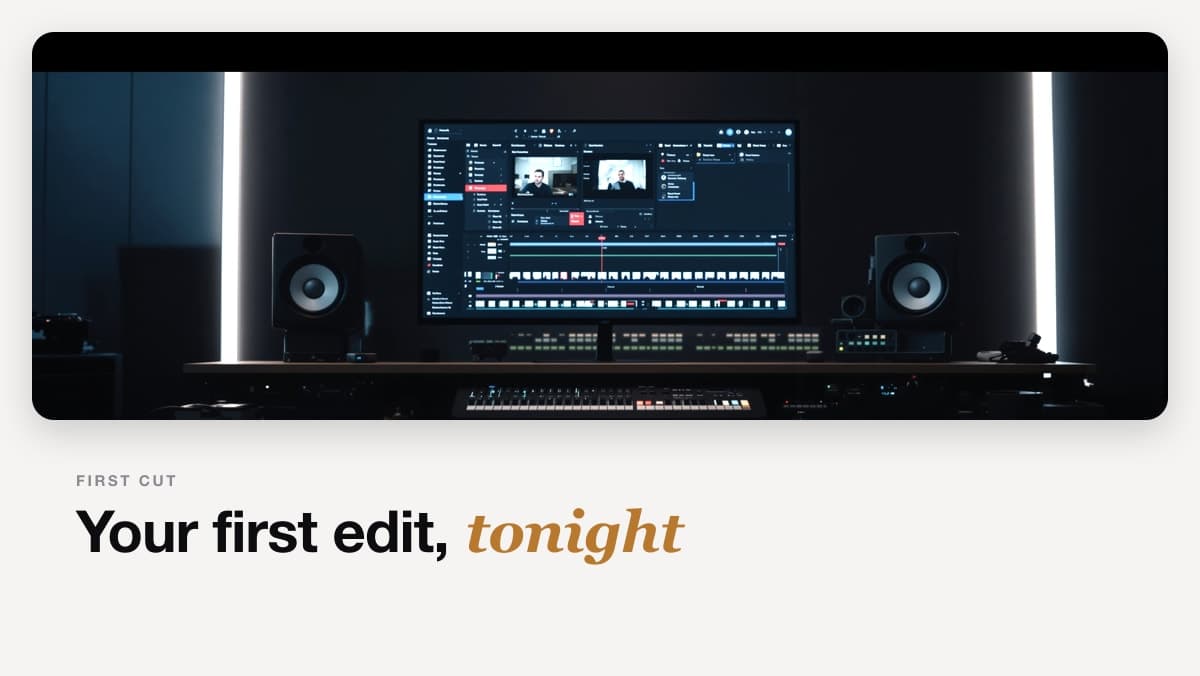
初めてのプロジェクト
シンプルに始めましょう:
- 3-5本のビデオクリップをインポート
- タイムラインに配置
- 開始と終了をトリミング
- 1つの音楽トラックを追加
- 基本的なキャプションを追加
- エクスポート
完璧を目指さず、完了を目指しましょう。
スピードを上げる
編集のスピードは練習で向上します:
| 経験 | 編集時間(1分のビデオ) |
|---|---|
| 初心者 | 2-4時間 |
| 中級者 | 30-60分 |
| 上級者 | 15-30分 |
| エキスパート | 5-15分 |
結論
ビデオ編集は練習によって向上するスキルです。無料のツールから始め、基本を学び、一貫して作成しましょう。編集するたびに上達します。
編集を学ぶ最良の方法は編集することです。今日、最初のプロジェクトを始めましょう。不完全でも構いません。
video editingbeginnerstutorialediting software2026