ショート動画とリール用のスプリットスクリーン動画の作り方
スプリットスクリーン動画は、1つのフレームに2つ以上のクリップを表示します。ここでは、3ステップの手動方法、ショート動画、TikTok、リール用の9:16レイアウトチートシート、そしてより速いAIルートをご紹介します。

AutoShort編集チーム
ショート動画ガイド
2026年11月1日 · 3 分で読めます
スプリットスクリーン動画は、1つのフレーム内で2つ以上のクリップが同時に再生されるものです。横並び、上下、または3つや4つのパネルグリッドで表示されます。作成するには、キャンバスを設定し(ショート動画、TikTok、リール用には1080×1920)、各クリップを個別のタイムライントラックに配置し、各クリップをセルに合わせてスケール、位置調整、トリミングを行ってからエクスポートします。
重要なポイント
- 基本的な方法はどのエディターでも同じです: トラックを分け、長さを揃え、スケール、位置調整、トリミングを行います。
- Premiere Proでは、1920幅のフレームでの半画面スプリットは、スケール50、X位置480と1440を使用します。
- 縦型のショート動画には、1080×1920キャンバスと上下レイアウトを使用し、横並びは避けます。
- キャプションはプラットフォームのUIエリアから外し、音声は1つのソースを選んで音の衝突を避けます。
- AIジェネレーターは、フレームのナレーション部分を数分で生成できるため、レイアウトを組み立てるだけで済みます。
スプリットスクリーン動画とは?(そしてショート動画、TikTok、リールで使う理由)
スプリットスクリーン動画: 1つのフレームが2つ以上の領域に分割され、それぞれが独自のクリップを同時に再生します。
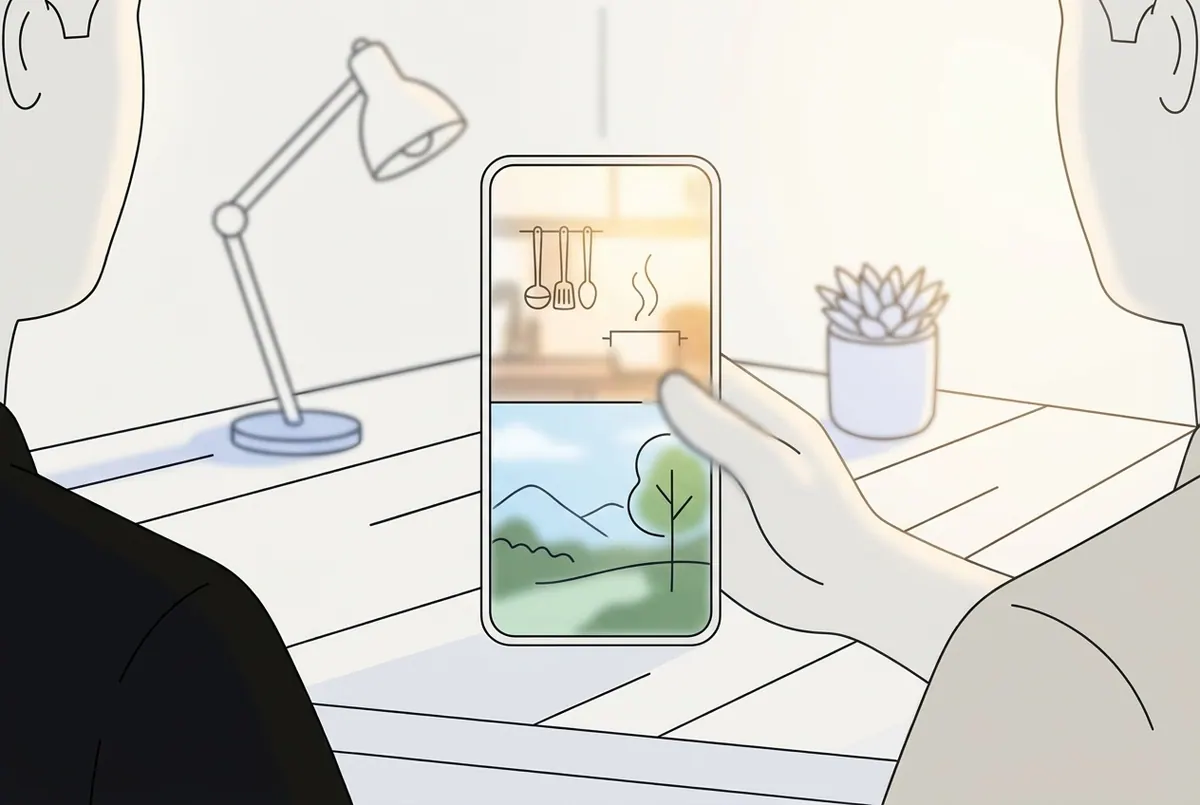
これはピクチャーインピクチャーとは異なります: 1つのクリップがフレームを埋め、もう1つの小さなクリップがその上に浮かんでいます。AppleのiMovieでは、スプリットスクリーン、カットアウェイ、ピクチャーインピクチャーを別々のオーバーレイオプションとしてリストしており、これが3つのエフェクトを区別するのに役立ちます。
この用語にはコンピューティングやゲームの意味もあります。Wikipediaのスプリットスクリーン(コンピューティング)エントリーでは、プレイヤー間でディスプレイを分割するマルチプレイヤーゲームを取り上げており、1970年代のDrag Race(1977年)にまで遡ります。これはビデオ編集ではなく、このガイドは編集の意味のみをカバーしています。
横並び、上下、3つまたは4つのパネルグリッド
ほぼすべてのユースケースをカバーする4つのレイアウト:
- 横並び: 2つの縦半分。16:9の横型動画で最適です。
- 上下: 2つの横半分。9:16の縦型動画のデフォルトです。
- 3パネル: 1つの大きなセルと2つの小さなセル、または3つの等しい積み重ねストリップ。
- 4パネルグリッド: 4つの等しい四分割、薄い仕切りで分けられることが多いです。
- 不均等スプリット: 例えば60/40で、1つのクリップがフォーカスで、もう1つがサポートします。
クリエイターが使う理由: リテンション、ビフォーアフター、リアクション、ゲームプレイよりストーリー
短尺プラットフォームでは、スプリットスクリーンは視聴者に同時に2つのものを見せます。最も認識されやすい例はRedditストーリーフォーマットです: 上にキャプション付きのナレーションストーリーと、下に連続したゲームプレイ映像。
他の実証済みの組み合わせ:
- ビフォーアフター: 部屋、レシピ、デザイン、フィットネスの結果を同じフレームで表示。
- 比較: 2つの製品、アプリ、または技術を並行して実行。
- リアクション: 1つの半分にオリジナルクリップ、もう1つにクリエイターのリアクション。
- 複数の視点: 同じイベントの2つのカメラアングル。
- ポッドキャストとインタビュー: 各スピーカーが自分のセルに。
スプリットスクリーンはフォーマットの選択であり、成長の保証ではありません。2つ目のクリップが情報を追加したり、目を動かし続けたりする場合にその価値を発揮します。
スプリットスクリーン動画を3ステップで作る方法
Premiere Proからブラウザツールまで、すべてのエディターは同じロジックに従います。MicrosoftのClipchampのスプリットスクリーン動画ガイドはその核心を説明しています: クリップを別々の積み重ねトラックに配置し、同時に再生します。
ステップ1: キャンバスを設定する(9:16で1080×1920、16:9または1:1)
何もインポートする前にアスペクト比を選択します。後で変更すると、すべての位置をやり直す必要があります。
| アスペクト比 | 解像度 | 用途 |
|---|---|---|
| 9:16 | 1080×1920 | YouTube Shorts、TikTok、Instagram Reels |
| 16:9 | 1920×1080 | 標準YouTube、デスクトップ視聴 |
| 1:1 | 1080×1080 | スクエアフィード投稿 |
FlexClipのPremiere Pro用縦型スプリットスクリーンチュートリアルは、1080×1920、標準の9:16フレームでシーケンスを設定することから始まります。
ステップ2: クリップを別々のトラックに積み重ね、同じ長さにトリミングする
クリップ1を下のトラックに、クリップ2をその上のトラックに配置します。両方を同じ開始点に揃えます。
同じ長さにトリミングします。1つのクリップが早く終わると、フレームの半分が黒くなったりフリーズしたりし、ミスとして認識されます。
ステップ3: 各クリップをスケール、位置調整、トリミングしてからエクスポートする
各クリップをセルに合わせてリサイズし、位置を調整し、余分をトリミングします。FilmitのPremiere Proスプリットスクリーンガイドは、1920幅のフレームでの半画面スプリットの正確な数値を示しています:
- 両方のクリップでスケールを50に設定します。
- 左のクリップのX位置を480に設定します。
- 右のクリップのX位置を1440に設定します。
Noble DesktopのPremiere Proチュートリアルが説明するように、各セルを埋める方法は2つあります:
- フルクリップ: クリップ全体が見えるように縮小します。すべてを保持しますが、周囲に空白ができます。
- トリミング: セルを埋めるようにクリップを拡大し、端をトリミングします。フレームを埋めますが、画像の一部を失います。
短尺動画では、トリミングされた方がほとんどの場合見栄えが良いです。空白は小さな画面を無駄にします。
TikTok、Shorts、Reels用の縦型スプリットスクリーンを作る方法
縦型スプリットスクリーンビデオは、クリップを1080×1920キャンバスの上下に積み重ねます。9:16のサイドバイサイドレイアウトでは、幅が540ピクセルしかない細長いストリップが2つできてしまい、ほとんどの映像には細すぎます。
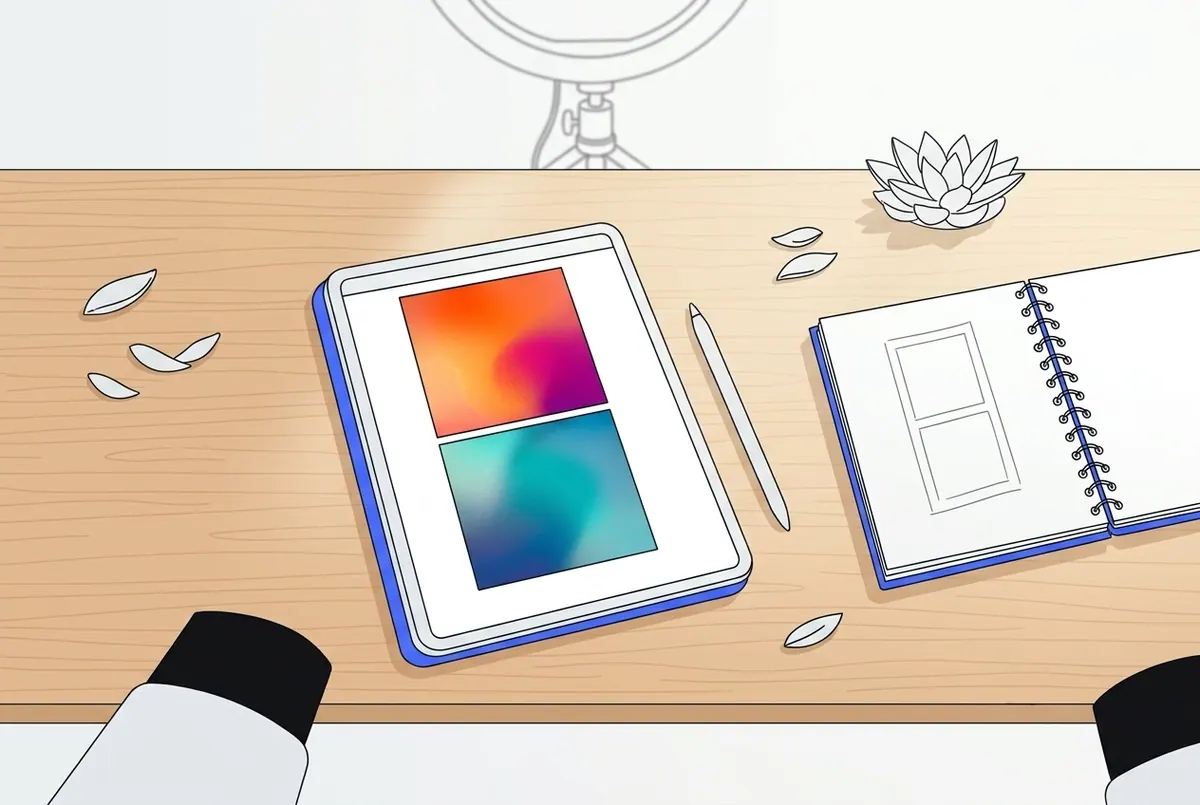
上下レイアウトのチートシート: 50/50、60/40、3パネル
以下のピクセル数は、1080×1920フレームに対する単純な算数です。
| レイアウト | セルサイズ (px) | 最適な用途 | キャプションの配置 |
|---|---|---|---|
| 50/50 上下 | 各1080×960 | ゲームプレイのストーリー、ビフォーアフター | 分割線上、中央 |
| 60/40 上下 | 上1080×1152、下1080×768 | メインクリップとサポートBロール | 上部セルの下3分の1 |
| 3つの等しいストリップ | 各1080×640 | 三者比較、ランキング | 中央ストリップ内 |
| 大1つ + 小2つ | 上1080×960、下540×960が2つ | リアクションと2つの参照 | 大きなセル内 |
| 4パネルグリッド | 各540×960 | マルチアングル、クイックモンタージュ | 各セルに短いラベルのみ |
ソース映像が16:9の横型の場合、セルの1080ピクセル幅に合わせてスケールし、上下をクロップします。これにより、バーなしでフレームをフルに保つことができます。
キャプションの安全ゾーンと字幕の配置場所
各プラットフォームは縦型ビデオに独自のインターフェースを重ねます:キャプションテキストとユーザー名は下部に、アクションボタンは右側に、時には上部にヘッダーが表示されます。これらのエリアに配置されたキャプションは隠されてしまいます。
プラットフォームを超えて有効な実用的なルール:
- キャプションは水平に中央に配置し、右端から離す。
- プラットフォームの説明テキストがあるフレームの下部ストリップを避ける。
- キャプションを2つの半分の間の分割線に配置すると、画面の中央に位置し、両方のインターフェースからクリアになります。
- 各プラットフォームの最新のクリエイターガイダンスを確認して、正確なマージンを確認してください。インターフェースレイアウトは変更されることがあります。
キャプションのスタイリングと配置についての詳細は、私のガイド「AIキャプションとビデオエンゲージメント」をご覧ください。
各半分に何を入れるか
情報を上半分に、動きを下半分に配置します。視聴者はまず上を読みます。
- ストーリー + ゲームプレイ: ナレーションとキャプションを上に、満足感のあるゲームプレイやパルクール映像を下に。
- ビフォー + アフター: 上に「ビフォー」状態を置き、下での公開を演出。
- 製品A + 製品B: 両方で同じテストを行い、秒単位で同期。
- オリジナル + リアクション: 上にソースクリップ、下にリアクションの顔。
- トーキングヘッド + デモ: 一方にスピーカー、もう一方に画面録画や製品クローズアップ。
Premiere Pro、CapCut、iMovie、オンラインツールでスプリットスクリーンビデオを作る方法
基本的なステップはツール間で共通しています。Movaviはそれを4つに要約しています:ビデオを追加、1つをオーバーレイトラックに移動、レイアウトを選択、保存。
Premiere Pro: モーション、スケール、ポジション、クロップ; ディバイダー付き4パネルグリッド
- 縦1080×1920または横1920×1080のシーケンスを作成します。
- 各クリップを同じ長さにトリムして、それぞれのビデオトラックに配置します。
- エフェクトコントロール > モーションを開き、各クリップのスケールとポジションを調整します。
- クロップエフェクトを適用して、各クリップのエッジからのオーバーフローをトリムします。
- 4パネルグリッドの場合、トップトラックにペンツールでディバイダーラインを描きます。
- プラットフォームの解像度とアスペクト比でエクスポートします。
Filmitも、Premiere内で動作する拡張機能GridMakerがワンクリックでグリッドを構築できることを指摘しています。
CapCut: 2番目のクリップをリサイズして再配置、テンプレートとマスクメソッド
- メイントラックに最初のクリップをインポートします。
- 2番目のクリップをその上にオーバーレイとして追加します。
- 2番目のクリップをリサイズし、CapCutの公式サイドバイサイドガイドに従って位置にドラッグします。
- マスクツールを使用して、半分の間にきれいな直線を作ります。
- 3分割の場合、3番目のオーバーレイを追加し、リサイズステップを繰り返します。
- または、CapCutのスプリットスクリーンテンプレートから始めて、クリップを入れ替えます。
iPhoneとMacのiMovie: オーバーレイメニューでスプリットスクリーン
AppleのiPhoneのiMovieでのビデオオーバーレイ効果に関するサポートガイドには、スプリットスクリーンがカットアウェイやピクチャーインピクチャーの隣にオーバーレイオプションとしてリストされています。
- タイムラインに最初のクリップを追加します。
- 2番目のクリップをオーバーレイとして追加します。Macでは、最初のクリップの上のトラックにドラッグします。
- オーバーレイメニューを開き、スプリットスクリーンを選択します。
- 2番目のクリップの側面または位置を選択します。
- スライドイントランジションの期間を調整するか、なしに設定します。
制限事項: iMovieは2つのクリップを同時に処理し、水平プロジェクトを中心に構築されているため、9:16レイアウトにはあまり適していません。
無料のオンラインエディター: Kapwing、VEED、Clipchamp、Flixier
ブラウザツールはインストール不要です。Kapwing、VEED、Clipchamp、Flixierはすべて、レイアウトプリセットを備えたスプリットスクリーン編集を提供しています。Artplayerのブラウザツールはファイルをローカルで処理し、16:9、9:16、1:1でMP4をエクスポートします。
- 両方のクリップをアップロードします。
- レイアウトプリセットを選択するか、キャンバスを9:16に設定します。
- 各クリップをセルにドラッグしてリサイズします。
- 音声を使用しないクリップをミュートします。
- エクスポートし、ウォーターマークがあるかどうかファイルを確認します。
無料プランは頻繁に変更されます。フルシリーズを構築する前に、各ツールの現在のエクスポート制限とウォーターマークポリシーを確認してください。
あなたに最適なスプリットスクリーンメソッドはどれですか?(比較表)
手動エディター vs. スマホアプリ vs. オンラインツール vs. AIジェネレーター
| メソッド / ツール | プラットフォーム | スキルレベル | スピード | 最適な用途 | 注意点 |
|---|---|---|---|---|---|
| Premiere Pro | デスクトップ | 上級者 | ビデオごとに遅い | 正確なグリッド、クライアント作業 | 各クリップのスケール/ポジションを手動で調整 |
| CapCut | スマホ、デスクトップ | 初心者 | 速い | TikTokネイティブ編集、テンプレート | オーバーレイごとに手動でリサイズ |
| iMovie | iPhone、Mac | 初心者 | 速い | シンプルな2クリップ分割 | 最大2クリップ、水平フォーカス |
| ブラウザツール (Kapwing、VEED、Clipchamp、Artplayer) | ウェブ | 初心者 | 速い | 一度きりの分割、インストール不要 | 無料プランの制限とウォーターマークが異なる |
| AutoShort | ウェブ | 初心者 | ナレーション付きコンテンツに最速 | 毎日のストーリーや顔なしシリーズ | スタックレイアウトを自分で組み立てる |
モバイルアプリは大きく異なります。Filmoraのスプリットスクリーンアプリのまとめでは、シンプルな2ビデオエディターから9フレームを1つのレイアウトで処理するアプリまでのオプションを紹介しています。
この表のパターン:手動ツールはレイアウトのコントロールを提供し、AIツールはレイアウト内のコンテンツ、例えばスクリプト、ボイスオーバー、キャプションに最も時間を節約します。
How Can You Build a Split Screen Look Faster with AI in AutoShort?
ストーリーとゲームプレイを組み合わせたスプリットスクリーンビデオの遅い部分はレイアウトではありません。スクリプトの作成、ナレーションの録音、字幕のタイミングが遅いのです。これが私が自動化する部分です。
具体的に言うと、AutoShortにはワンクリックでスプリットスクリーンレイアウトを設定するプリセットはありません。生成されたビデオ、背景オプション、エディターを使用してスタックされた外観を作成します。
ビデオの生成:スクリプト、シーン、ボイスオーバー、同期字幕
- アイデア、トピック、またはリンクを入力します。
- スクリプトジェネレーターがフック、ミドル、クローズを書きます。
- スタイルを選択します。全体のビデオを生成は、エディターに触れることなくシーン、ボイスオーバー、同期字幕を組み立てます。
- 男性または女性の声、クローンされた声、30以上の言語から声を選びます。
AI Shorts Studioで始めるか、カメラも自分の声も使わずにAIナレーションを希望する場合は、faceless videosに直接進んでください。
背景とエディターオプションを使用してスタックされた外観を作成
AutoShortは1080pでエクスポートし、背景はキーアウト可能です。これにより、ナレーション付きの字幕レイヤーを他のクリップの上または下に簡単に配置できます。
- ナレーション付きレイヤーをキーアウト可能な背景でエクスポートします。
- ゲームプレイやBロールを下のトラックに配置し、上のトラックに配置します。
- 字幕ブロックを分割線上に配置します。
- 2番目のクリップにオーディオがない場合は、オンラインエディターでバックグラウンドミュージックを追加します。
レシピを保存して毎日の投稿に再利用
レイアウトとスタイルが決まったら、それをレシピとして保存します。次回はトピックだけを変更し、ワンクリックで再実行できます。エージェンシーは各クライアントを独自のブランドプロジェクトに保持し、それぞれのビデオ、声、スタイルを管理できます。
Shorts、TikTok、Reelsに自動公開
スケジューラーと自動公開機能により、完成したビデオをYouTube、TikTok、Instagramに自動的に投稿します。
| プラン | 月額料金 | 月間ビデオ数 | 月間クレジット数 | エクスポート |
|---|---|---|---|---|
| Essential | $9 | 5 | 250 | 1080p |
| Creator | $29 | 25 | 1,000 | 4K |
| Pro | $60 | 60 | 2,500 | 4K |
年間請求では33%節約でき、2か月分が無料になります。価格にはVATや現地税は含まれていません。
手動編集がまだ優れている場合:フレーム精度の比較、カスタムディバイダーを使用した4パネルグリッド、または自分で撮影したマルチカメラ映像の場合。これらには、Premiere ProやCapCutがより細かいコントロールを提供します。
How Do You Fix Common Split Screen Mistakes?
オーディオの衝突:一つのクリップの音を保持するか、ボイスオーバーを使用
原因:両方のクリップが元のオーディオを同時に再生する。 修正:すべてのクリップをミュートし、一つだけを残すか、すべてをミュートして単一のボイスオーバーを追加します。ストーリーオーバーゲームプレイ形式では、ゲームプレイトラックは常にミュートまたは静かなバックグラウンドサウンドにする必要があります。
フレームレートと長さの不一致
原因:異なるフレームレートで撮影されたクリップ、または異なる長さにトリミングされたクリップ。 修正:シーケンスを一つのフレームレートに設定し、クリップをそれに適合させます。すべてのトラックを同じアウトポイントにトリミングするか、短いクリップをループさせて、セルが終わる前に黒くならないようにします。
クロップとスケール時の解像度の低下
原因:セルを埋めるためにクリップを拡大し、次にクロップすると、少ないピクセルがより多くの画面に引き伸ばされます。 修正:埋めるセルと同じかそれ以上の大きさのソース映像を使用します。1080×960のセルには、クロップ後に1080ピクセル以上の幅の映像が必要です。可能な限り縮小し、拡大しないようにします。
気を散らすレイアウト:パネルが多すぎる、顔を覆う字幕
原因:電話画面に4つのパネル、または上半分に顔を覆う字幕。 修正:縦型ビデオでは、2つまたは3つのパネルに留めます。字幕をディバイダーに移動し、投稿前に電話でプレビューします。
スプリットスクリーンが不適切な場合:
- 一つの強いビジュアルがビデオ全体を支える場合。
- チュートリアルが小さなインターフェーステキストなどのフルスクリーンの詳細を必要とする場合。
- 両方のクリップが遅く、コントラストが何も追加しない場合。
- 画面上のテキストが半分のサイズで読めなくなる場合。
そのような場合は、ピクチャーインピクチャーを使用します:メインクリップはフルスクリーンのままで、小さなインセットがコンテキストを追加します。
What Export Settings Should You Use for a Split Screen Video?
プラットフォームごとの解像度とアスペクト比
| 目的地 | アスペクト比 | 解像度 |
|---|---|---|
| YouTube Shorts, TikTok, Instagram Reels | 9:16 | 1080×1920 |
| 標準YouTube | 16:9 | 1920×1080 |
| 正方形のフィード投稿 | 1:1 | 1080×1080 |
これらは、Artplayerなどのブラウザツールがエクスポート時に提供する同じ3つの比率です。最も広い互換性のためにMP4としてエクスポートします。
投稿前の最終チェックリスト
- 音声をオンにしてフルビデオを一度再生し、唯一のオーディオソースが聞こえることを確認します。
- 字幕がプラットフォームのインターフェースや顔から離れていることを確認します。
- 両方のセルが隙間や端にスリバーがないように整列していることを確認します。
- すべてのクリップが最後のフレームまで再生されることを確認します。
- エクスポートをモニターだけでなく電話でプレビューします。
- 縦型プラットフォーム用にエクスポートが1080×1920であることを確認します。
Conclusion
スプリットスクリーンビデオは、キャンバスを設定し、クリップをスタックし、スケール、位置、クロップする3つの動作に集約されます。Shorts、TikTok、Reelsでは、1080×1920の上下レイアウトを使用し、一つのオーディオソースを保持し、字幕をディバイダーに配置します。手動ツールはレイアウトをうまく処理します。時間を要するのはその中のコンテンツです。ナレーション付きストーリーや顔のないビデオを毎日投稿する場合は、AutoShortで無料で作成を開始し、スクリプト、ボイスオーバー、同期字幕を数分で生成し、それをスプリットスクリーンレイアウトに組み込んでください。