Montage Vidéo pour Débutants : Guide Complet 2026
Nouveau dans le montage vidéo ? Apprenez tout ce que vous devez savoir pour commencer à monter comme un pro, des outils gratuits aux techniques avancées.

Équipe éditoriale AutoShort
Guides de vidéo courte
17 janvier 2026 · 5 min de lecture
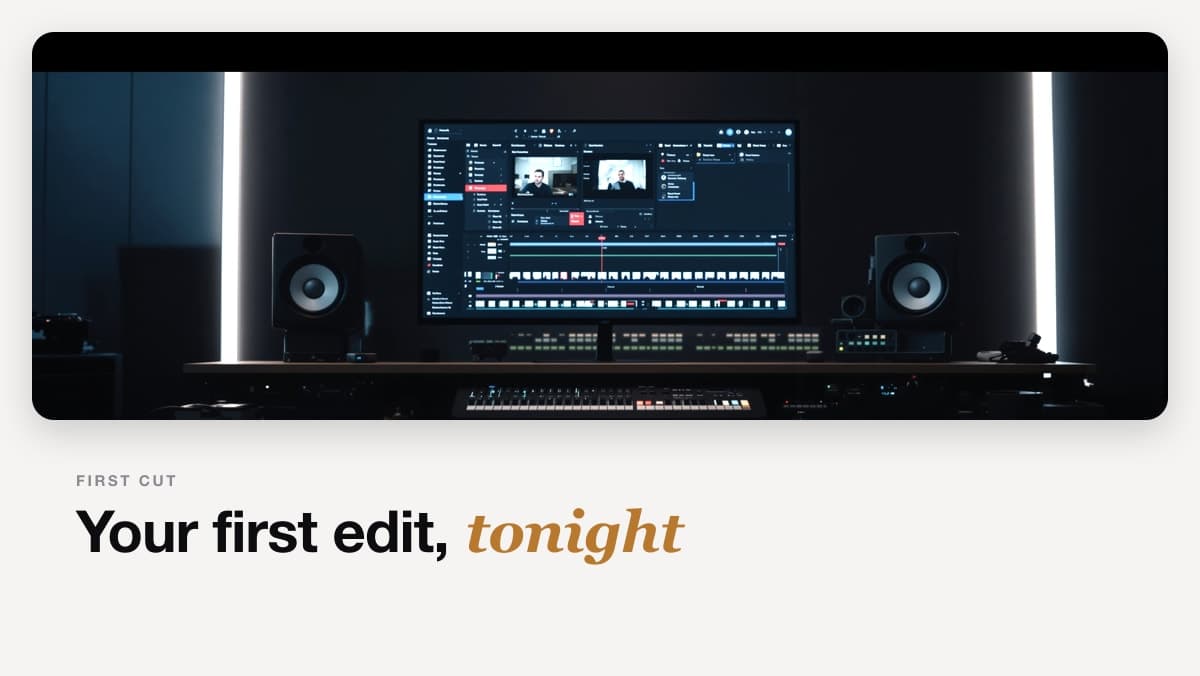
Le montage vidéo peut sembler intimidant, mais les outils modernes le rendent accessible à tous. Ce guide vous emmènera de débutant complet à monteur compétent.
Choisir Votre Logiciel de Montage
Options Gratuites
| Logiciel | Plateforme | Idéal Pour |
|---|---|---|
| CapCut | Mobile + Desktop | Forme courte, débutants |
| DaVinci Resolve | Desktop | Professionnel, gratuit |
| iMovie | Mac/iOS | Utilisateurs Apple |
| Clipchamp | Windows | Utilisateurs Windows |
Options Payantes
| Logiciel | Plateforme | Prix | Idéal Pour |
|---|---|---|---|
| Adobe Premiere Pro | Desktop | 23 $/mois | Professionnels |
| Final Cut Pro | Mac | 299 $ une fois | Professionnels Mac |
| Filmora | Desktop | À partir de ~50 $/an | Amateurs |
Recommandation pour Débutants
Commencez avec CapCut (gratuit, facile) ou DaVinci Resolve (gratuit, professionnel).
Termes Essentiels du Montage
| Terme | Définition |
|---|---|
| Timeline | Où vous organisez les clips |
| Clip | Un morceau de vidéo |
| Cut | Où un clip se termine et un autre commence |
| Transition | Effet entre les clips |
| B-roll | Séquences supplémentaires |
| Export | Sauvegarder la vidéo finale |
Le Flux de Travail de Base du Montage
Étape 1 : Importer les Médias
Importez vos fichiers vidéo, audio et images dans le logiciel.
Étape 2 : Organiser
- Créez des dossiers/bacs pour l'organisation
- Étiquetez clairement les clips
- Passez en revue toutes les séquences
Étape 3 : Coupe Brute
- Placez les clips sur la timeline
- Organisez-les dans l'ordre
- Ne vous souciez pas de la perfection
Étape 4 : Coupe Fine
- Coupez les clips avec précision
- Supprimez les erreurs
- Resserrez le rythme
Étape 5 : Ajouter des Éléments
- Sous-titres/texte
- Musique
- Effets sonores
- Transitions
Étape 6 : Couleur et Finition
- Correction des couleurs
- Niveaux audio
- Révision finale
Étape 7 : Exporter
- Choisissez les bons paramètres
- Exportez pour la plateforme
Techniques Essentielles de Montage
1. La Coupe
L'édition la plus basique. Types de coupes :
- Hard cut : Changement instantané (le plus courant)
- J-cut : L'audio commence avant la vidéo
- L-cut : La vidéo change, l'audio continue
- Jump cut : Même sujet, saut dans le temps
2. Rythme
Le rythme détermine l'engagement du spectateur :
| Type de Contenu | Rythme |
|---|---|
| Divertissement | Rapide (coupes toutes les 2-3s) |
| Éducatif | Moyen (coupes toutes les 3-5s) |
| Histoire/vlog | Plus lent (coupes toutes les 5-8s) |
3. La Règle des 2 Secondes
Ne laissez jamais un plan durer plus de 8-10 secondes sauf intentionnellement. Pour le format court, 2-3 secondes maximum par plan.
4. Montage Audio
L'audio est PLUS important que la vidéo :
- Supprimez le bruit de fond
- Équilibrez les niveaux de voix
- Ajoutez de la musique à un niveau approprié (dialogue autour de -6dB et ne touchant jamais 0dB, musique 15-20dB en dessous de la voix)
- Utilisez les effets sonores avec parcimonie
Ajouter du Texte et des Sous-titres
Sous-titres (Essentiel)
92 % des consommateurs américains regardent des vidéos sans le son sur mobile (Verizon/Publicis). Ajoutez toujours des sous-titres.
CapCut : Fonction de sous-titres automatiques Premiere : Speech to Text DaVinci : Piste de sous-titres
Style de Texte
- Contraste élevé (blanc sur fond sombre)
- Polices sans-serif
- Assez grand pour le mobile
- Pas trop long (max 2 lignes)
Utiliser les Transitions
Quand Utiliser les Transitions
| Transition | Utilisation Pour |
|---|---|
| Cut (aucune) | 90 % des montages |
| Fade | Temps qui passe, fins |
| Wipe | Changements de scène |
| Zoom | Énergie, emphase |
Quand NE PAS Utiliser les Transitions
- Chaque coupe
- Aléatoirement
- Quand cela distrait du contenu
Bases de la Correction des Couleurs
Étape 1 : Corriger l'Exposition
- Pas trop clair, pas trop sombre
- Détails visibles dans les ombres et les hautes lumières
Étape 2 : Balance des Blancs
- Supprimez les dominantes de couleur
- Les tons de peau doivent paraître naturels
Étape 3 : Contraste
- Ajoutez du dynamisme sans perdre de détails
- Ajustez les noirs et les blancs
Étape 4 : Saturation
- Un léger boost aide souvent
- Ne pas sursaturer
Paramètres d'Exportation
Pour YouTube Shorts/TikTok/Reels
| Paramètre | Valeur |
|---|---|
| Résolution | 1080x1920 |
| Ratio d'Aspect | 9:16 |
| Fréquence d'Images | 30fps |
| Codec | H.264 |
| Débit | 8-12 Mbps |
Pour YouTube Longue Durée
| Paramètre | Valeur |
|---|---|
| Résolution | 1920x1080 ou 3840x2160 |
| Ratio d'Aspect | 16:9 |
| Fréquence d'Images | 24, 30, ou 60fps |
| Codec | H.264 |
| Débit | 16-40 Mbps |
Erreurs Courantes des Débutants
| Erreur | Solution |
|---|---|
| Sur-montage | Restez simple |
| Trop de transitions | Utilisez principalement des coupes |
| Mauvais audio | Investissez d'abord dans l'audio |
| Rythme lent | Coupez plus agressivement |
| Pas de sous-titres | Ajoutez-les toujours |
| Mauvais paramètres d'exportation | Vérifiez les spécifications de la plateforme |
Ressources Gratuites pour Apprendre
Chaînes YouTube
- Justin Odisho - Tutoriels Premiere
- Casey Faris - DaVinci Resolve
- Peter McKinnon - Montage général
Projets de Pratique
- Montez un vlog (coupes basiques, musique)
- Créez un montage (rythme, transitions)
- Vidéo tutoriel (texte, sous-titres)
- Contenu court (hooks, rythme rapide)
Raccourcis Clavier (Gagnez du Temps)
| Action | Premiere | DaVinci | CapCut |
|---|---|---|---|
| Couper/Découper | C (Razor) | Ctrl+B | Ctrl+B |
| Supprimer | Supprimer | Supprimer | Supprimer |
| Annuler | Ctrl+Z | Ctrl+Z | Ctrl+Z |
| Lecture/Pause | Espace | Espace | Espace |
| Exporter | Ctrl+M | Shift+8 (page Deliver) | Ctrl+E |
Votre Premier Projet
Commencez simple :
- Importez 3-5 clips vidéo
- Organisez-les sur la timeline
- Coupez les débuts et fins
- Ajoutez une piste musicale
- Ajoutez des sous-titres basiques
- Exportez
Ne visez pas la perfection. Visez à terminer.
Gagner en Vitesse
La vitesse de montage vient avec la pratique :
| Expérience | Temps de Montage (vidéo de 1 min) |
|---|---|
| Débutant | 2-4 heures |
| Intermédiaire | 30-60 minutes |
| Avancé | 15-30 minutes |
| Expert | 5-15 minutes |
Conclusion
Le montage vidéo est une compétence qui s'améliore avec la pratique. Commencez avec des outils gratuits, apprenez les bases et créez régulièrement. Chaque vidéo que vous montez vous rend meilleur.
La meilleure façon d'apprendre le montage est de monter. Commencez votre premier projet aujourd'hui, même s'il est imparfait.