Edición de Video para Principiantes: Guía Completa 2026
¿Nuevo en la edición de video? Aprende todo lo que necesitas saber para empezar a editar como un profesional, desde herramientas gratuitas hasta técnicas avanzadas.

Equipo editorial de AutoShort
Guías de vídeo corto
17 de enero de 2026 · 5 min de lectura
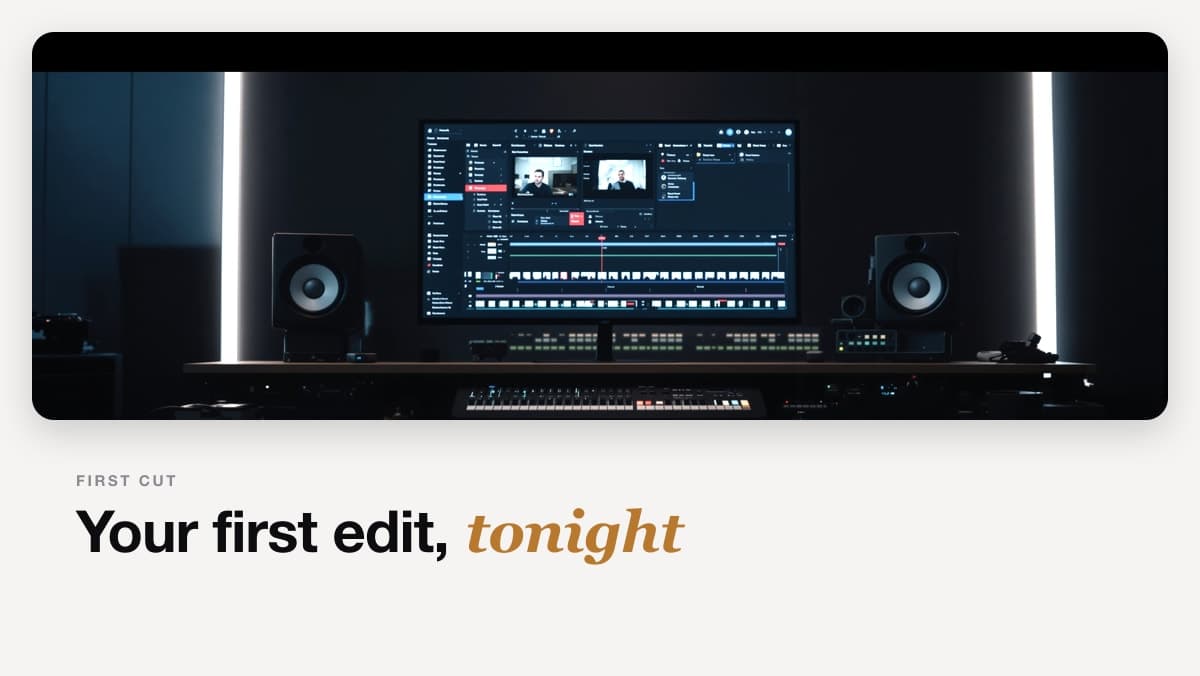
La edición de video puede parecer abrumadora, pero las herramientas modernas la hacen accesible para cualquiera. Esta guía te llevará de ser un completo principiante a un editor competente.
Eligiendo tu Software de Edición
Opciones Gratuitas
| Software | Plataforma | Ideal Para |
|---|---|---|
| CapCut | Móvil + Escritorio | Formato corto, principiantes |
| DaVinci Resolve | Escritorio | Profesional, gratuito |
| iMovie | Mac/iOS | Usuarios de Apple |
| Clipchamp | Windows | Usuarios de Windows |
Opciones de Pago
| Software | Plataforma | Precio | Ideal Para |
|---|---|---|---|
| Adobe Premiere Pro | Escritorio | $23/mes | Profesionales |
| Final Cut Pro | Mac | $299 único | Profesionales de Mac |
| Filmora | Escritorio | Desde ~$50/año | Aficionados |
Recomendación para Principiantes
Comienza con CapCut (gratis, fácil) o DaVinci Resolve (gratis, profesional).
Términos Esenciales de Edición
| Término | Definición |
|---|---|
| Línea de tiempo | Donde organizas los clips |
| Clip | Un fragmento de video |
| Corte | Donde termina un clip y comienza otro |
| Transición | Efecto entre clips |
| B-roll | Imágenes suplementarias |
| Exportar | Guardar video final |
El Flujo Básico de Edición
Paso 1: Importar Medios
Trae tus archivos de video, audio e imágenes al software.
Paso 2: Organizar
- Crea carpetas/bins para organización
- Etiqueta los clips claramente
- Revisa todo el material
Paso 3: Corte Inicial
- Coloca los clips en la línea de tiempo
- Organiza en orden
- No te preocupes por la perfección
Paso 4: Corte Fino
- Recorta clips con precisión
- Elimina errores
- Ajusta el ritmo
Paso 5: Añadir Elementos
- Subtítulos/texto
- Música
- Efectos de sonido
- Transiciones
Paso 6: Color y Pulido
- Corrección de color
- Niveles de audio
- Revisión final
Paso 7: Exportar
- Elige los ajustes correctos
- Exporta para la plataforma
Técnicas Esenciales de Edición
1. El Corte
El corte más básico. Tipos de cortes:
- Corte duro: Cambio instantáneo (el más común)
- Corte J: El audio comienza antes que el video
- Corte L: El video cambia, el audio continúa
- Corte de salto: Mismo sujeto, salto en el tiempo
2. Ritmo
El ritmo determina el compromiso del espectador:
| Tipo de Contenido | Ritmo |
|---|---|
| Entretenimiento | Rápido (cortes cada 2-3s) |
| Educativo | Medio (cortes cada 3-5s) |
| Historia/vlog | Más lento (cortes cada 5-8s) |
3. La Regla de los 2 Segundos
Nunca dejes que una toma dure más de 8-10 segundos a menos que sea intencional. Para formato corto, máximo 2-3 segundos por toma.
4. Edición de Audio
El audio es MÁS importante que el video:
- Elimina el ruido de fondo
- Equilibra los niveles de voz
- Añade música al nivel adecuado (diálogo alrededor de -6dB y nunca tocando 0dB, música 15-20dB por debajo de la voz)
- Usa efectos de sonido con moderación
Añadiendo Texto y Subtítulos
Subtítulos (Esenciales)
El 92% de los consumidores en EE.UU. ven videos sin sonido en el móvil (Verizon/Publicis). Siempre añade subtítulos.
CapCut: Función de auto-subtítulos Premiere: De voz a texto DaVinci: Pista de subtítulos
Estilo de Texto
- Alto contraste (blanco sobre fondo oscuro)
- Fuentes sans-serif
- Lo suficientemente grande para móvil
- No muy largo (máximo 2 líneas)
Uso de Transiciones
Cuándo Usar Transiciones
| Transición | Usar Para |
|---|---|
| Corte (ninguna) | 90% de las ediciones |
| Fundido | Paso del tiempo, finales |
| Barrido | Cambios de escena |
| Zoom | Energía, énfasis |
Cuándo NO Usar Transiciones
- En cada corte
- Aleatoriamente
- Cuando distrae del contenido
Fundamentos de la Corrección de Color
Paso 1: Corregir la Exposición
- No demasiado brillante, no demasiado oscuro
- Detalles visibles en sombras y luces
Paso 2: Balance de Blancos
- Elimina dominantes de color
- Los tonos de piel deben verse naturales
Paso 3: Contraste
- Añade impacto sin perder detalle
- Ajusta negros y blancos
Paso 4: Saturación
- Un ligero aumento a menudo ayuda
- No sobresatures
Configuración de Exportación
Para YouTube Shorts/TikTok/Reels
| Configuración | Valor |
|---|---|
| Resolución | 1080x1920 |
| Relación de Aspecto | 9:16 |
| Tasa de Cuadros | 30fps |
| Códec | H.264 |
| Tasa de Bits | 8-12 Mbps |
Para YouTube de Larga Duración
| Configuración | Valor |
|---|---|
| Resolución | 1920x1080 o 3840x2160 |
| Relación de Aspecto | 16:9 |
| Tasa de Cuadros | 24, 30, o 60fps |
| Códec | H.264 |
| Tasa de Bits | 16-40 Mbps |
Errores Comunes de Principiantes
| Error | Solución |
|---|---|
| Sobre-edición | Mantenlo simple |
| Demasiadas transiciones | Usa principalmente cortes |
| Audio deficiente | Invierte primero en audio |
| Ritmo lento | Corta más agresivamente |
| Sin subtítulos | Siempre añádelos |
| Configuración de exportación incorrecta | Verifica especificaciones de la plataforma |
Recursos Gratuitos para Aprender
Canales de YouTube
- Justin Odisho - Tutoriales de Premiere
- Casey Faris - DaVinci Resolve
- Peter McKinnon - Edición general
Proyectos de Práctica
- Edita un vlog (cortes básicos, música)
- Crea un montaje (ritmo, transiciones)
- Video tutorial (texto, subtítulos)
- Contenido de formato corto (hooks, ritmo rápido)
Atajos de Teclado (Ahorra Tiempo)
| Acción | Premiere | DaVinci | CapCut |
|---|---|---|---|
| Cortar/Dividir | C (Navaja) | Ctrl+B | Ctrl+B |
| Eliminar | Suprimir | Suprimir | Suprimir |
| Deshacer | Ctrl+Z | Ctrl+Z | Ctrl+Z |
| Reproducir/Pausar | Espacio | Espacio | Espacio |
| Exportar | Ctrl+M | Shift+8 (página de entrega) | Ctrl+E |
Tu Primer Proyecto
Comienza simple:
- Importa 3-5 clips de video
- Organiza en la línea de tiempo
- Recorta inicios y finales
- Añade una pista de música
- Añade subtítulos básicos
- Exporta
No busques la perfección. Busca terminar.
Aumentando la Velocidad
La velocidad de edición viene con la práctica:
| Experiencia | Tiempo de Edición (video de 1 min) |
|---|---|
| Principiante | 2-4 horas |
| Intermedio | 30-60 minutos |
| Avanzado | 15-30 minutos |
| Experto | 5-15 minutos |
Conclusión
La edición de video es una habilidad que mejora con la práctica. Comienza con herramientas gratuitas, aprende lo básico y crea de manera consistente. Cada video que editas te hace mejor.
La mejor manera de aprender a editar es editando. Comienza tu primer proyecto hoy, incluso si no es perfecto.