블로그
초보자를 위한 비디오 편집: 2026년 완벽 가이드
비디오 편집이 처음이신가요? 무료 도구부터 고급 기술까지 전문가처럼 편집하는 데 필요한 모든 것을 배워보세요.
AutoShort 편집팀
숏폼 영상 가이드
2026년 1월 17일 · 4 분 읽기
비디오 편집은 복잡해 보일 수 있지만, 현대 도구 덕분에 누구나 접근할 수 있습니다. 이 가이드는 완전 초보자에서 능숙한 편집자로 거듭나게 도와줄 것입니다.
편집 소프트웨어 선택하기
무료 옵션
| 소프트웨어 | 플랫폼 | 최적 용도 |
|---|---|---|
| CapCut | 모바일 + 데스크탑 | 숏폼, 초보자 |
| DaVinci Resolve | 데스크탑 | 전문가, 무료 |
| iMovie | Mac/iOS | 애플 사용자 |
| Clipchamp | 윈도우 | 윈도우 사용자 |
유료 옵션
| 소프트웨어 | 플랫폼 | 가격 | 최적 용도 |
|---|---|---|---|
| Adobe Premiere Pro | 데스크탑 | $23/월 | 전문가 |
| Final Cut Pro | Mac | $299 일회성 | Mac 전문가 |
| Filmora | 데스크탑 | 약 $50/년부터 | 취미자 |
초보자를 위한 추천
CapCut(무료, 쉬움) 또는 DaVinci Resolve(무료, 전문적)로 시작하세요.
필수 편집 용어
| 용어 | 정의 |
|---|---|
| 타임라인 | 클립을 배열하는 곳 |
| 클립 | 비디오 조각 |
| 컷 | 한 클립이 끝나고 다른 클립이 시작되는 지점 |
| 전환 | 클립 간의 효과 |
| B-roll | 보조 영상 |
| 내보내기 | 최종 비디오 저장 |
기본 편집 워크플로우
1단계: 미디어 가져오기
비디오 파일, 오디오, 이미지를 소프트웨어로 가져오세요.
2단계: 정리하기
- 폴더/빈을 만들어 정리
- 클립을 명확하게 라벨링
- 모든 영상을 검토
3단계: 러프 컷
- 클립을 타임라인에 배치
- 순서대로 배열
- 완벽함에 신경 쓰지 않기
4단계: 파인 컷
- 클립을 정확하게 자르기
- 실수 제거
- 속도 조절
5단계: 요소 추가
- 자막/텍스트
- 음악
- 음향 효과
- 전환
6단계: 색상 및 마무리
- 색상 보정
- 오디오 레벨 조정
- 최종 검토
7단계: 내보내기
- 올바른 설정 선택
- 플랫폼에 맞게 내보내기
필수 편집 기술
1. 컷
가장 기본적인 편집입니다. 컷의 종류:
- 하드 컷: 즉각적인 변화 (가장 일반적)
- J-컷: 오디오가 비디오보다 먼저 시작
- L-컷: 비디오는 바뀌지만 오디오는 계속
- 점프 컷: 같은 주제, 시간 점프
2. 페이싱
페이싱은 시청자의 몰입도를 결정합니다:
| 콘텐츠 유형 | 페이싱 |
|---|---|
| 엔터테인먼트 | 빠름 (2-3초마다 컷) |
| 교육 | 중간 (3-5초마다 컷) |
| 스토리/브이로그 | 느림 (5-8초마다 컷) |
3. 2초 규칙
의도적이지 않다면 샷을 8-10초 이상 지속하지 마세요. 숏폼에서는 샷당 최대 2-3초.
4. 오디오 편집
오디오는 비디오보다 중요합니다:
- 배경 소음 제거
- 음성 레벨 균형
- 적절한 수준으로 음악 추가 (대화는 -6dB 주변에서 피크, 0dB에 닿지 않도록, 음악은 음성보다 15-20dB 낮게)
- 음향 효과는 적절히 사용
텍스트와 자막 추가하기
자막 (필수)
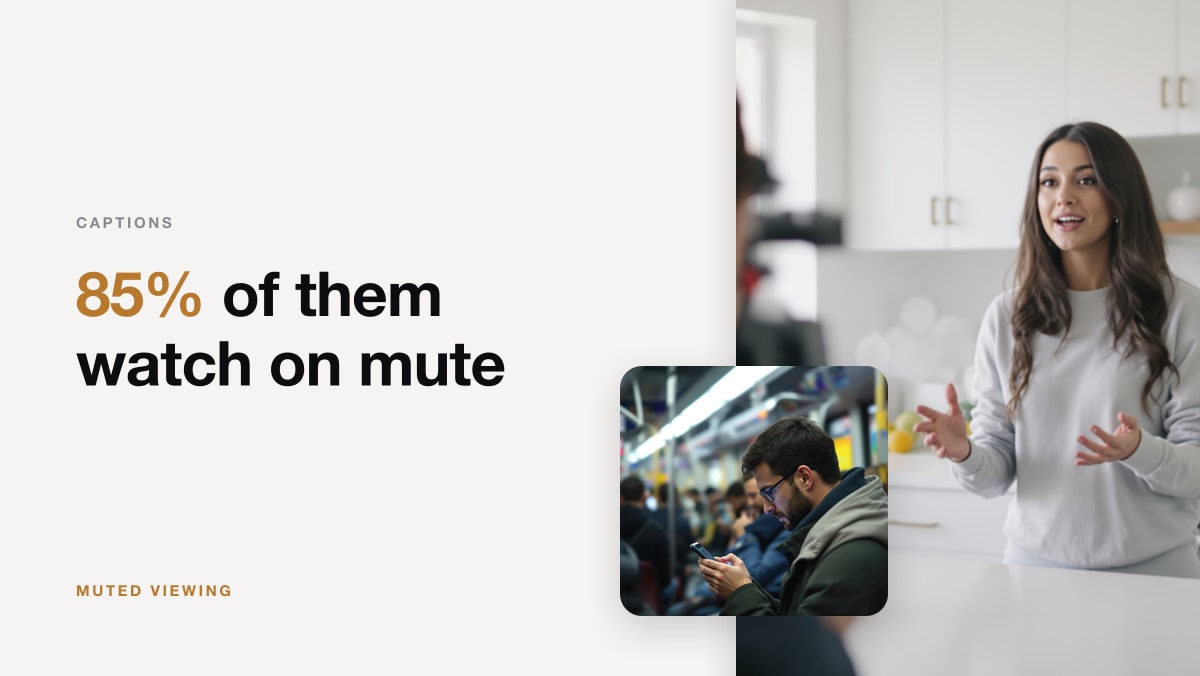
미국 소비자의 92%가 모바일에서 소리를 끈 상태로 비디오를 시청 (Verizon/Publicis). 항상 자막을 추가하세요.
CapCut: 자동 자막 기능 Premiere: 음성 인식 자막 DaVinci: 자막 트랙
텍스트 스타일링
- 높은 대비 (어두운 배경에 흰색)
- 산세리프 폰트
- 모바일에서도 충분히 큰 크기
- 너무 길지 않게 (최대 2줄)
전환 사용하기
전환을 사용할 때
| 전환 | 용도 |
|---|---|
| 컷 (없음) | 90%의 편집 |
| 페이드 | 시간 경과, 엔딩 |
| 와이프 | 장면 전환 |
| 줌 | 에너지, 강조 |
전환을 사용하지 말아야 할 때
- 모든 컷마다
- 무작위로
- 콘텐츠를 방해할 때
색상 보정 기본
1단계: 노출 조정
- 너무 밝거나 어둡지 않게
- 그림자와 하이라이트에서 디테일이 보이도록
2단계: 화이트 밸런스
- 색상 캐스트 제거
- 피부 톤이 자연스럽게 보이도록
3단계: 대비
- 디테일을 잃지 않고 팝 추가
- 블랙과 화이트 조정
4단계: 채도
- 약간의 부스트가 도움이 됨
- 과도한 채도는 피하세요
내보내기 설정
YouTube Shorts/TikTok/Reels용
| 설정 | 값 |
|---|---|
| 해상도 | 1080x1920 |
| 화면 비율 | 9:16 |
| 프레임 속도 | 30fps |
| 코덱 | H.264 |
| 비트레이트 | 8-12 Mbps |
YouTube 장기 콘텐츠용
| 설정 | 값 |
|---|---|
| 해상도 | 1920x1080 또는 3840x2160 |
| 화면 비율 | 16:9 |
| 프레임 속도 | 24, 30, 또는 60fps |
| 코덱 | H.264 |
| 비트레이트 | 16-40 Mbps |
초보자들이 자주 하는 실수
| 실수 | 해결책 |
|---|---|
| 과도한 편집 | 간단하게 유지 |
| 너무 많은 전환 | 주로 컷 사용 |
| 나쁜 오디오 | 오디오에 먼저 투자 |
| 느린 페이싱 | 더 공격적으로 컷 |
| 자막 없음 | 항상 추가 |
| 잘못된 내보내기 설정 | 플랫폼 사양 확인 |
학습을 위한 무료 리소스
YouTube 채널
- Justin Odisho - Premiere 튜토리얼
- Casey Faris - DaVinci Resolve
- Peter McKinnon - 일반 편집
연습 프로젝트
- 브이로그 편집 (기본 컷, 음악)
- 몽타주 만들기 (페이싱, 전환)
- 튜토리얼 비디오 (텍스트, 자막)
- 숏폼 콘텐츠 (훅, 빠른 페이싱)
키보드 단축키 (시간 절약)
| 작업 | Premiere | DaVinci | CapCut |
|---|---|---|---|
| 컷/분할 | C (Razor) | Ctrl+B | Ctrl+B |
| 삭제 | Delete | Delete | Delete |
| 실행 취소 | Ctrl+Z | Ctrl+Z | Ctrl+Z |
| 재생/일시정지 | Space | Space | Space |
| 내보내기 | Ctrl+M | Shift+8 (Deliver 페이지) | Ctrl+E |
첫 번째 프로젝트
간단하게 시작하세요:
- 3-5개의 비디오 클립 가져오기
- 타임라인에 배열
- 시작과 끝 다듬기
- 하나의 음악 트랙 추가
- 기본 자막 추가
- 내보내기
완벽을 목표로 하지 마세요. 완성을 목표로 하세요.
속도 향상
편집 속도는 연습을 통해 향상됩니다:
| 경험 | 편집 시간 (1분 비디오) |
|---|---|
| 초보자 | 2-4시간 |
| 중급자 | 30-60분 |
| 고급자 | 15-30분 |
| 전문가 | 5-15분 |
결론
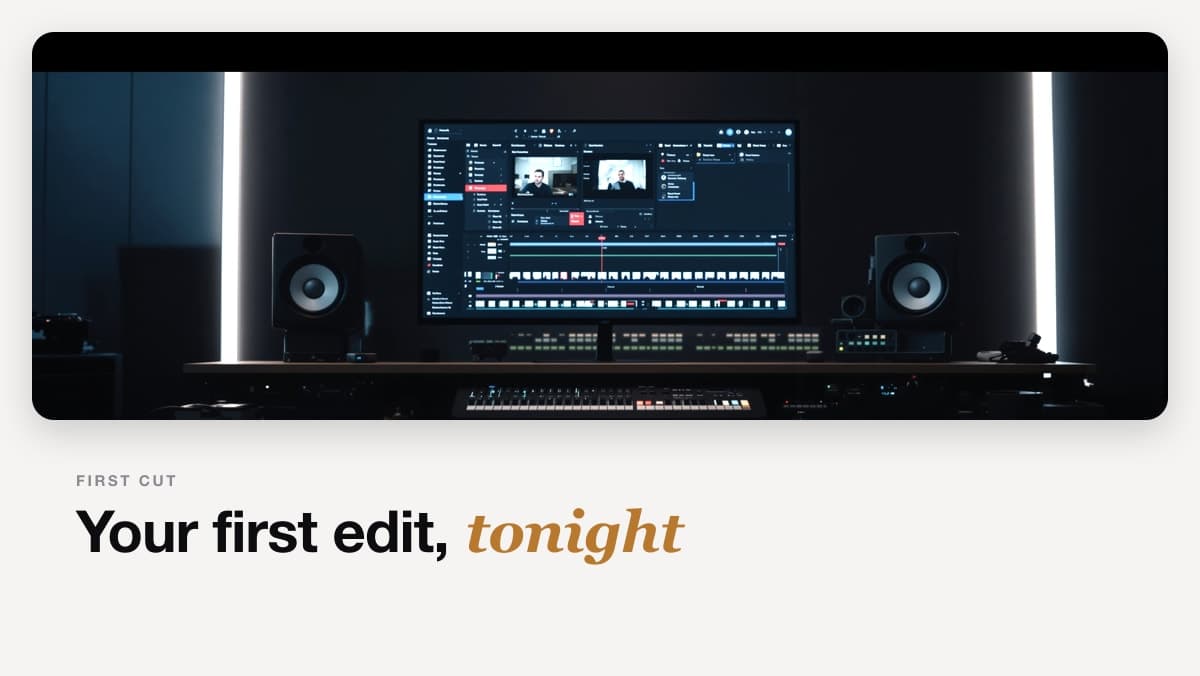
비디오 편집은 연습을 통해 향상되는 기술입니다. 무료 도구로 시작하고 기본을 배우며 꾸준히 창작하세요. 편집할 때마다 더 나아집니다.
편집을 배우는 가장 좋은 방법은 편집하는 것입니다. 오늘 첫 프로젝트를 시작하세요, 비록 완벽하지 않더라도.
video editingbeginnerstutorialediting software2026