博客
初学者视频编辑:2026完整指南
刚开始视频编辑?从免费工具到高级技巧,学习所有你需要知道的内容,开始像专业人士一样编辑。
AutoShort 编辑团队
短视频指南
2026年1月17日 · 3 分钟阅读
视频编辑可能看起来很复杂,但现代工具让它变得人人可及。本指南将带你从完全的初学者成长为一名熟练的编辑者。
选择你的编辑软件
免费选项
| 软件 | 平台 | 最适合 |
|---|---|---|
| CapCut | 移动 + 桌面 | 短视频,初学者 |
| DaVinci Resolve | 桌面 | 专业,免费 |
| iMovie | Mac/iOS | 苹果用户 |
| Clipchamp | Windows | Windows 用户 |
付费选项
| 软件 | 平台 | 价格 | 最适合 |
|---|---|---|---|
| Adobe Premiere Pro | 桌面 | $23/月 | 专业人士 |
| Final Cut Pro | Mac | $299 一次性 | Mac 专业人士 |
| Filmora | 桌面 | 约 $50/年起 | 爱好者 |
对初学者的推荐
从 CapCut(免费,简单)或 DaVinci Resolve(免费,专业)开始。
基本编辑术语
| 术语 | 定义 |
|---|---|
| 时间线 | 你安排剪辑的地方 |
| 剪辑 | 一段视频片段 |
| 剪切 | 一个剪辑结束另一个开始的地方 |
| 转场 | 剪辑之间的效果 |
| B-roll | 辅助镜头 |
| 导出 | 保存最终视频 |
基本编辑工作流程
第一步:导入媒体
将你的视频文件、音频和图像导入软件。
第二步:组织
- 创建文件夹/箱以便组织
- 清晰标记剪辑
- 查看所有素材
第三步:粗剪
- 将剪辑放在时间线上
- 按顺序排列
- 不用追求完美
第四步:精剪
- 精确修剪剪辑
- 删除错误
- 加快节奏
第五步:添加元素
- 字幕/文本
- 音乐
- 音效
- 转场
第六步:色彩和润色
- 色彩校正
- 音频水平
- 最终检查
第七步:导出
- 选择正确的设置
- 为平台导出
基本编辑技巧
1. 剪切
最基本的编辑。剪切类型:
- 硬切:瞬间变化(最常见)
- J-cut:音频先于视频开始
- L-cut:视频变化,音频继续
- 跳切:同一主体,时间跳跃
2. 节奏
节奏决定观众的参与度:
| 内容类型 | 节奏 |
|---|---|
| 娱乐 | 快速(每2-3秒剪切) |
| 教育 | 中等(每3-5秒剪切) |
| 故事/视频日志 | 较慢(每5-8秒剪切) |
3. 2秒规则
除非有意,否则不要让一个镜头持续超过8-10秒。对于短视频,每个镜头最多2-3秒。
4. 音频编辑
音频比视频更重要:
- 去除背景噪音
- 平衡语音水平
- 以适当的音量添加音乐(对话峰值约为-6dB,绝不触及0dB,音乐低于语音15-20dB)
- 谨慎使用音效
添加文本和字幕
字幕(必需)
92%的美国消费者在移动设备上观看视频时关闭声音(Verizon/Publicis)。务必添加字幕。
CapCut:自动字幕功能 Premiere:语音转文本 DaVinci:字幕轨道
文本样式
- 高对比度(深色背景上的白色)
- 无衬线字体
- 足够大以适应移动设备
- 不要太长(最多2行)
使用转场
何时使用转场
| 转场 | 用于 |
|---|---|
| 剪切(无) | 90%的编辑 |
| 淡入淡出 | 时间流逝,结尾 |
| 切换 | 场景变化 |
| 缩放 | 能量,强调 |
何时不使用转场
- 每一个剪切
- 随意使用
- 当它分散内容注意力时
色彩校正基础
第一步:修正曝光
- 不要太亮或太暗
- 阴影和高光中的细节可见
第二步:白平衡
- 去除色偏
- 肤色应看起来自然
第三步:对比度
- 增加视觉冲击力而不失细节
- 调整黑色和白色
第四步:饱和度
- 轻微提升通常有帮助
- 不要过度饱和
导出设置
针对 YouTube Shorts/TikTok/Reels
| 设置 | 值 |
|---|---|
| 分辨率 | 1080x1920 |
| 纵横比 | 9:16 |
| 帧率 | 30fps |
| 编解码器 | H.264 |
| 比特率 | 8-12 Mbps |
针对 YouTube 长视频
| 设置 | 值 |
|---|---|
| 分辨率 | 1920x1080 或 3840x2160 |
| 纵横比 | 16:9 |
| 帧率 | 24, 30, 或 60fps |
| 编解码器 | H.264 |
| 比特率 | 16-40 Mbps |
常见初学者错误
| 错误 | 修正 |
|---|---|
| 过度编辑 | 保持简单 |
| 太多转场 | 主要使用剪切 |
| 音频差 | 首先投资音频 |
| 节奏慢 | 更积极地剪切 |
| 没有字幕 | 一定要添加 |
| 错误的导出设置 | 检查平台规格 |
免费学习资源
YouTube 频道
- Justin Odisho - Premiere 教程
- Casey Faris - DaVinci Resolve
- Peter McKinnon - 综合编辑
练习项目
- 编辑一个视频日志(基本剪切,音乐)
- 创建一个蒙太奇(节奏,转场)
- 教程视频(文本,字幕)
- 短视频内容(引人入胜,快速节奏)
键盘快捷键(节省时间)
| 操作 | Premiere | DaVinci | CapCut |
|---|---|---|---|
| 剪切/分割 | C(剃刀) | Ctrl+B | Ctrl+B |
| 删除 | Delete | Delete | Delete |
| 撤销 | Ctrl+Z | Ctrl+Z | Ctrl+Z |
| 播放/暂停 | 空格键 | 空格键 | 空格键 |
| 导出 | Ctrl+M | Shift+8(导出页面) | Ctrl+E |
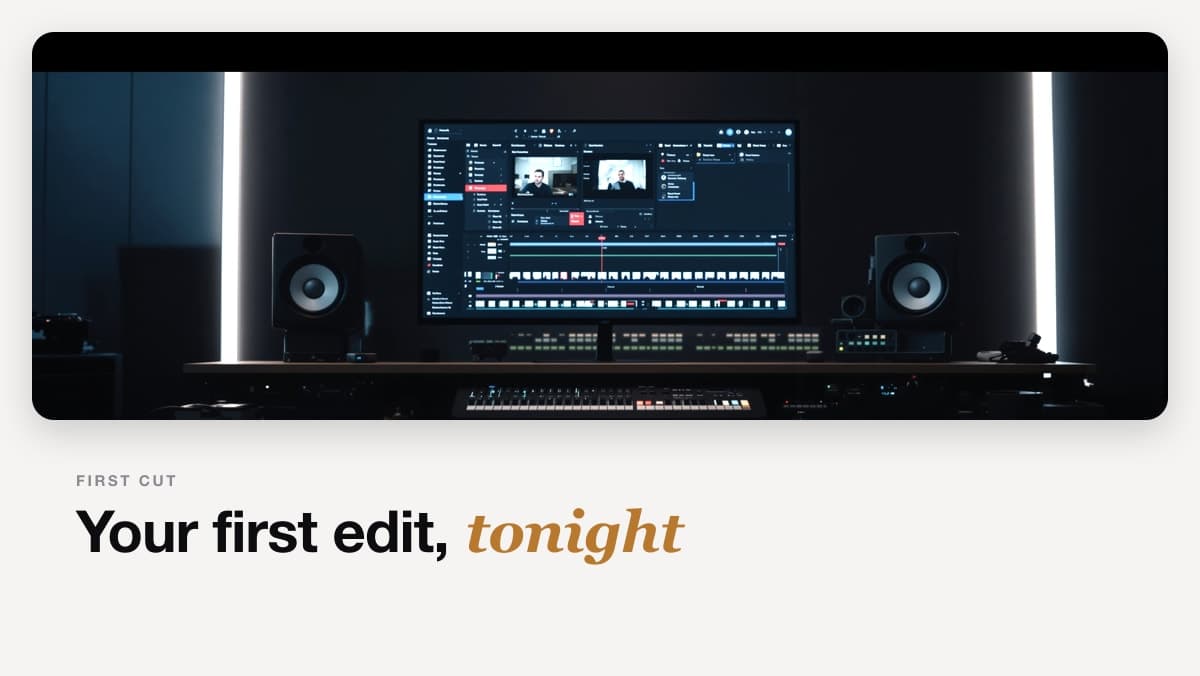
你的第一个项目
从简单开始:
- 导入3-5个视频剪辑
- 在时间线上排列
- 修剪开始和结束
- 添加一条音乐轨道
- 添加基本字幕
- 导出
不要追求完美。目标是完成。
提高速度
编辑速度随着练习而提高:
| 经验 | 编辑时间(1分钟视频) |
|---|---|
| 初学者 | 2-4小时 |
| 中级 | 30-60分钟 |
| 高级 | 15-30分钟 |
| 专家 | 5-15分钟 |
结论
视频编辑是一项随着练习而提高的技能。从免费工具开始,学习基础知识,并持续创作。每一个你编辑的视频都会让你变得更好。
学习编辑的最佳方式就是去编辑。今天就开始你的第一个项目,即使它不完美。
video editingbeginnerstutorialediting software2026