Chỉnh sửa video cho người mới bắt đầu: Hướng dẫn đầy đủ 2026
Mới bắt đầu với chỉnh sửa video? Học mọi thứ bạn cần biết để bắt đầu chỉnh sửa như một chuyên gia, từ công cụ miễn phí đến kỹ thuật nâng cao.

Đội ngũ biên tập AutoShort
Hướng dẫn video ngắn
17 tháng 1, 2026 · 6 phút đọc
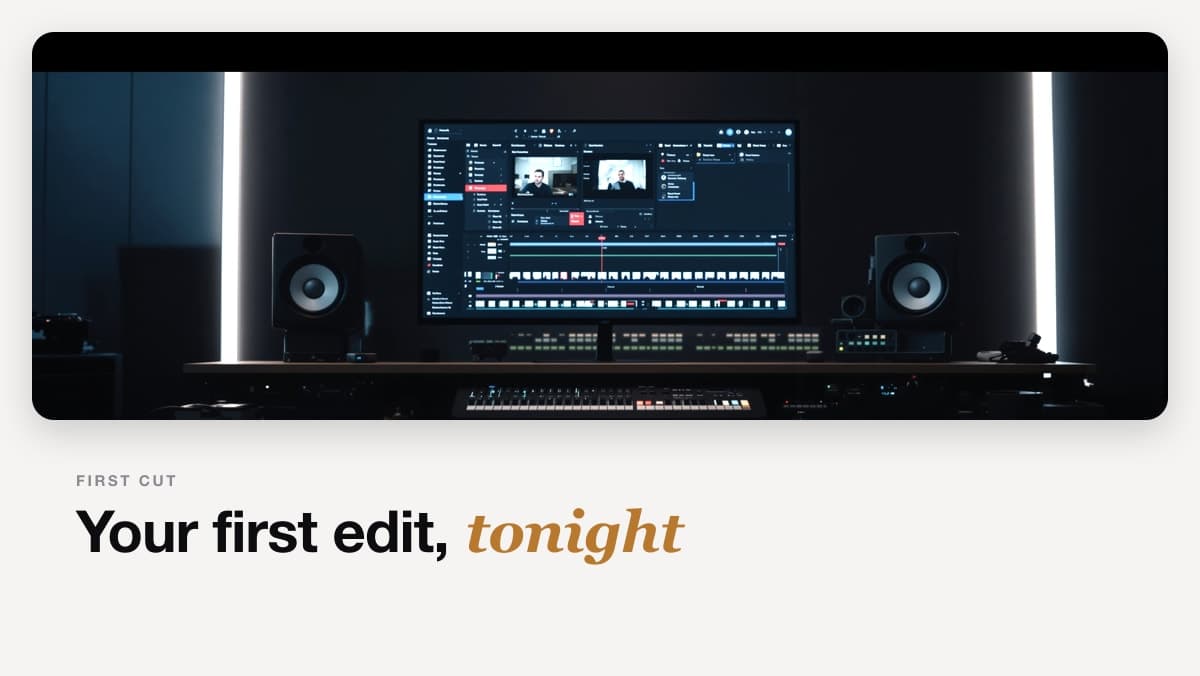
Chỉnh sửa video có thể khiến bạn cảm thấy choáng ngợp, nhưng các công cụ hiện đại giúp mọi người dễ dàng tiếp cận. Hướng dẫn này sẽ đưa bạn từ người mới hoàn toàn trở thành người chỉnh sửa thành thạo.
Chọn phần mềm chỉnh sửa của bạn
Tùy chọn miễn phí
| Phần mềm | Nền tảng | Tốt nhất cho |
|---|---|---|
| CapCut | Di động + Máy tính | Video ngắn, người mới bắt đầu |
| DaVinci Resolve | Máy tính | Chuyên nghiệp, miễn phí |
| iMovie | Mac/iOS | Người dùng Apple |
| Clipchamp | Windows | Người dùng Windows |
Tùy chọn trả phí
| Phần mềm | Nền tảng | Giá | Tốt nhất cho |
|---|---|---|---|
| Adobe Premiere Pro | Máy tính | $23/tháng | Chuyên gia |
| Final Cut Pro | Mac | $299 một lần | Chuyên gia Mac |
| Filmora | Máy tính | Từ ~$50/năm | Người đam mê |
Khuyến nghị cho người mới bắt đầu
Bắt đầu với CapCut (miễn phí, dễ sử dụng) hoặc DaVinci Resolve (miễn phí, chuyên nghiệp).
Thuật ngữ chỉnh sửa cơ bản
| Thuật ngữ | Định nghĩa |
|---|---|
| Timeline | Nơi bạn sắp xếp các clip |
| Clip | Một đoạn video |
| Cut | Nơi một clip kết thúc và clip khác bắt đầu |
| Transition | Hiệu ứng giữa các clip |
| B-roll | Cảnh quay bổ sung |
| Export | Lưu video cuối cùng |
Quy trình chỉnh sửa cơ bản
Bước 1: Nhập phương tiện
Đưa các tệp video, âm thanh và hình ảnh của bạn vào phần mềm.
Bước 2: Tổ chức
- Tạo thư mục/bins để tổ chức
- Gắn nhãn clip rõ ràng
- Xem lại tất cả cảnh quay
Bước 3: Cắt thô
- Đặt clip lên timeline
- Sắp xếp theo thứ tự
- Đừng lo lắng về sự hoàn hảo
Bước 4: Cắt tinh
- Cắt clip chính xác
- Loại bỏ lỗi
- Siết chặt nhịp độ
Bước 5: Thêm yếu tố
- Phụ đề/văn bản
- Âm nhạc
- Hiệu ứng âm thanh
- Chuyển tiếp
Bước 6: Màu sắc và hoàn thiện
- Chỉnh màu
- Cân bằng âm thanh
- Xem lại cuối cùng
Bước 7: Xuất
- Chọn cài đặt đúng
- Xuất cho nền tảng
Kỹ thuật chỉnh sửa cần thiết
1. Cắt
Chỉnh sửa cơ bản nhất. Các loại cắt:
- Hard cut: Thay đổi ngay lập tức (phổ biến nhất)
- J-cut: Âm thanh bắt đầu trước video
- L-cut: Video thay đổi, âm thanh tiếp tục
- Jump cut: Cùng chủ đề, nhảy thời gian
2. Nhịp độ
Nhịp độ quyết định sự gắn kết của người xem:
| Loại nội dung | Nhịp độ |
|---|---|
| Giải trí | Nhanh (cắt mỗi 2-3 giây) |
| Giáo dục | Trung bình (cắt mỗi 3-5 giây) |
| Câu chuyện/vlog | Chậm hơn (cắt mỗi 5-8 giây) |
3. Quy tắc 2 giây
Không để một cảnh kéo dài hơn 8-10 giây trừ khi có chủ ý. Đối với video ngắn, tối đa 2-3 giây mỗi cảnh.
4. Chỉnh sửa âm thanh
Âm thanh quan trọng HƠN video:
- Loại bỏ tiếng ồn nền
- Cân bằng mức giọng nói
- Thêm nhạc ở mức phù hợp (đối thoại đạt đỉnh khoảng -6dB và không bao giờ chạm 0dB, nhạc thấp hơn giọng 15-20dB)
- Sử dụng hiệu ứng âm thanh một cách tiết kiệm
Thêm văn bản và phụ đề
Phụ đề (Cần thiết)
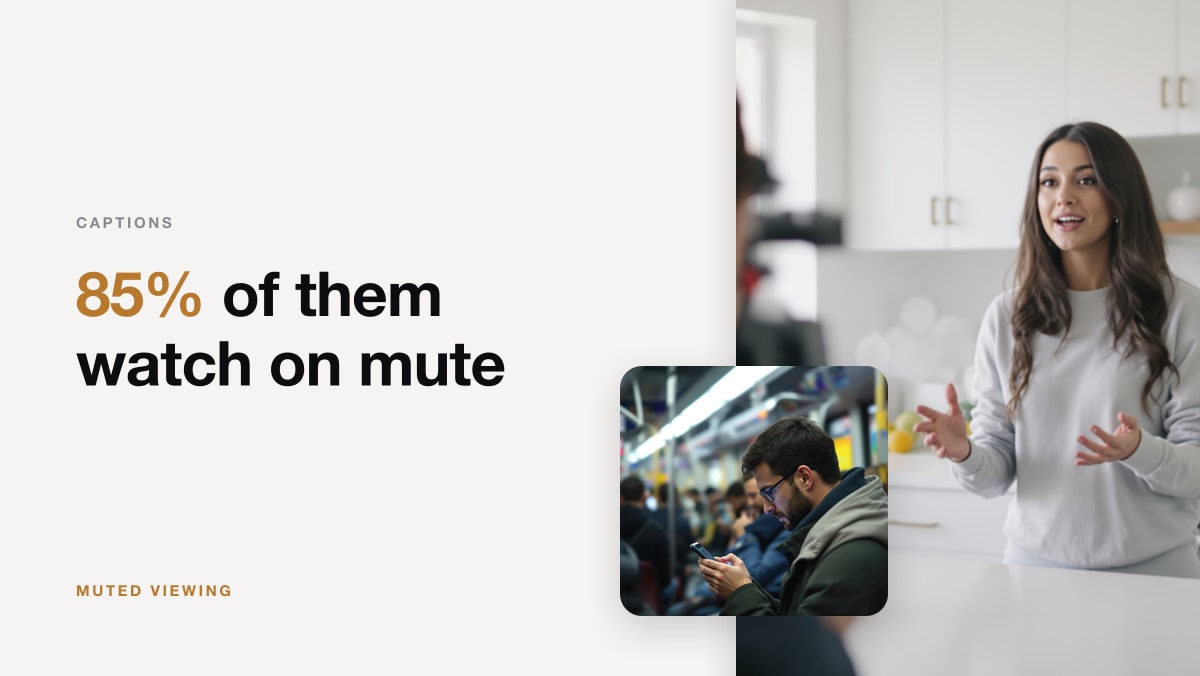
92% người tiêu dùng ở Mỹ xem video không có âm thanh trên di động (Verizon/Publicis). Luôn thêm phụ đề.
CapCut: Tính năng tự động phụ đề Premiere: Chuyển đổi giọng nói thành văn bản DaVinci: Track phụ đề
Phong cách văn bản
- Tương phản cao (trắng trên nền tối)
- Phông chữ sans-serif
- Đủ lớn cho di động
- Không quá dài (tối đa 2 dòng)
Sử dụng chuyển tiếp
Khi nào sử dụng chuyển tiếp
| Chuyển tiếp | Sử dụng cho |
|---|---|
| Cắt (không có) | 90% chỉnh sửa |
| Mờ dần | Thời gian trôi qua, kết thúc |
| Wipe | Thay đổi cảnh |
| Zoom | Năng lượng, nhấn mạnh |
Khi KHÔNG sử dụng chuyển tiếp
- Mỗi lần cắt
- Ngẫu nhiên
- Khi nó làm phân tâm khỏi nội dung
Cơ bản về chỉnh màu
Bước 1: Chỉnh độ sáng
- Không quá sáng, không quá tối
- Chi tiết rõ ràng trong bóng tối và vùng sáng
Bước 2: Cân bằng trắng
- Loại bỏ màu sắc không mong muốn
- Tông màu da nên trông tự nhiên
Bước 3: Độ tương phản
- Thêm sự nổi bật mà không mất chi tiết
- Điều chỉnh màu đen và trắng
Bước 4: Độ bão hòa
- Tăng nhẹ thường giúp ích
- Đừng bão hòa quá mức
Cài đặt xuất
Cho YouTube Shorts/TikTok/Reels
| Cài đặt | Giá trị |
|---|---|
| Độ phân giải | 1080x1920 |
| Tỷ lệ khung hình | 9:16 |
| Tốc độ khung hình | 30fps |
| Codec | H.264 |
| Bitrate | 8-12 Mbps |
Cho YouTube dạng dài
| Cài đặt | Giá trị |
|---|---|
| Độ phân giải | 1920x1080 hoặc 3840x2160 |
| Tỷ lệ khung hình | 16:9 |
| Tốc độ khung hình | 24, 30, hoặc 60fps |
| Codec | H.264 |
| Bitrate | 16-40 Mbps |
Lỗi thường gặp của người mới bắt đầu
| Lỗi | Cách khắc phục |
|---|---|
| Chỉnh sửa quá mức | Giữ đơn giản |
| Quá nhiều chuyển tiếp | Chủ yếu sử dụng cắt |
| Âm thanh kém | Đầu tư vào âm thanh trước |
| Nhịp độ chậm | Cắt mạnh tay hơn |
| Không có phụ đề | Luôn thêm chúng |
| Cài đặt xuất sai | Kiểm tra thông số nền tảng |
Tài nguyên miễn phí để học
Kênh YouTube
- Justin Odisho - Hướng dẫn Premiere
- Casey Faris - DaVinci Resolve
- Peter McKinnon - Chỉnh sửa tổng quát
Dự án thực hành
- Chỉnh sửa một vlog (cắt cơ bản, nhạc)
- Tạo một montage (nhịp độ, chuyển tiếp)
- Video hướng dẫn (văn bản, phụ đề)
- Nội dung ngắn (hooks, nhịp độ nhanh)
Phím tắt (Tiết kiệm thời gian)
| Hành động | Premiere | DaVinci | CapCut |
|---|---|---|---|
| Cắt/Chia | C (Razor) | Ctrl+B | Ctrl+B |
| Xóa | Delete | Delete | Delete |
| Hoàn tác | Ctrl+Z | Ctrl+Z | Ctrl+Z |
| Phát/Tạm dừng | Space | Space | Space |
| Xuất | Ctrl+M | Shift+8 (Trang Deliver) | Ctrl+E |
Dự án đầu tiên của bạn
Bắt đầu đơn giản:
- Nhập 3-5 clip video
- Sắp xếp trên timeline
- Cắt đầu và cuối
- Thêm một track nhạc
- Thêm phụ đề cơ bản
- Xuất
Đừng nhắm đến sự hoàn hảo. Hãy nhắm đến việc hoàn thành.
Xây dựng tốc độ
Tốc độ chỉnh sửa đến từ thực hành:
| Kinh nghiệm | Thời gian chỉnh sửa (video 1 phút) |
|---|---|
| Người mới | 2-4 giờ |
| Trung cấp | 30-60 phút |
| Nâng cao | 15-30 phút |
| Chuyên gia | 5-15 phút |
Kết luận
Chỉnh sửa video là một kỹ năng cải thiện qua thực hành. Bắt đầu với công cụ miễn phí, học những điều cơ bản và tạo ra liên tục. Mỗi video bạn chỉnh sửa sẽ làm bạn giỏi hơn.
Cách tốt nhất để học chỉnh sửa là chỉnh sửa. Bắt đầu dự án đầu tiên của bạn hôm nay, ngay cả khi nó chưa hoàn hảo.