Cách Tạo Video Chia Đôi Màn Hình cho Shorts và Reels
Video chia đôi màn hình hiển thị hai hoặc nhiều clip trong một khung hình. Đây là phương pháp thủ công 3 bước, bảng cheat layout 9:16 cho Shorts, TikTok và Reels, và một cách nhanh hơn với AI.

Đội ngũ biên tập AutoShort
Hướng dẫn video ngắn
1 tháng 11, 2026 · 19 phút đọc
Video chia đôi màn hình hiển thị hai hoặc nhiều clip phát cùng lúc trong một khung hình, có thể là cạnh nhau, trên dưới, hoặc trong lưới 3 hoặc 4 ô. Để tạo một video như vậy, bạn cần thiết lập khung hình (1080×1920 cho Shorts, TikTok và Reels), xếp mỗi clip trên một track timeline riêng, sau đó điều chỉnh kích thước, vị trí và cắt mỗi clip vào ô của nó trước khi xuất.
Điểm chính cần nhớ
- Phương pháp cốt lõi giống nhau trong mọi trình chỉnh sửa: tách track, độ dài bằng nhau, sau đó điều chỉnh kích thước, vị trí và cắt.
- Trong Premiere Pro, chia đôi màn hình trên khung rộng 1920 sử dụng Scale 50 với vị trí X là 480 và 1440.
- Đối với video dọc ngắn, sử dụng khung 1080×1920 và bố cục trên dưới, không phải cạnh nhau.
- Giữ phụ đề ngoài vùng giao diện nền tảng và chọn một nguồn âm thanh để tránh xung đột âm thanh.
- Một trình tạo AI có thể tạo phần nửa khung hình có thuyết minh trong vài phút, vì vậy bạn chỉ cần lắp ráp bố cục.
Video Chia Đôi Màn Hình Là Gì (và Tại Sao Nên Sử Dụng Trên Shorts, TikTok và Reels)?
Video chia đôi màn hình: một khung hình duy nhất được chia thành hai hoặc nhiều vùng, mỗi vùng phát clip riêng của nó cùng lúc.
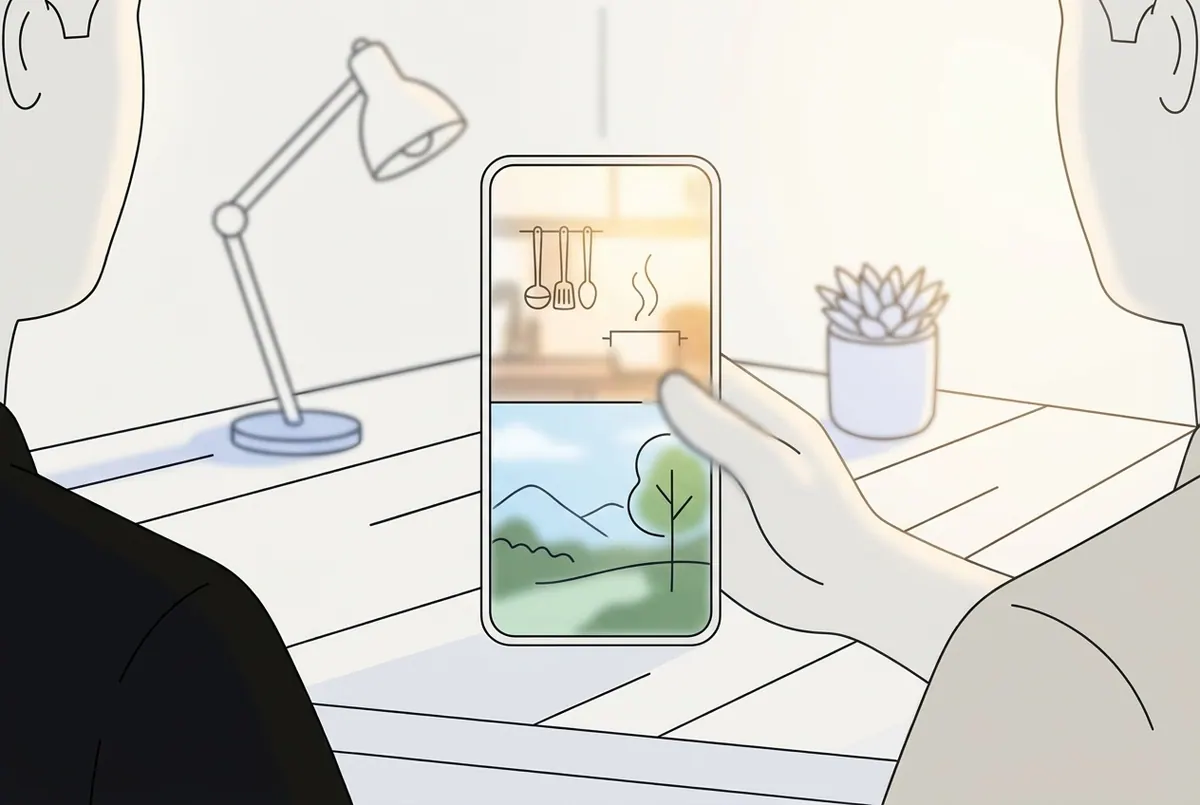
Nó khác với hình trong hình: một clip chiếm toàn bộ khung hình và một clip nhỏ hơn nổi trên đó. iMovie của Apple liệt kê Chia Đôi Màn Hình, Cắt và Hình Trong Hình là các tùy chọn overlay riêng biệt, đây là cách hữu ích để phân biệt ba hiệu ứng này.
Thuật ngữ này cũng có nghĩa trong máy tính và trò chơi. Mục chia đôi màn hình (máy tính) của Wikipedia đề cập đến các trò chơi nhiều người chơi chia màn hình giữa các người chơi, một thực hành có từ ít nhất những năm 1970 với Drag Race (1977). Đó không phải là chỉnh sửa video, và hướng dẫn này chỉ đề cập đến ý nghĩa chỉnh sửa.
Cạnh nhau, trên dưới, và lưới 3 hoặc 4 ô
Bốn bố cục bao phủ gần như mọi trường hợp sử dụng:
- Cạnh nhau: hai nửa dọc. Hoạt động tốt nhất trên video ngang 16:9.
- Trên dưới: hai nửa ngang. Mặc định cho video dọc 9:16.
- 3 ô: một ô lớn cộng hai ô nhỏ hơn, hoặc ba dải ngang bằng nhau.
- Lưới 4 ô: bốn phần tư bằng nhau, thường được ngăn cách bằng các đường mỏng.
- Chia không đều: ví dụ 60/40, nơi một clip là trọng tâm và clip kia hỗ trợ.
Tại sao người sáng tạo sử dụng: giữ chân, trước/sau, phản ứng, câu chuyện trên gameplay
Trên các nền tảng ngắn, chia đôi màn hình cho phép người xem có hai thứ để xem cùng lúc. Ví dụ dễ nhận biết nhất là định dạng câu chuyện Reddit: một câu chuyện có thuyết minh với phụ đề ở trên và cảnh quay gameplay liên tục ở dưới.
Các cặp đôi đã được chứng minh khác:
- Trước và sau: một căn phòng, một công thức, một thiết kế hoặc kết quả thể hình, được hiển thị trong cùng một khung hình.
- So sánh: hai sản phẩm, hai ứng dụng hoặc hai kỹ thuật chạy song song.
- Phản ứng: clip gốc trong một nửa, phản ứng của người sáng tạo trong nửa còn lại.
- Nhiều góc nhìn: hai góc máy của cùng một sự kiện.
- Podcast và phỏng vấn: mỗi người nói trong ô riêng của họ.
Chia đôi màn hình là một lựa chọn định dạng, không phải là đảm bảo tăng trưởng. Nó có giá trị khi clip thứ hai thêm thông tin hoặc giữ mắt di chuyển trong khi clip đầu tiên đang nói.
Làm Thế Nào Để Tạo Video Chia Đôi Màn Hình Trong 3 Bước?
Mọi trình chỉnh sửa, từ Premiere Pro đến công cụ trình duyệt, đều tuân theo cùng một logic. Hướng dẫn Clipchamp về video chia đôi màn hình của Microsoft mô tả cốt lõi của nó: đặt clip trên các track xếp chồng riêng để chúng phát đồng thời.
Bước 1: Thiết lập khung hình (9:16 tại 1080×1920, 16:9 hoặc 1:1)
Chọn tỷ lệ khung hình trước khi bạn nhập bất cứ thứ gì. Thay đổi sau đó buộc bạn phải làm lại mọi vị trí.
| Tỷ lệ khung hình | Độ phân giải | Sử dụng cho |
|---|---|---|
| 9:16 | 1080×1920 | YouTube Shorts, TikTok, Instagram Reels |
| 16:9 | 1920×1080 | YouTube tiêu chuẩn, xem trên máy tính để bàn |
| 1:1 | 1080×1080 | Bài đăng trên feed vuông |
Hướng dẫn chia đôi màn hình dọc cho Premiere Pro của FlexClip bắt đầu bằng cách thiết lập chuỗi thành 1080×1920, khung chuẩn 9:16.
Bước 2: Xếp các clip trên các track riêng biệt và cắt để có độ dài bằng nhau
Đặt clip một trên track dưới cùng và clip hai trên track phía trên nó. Căn chỉnh cả hai đến cùng một điểm bắt đầu.
Cắt chúng để có cùng thời lượng. Nếu một clip kết thúc sớm, nửa khung hình của bạn sẽ chuyển sang màu đen hoặc dừng lại, điều này sẽ bị coi là lỗi.
Bước 3: Điều chỉnh kích thước, vị trí và cắt mỗi clip, sau đó xuất
Thay đổi kích thước mỗi clip để vừa với ô của nó, di chuyển vào vị trí và cắt bỏ phần thừa. Hướng dẫn Premiere Pro về chia đôi màn hình của Filmit cung cấp các con số chính xác cho chia đôi màn hình trên khung rộng 1920:
- Đặt Scale thành 50 trên cả hai clip.
- Đặt vị trí X của clip bên trái thành 480.
- Đặt vị trí X của clip bên phải thành 1440.
Bạn có hai cách để lấp đầy mỗi ô, như hướng dẫn Premiere Pro của Noble Desktop giải thích:
- Toàn bộ clip: thu nhỏ clip để toàn bộ hình ảnh hiển thị. Bạn giữ lại mọi thứ, nhưng có các thanh trống xung quanh.
- Cắt: phóng to clip để lấp đầy ô và cắt các cạnh. Bạn lấp đầy khung hình, nhưng mất một phần hình ảnh.
Đối với dạng ngắn, cắt gần như luôn trông đẹp hơn. Các thanh trống lãng phí màn hình nhỏ.
Làm Thế Nào Để Tạo Màn Hình Chia Dọc Cho TikTok, Shorts và Reels?
Video màn hình chia dọc xếp các clip lên trên và dưới trên một khung 1080×1920. Bố cục cạnh nhau trên tỷ lệ 9:16 tạo ra hai dải cao và hẹp chỉ rộng 540 pixel, quá mỏng cho hầu hết các cảnh quay.
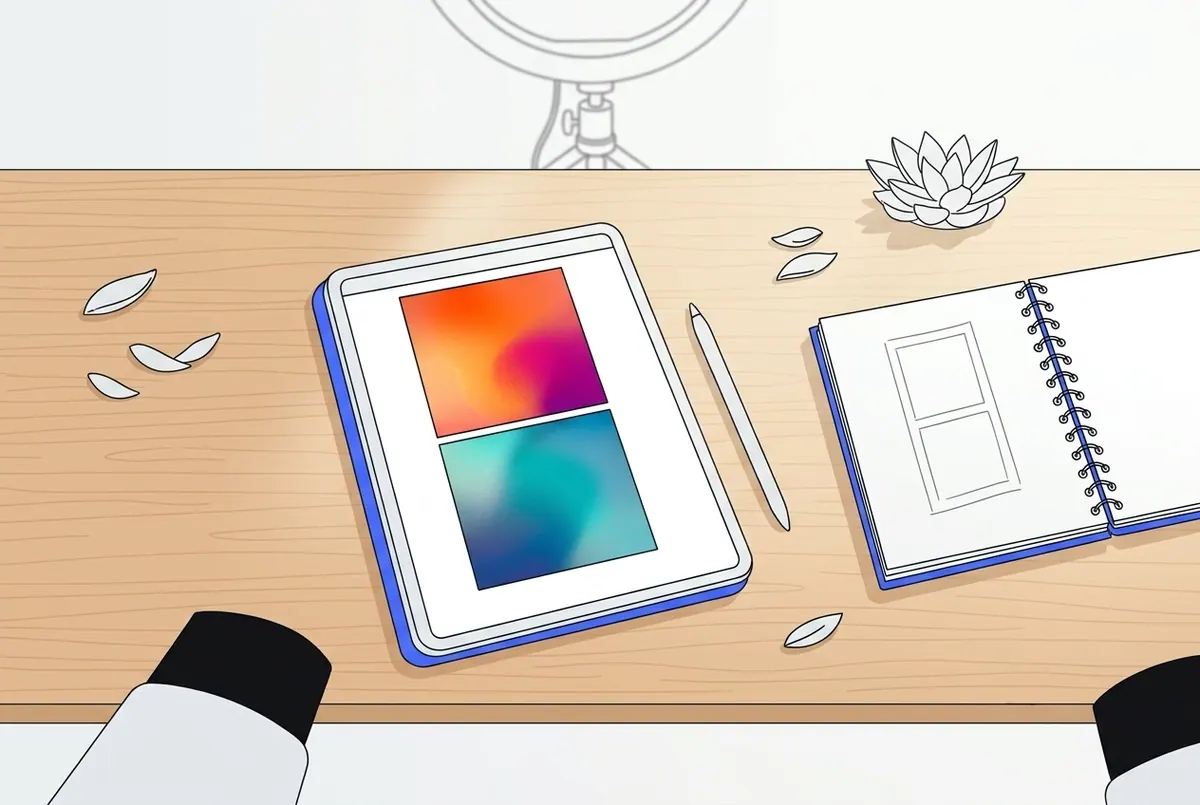
Bảng hướng dẫn bố cục trên/dưới: 50/50, 60/40 và 3-panel
Các con số pixel dưới đây là phép toán đơn giản trên một khung 1080×1920.
| Bố cục | Kích thước ô (px) | Phù hợp nhất cho | Vị trí chú thích |
|---|---|---|---|
| 50/50 trên/dưới | 1080×960 mỗi ô | Câu chuyện trên gameplay, trước/sau | Trên đường chia, căn giữa |
| 60/40 trên/dưới | 1080×1152 trên, 1080×768 dưới | Clip chính cộng với B-roll hỗ trợ | Phần ba dưới của ô trên |
| 3 dải bằng nhau | 1080×640 mỗi ô | So sánh ba bên, xếp hạng | Bên trong dải giữa |
| 1 lớn + 2 nhỏ | 1080×960 trên, 540×960 hai ô dưới | Phản ứng cộng hai tham chiếu | Bên trong ô lớn |
| Lưới 4 ô | 540×960 mỗi ô | Nhiều góc độ, montages nhanh | Chỉ nhãn ngắn cho mỗi ô |
Khi nguồn cảnh quay của bạn là 16:9 ngang, hãy phóng to cho đến khi nó lấp đầy chiều rộng 1080 pixel của ô, sau đó cắt phần trên và dưới. Điều này giữ cho khung hình đầy đủ mà không có thanh đen.
Vùng an toàn cho chú thích và nơi đặt phụ đề
Mỗi nền tảng đều phủ giao diện riêng của mình lên video dọc: văn bản chú thích và tên người dùng ở dưới cùng, các nút hành động ở bên phải, và đôi khi là tiêu đề ở trên cùng. Chú thích đặt ở những khu vực đó sẽ bị che khuất.
Quy tắc thực tế áp dụng trên các nền tảng:
- Giữ chú thích căn giữa theo chiều ngang và tránh xa mép phải.
- Tránh dải dưới của khung, nơi văn bản mô tả của nền tảng nằm.
- Đặt chú thích trên đường chia giữa hai nửa giữ chúng ở trung tâm màn hình và không bị che bởi cả hai giao diện.
- Kiểm tra hướng dẫn hiện tại của mỗi nền tảng cho các lề chính xác, vì bố cục giao diện thay đổi.
Để biết thêm về phong cách và vị trí chú thích, hãy xem hướng dẫn của tôi về chú thích AI và sự tương tác video.
Nên đặt gì trong mỗi nửa
Đặt thông tin ở nửa trên và chuyển động ở nửa dưới. Người xem đọc phần trên trước.
- Câu chuyện + gameplay: tường thuật và chú thích ở trên, gameplay hoặc cảnh parkour thú vị ở dưới.
- Trước + sau: trạng thái "trước" ở trên để phần tiết lộ nằm ở dưới.
- Sản phẩm A + sản phẩm B: cùng một bài kiểm tra trên cả hai, đồng bộ với giây thứ hai.
- Gốc + phản ứng: clip nguồn ở trên, khuôn mặt phản ứng ở dưới.
- Người nói + demo: người nói trong một nửa, ghi màn hình hoặc cận cảnh sản phẩm trong nửa còn lại.
Làm Thế Nào Để Tạo Video Màn Hình Chia Trong Premiere Pro, CapCut, iMovie và Công Cụ Trực Tuyến?
Các bước cơ bản giống nhau trên các công cụ. Movavi tóm tắt chúng trong bốn bước: thêm video, di chuyển một video lên track overlay, chọn bố cục, lưu.
Premiere Pro: Motion, Scale, Position và Crop; lưới bốn ô với đường chia
- Tạo một sequence ở 1080×1920 cho dọc hoặc 1920×1080 cho ngang.
- Đặt mỗi clip trên track video riêng, cắt để có độ dài bằng nhau.
- Mở Effect Controls > Motion và điều chỉnh Scale và Position cho mỗi clip.
- Áp dụng hiệu ứng Crop để cắt phần dư từ các cạnh của mỗi clip.
- Đối với lưới bốn ô, vẽ đường chia bằng công cụ Pen trên track trên cùng.
- Xuất với độ phân giải và tỷ lệ khung hình của nền tảng của bạn.
Filmit cũng lưu ý rằng GridMaker, một tiện ích mở rộng chạy trong Premiere, có thể tạo lưới chỉ với một cú nhấp chuột.
CapCut: thay đổi kích thước clip thứ hai và định vị lại, mẫu và phương pháp mask
- Nhập clip đầu tiên của bạn vào track chính.
- Thêm clip thứ hai làm overlay phía trên nó.
- Thay đổi kích thước clip thứ hai và kéo nó vào vị trí, như hướng dẫn chính thức về cạnh nhau của CapCut mô tả.
- Sử dụng công cụ Mask để có đường viền thẳng sạch giữa hai nửa.
- Đối với chia ba, thêm overlay thứ ba và lặp lại bước thay đổi kích thước.
- Hoặc bắt đầu từ một trong các mẫu màn hình chia của CapCut và thay thế bằng clip của bạn.
iMovie trên iPhone và Mac: Màn Hình Chia trong menu overlay
Hướng dẫn hỗ trợ của Apple về hiệu ứng overlay video trong iMovie trên iPhone liệt kê Màn Hình Chia như một tùy chọn overlay bên cạnh Cutaway và Picture in Picture.
- Thêm clip đầu tiên của bạn vào timeline.
- Thêm clip thứ hai làm overlay; trên Mac, kéo nó lên track phía trên clip đầu tiên.
- Mở menu overlay và chọn Màn Hình Chia.
- Chọn bên hoặc vị trí cho clip thứ hai.
- Điều chỉnh thời gian chuyển đổi slide-in hoặc đặt nó về không.
Một hạn chế: iMovie xử lý hai clip cùng một lúc và được xây dựng xung quanh các dự án ngang, vì vậy nó ít phù hợp với bố cục 9:16.
Trình chỉnh sửa trực tuyến miễn phí: Kapwing, VEED, Clipchamp, Flixier
Công cụ trình duyệt không cần cài đặt. Kapwing, VEED, Clipchamp và Flixier đều cung cấp chỉnh sửa màn hình chia với các mẫu bố cục. Công cụ trình duyệt của Artplayer xử lý tệp cục bộ và xuất ra MP4 ở tỷ lệ 16:9, 9:16 hoặc 1:1.
- Tải lên cả hai clip.
- Chọn mẫu bố cục hoặc đặt canvas thành 9:16.
- Kéo mỗi clip vào ô của nó và thay đổi kích thước.
- Tắt âm thanh của clip mà bạn không muốn.
- Xuất, sau đó kiểm tra tệp xem có watermark không.
Các gói miễn phí thay đổi thường xuyên. Kiểm tra giới hạn xuất hiện tại của mỗi công cụ và chính sách watermark trước khi bạn xây dựng một loạt đầy đủ trên đó.
Phương Pháp Màn Hình Chia Nào Phù Hợp Nhất Với Bạn? (Bảng So Sánh)
Trình chỉnh sửa thủ công vs. ứng dụng điện thoại vs. công cụ trực tuyến vs. AI generator
| Phương pháp / công cụ | Nền tảng | Trình độ kỹ năng | Tốc độ | Phù hợp nhất cho | Lưu ý |
|---|---|---|---|---|---|
| Premiere Pro | Máy tính để bàn | Nâng cao | Chậm mỗi video | Lưới chính xác, công việc khách hàng | Điều chỉnh thủ công Scale/Position cho mỗi clip |
| CapCut | Điện thoại, máy tính để bàn | Người mới bắt đầu | Nhanh | Chỉnh sửa gốc TikTok, mẫu | Thay đổi kích thước thủ công cho mỗi overlay |
| iMovie | iPhone, Mac | Người mới bắt đầu | Nhanh | Chia đơn giản hai clip | Tối đa hai clip, tập trung ngang |
| Công cụ trình duyệt (Kapwing, VEED, Clipchamp, Artplayer) | Web | Người mới bắt đầu | Nhanh | Chia một lần, không cần cài đặt | Giới hạn gói miễn phí và watermark thay đổi |
| AutoShort | Web | Người mới bắt đầu | Nhanh nhất cho nội dung có tường thuật | Câu chuyện hàng ngày hoặc loạt không mặt | Bạn tự lắp ráp bố cục xếp chồng |
Ứng dụng di động rất đa dạng. Bài tổng hợp ứng dụng màn hình chia của Filmora bao gồm các tùy chọn từ trình chỉnh sửa hai video đơn giản đến các ứng dụng xử lý chín khung hình trong một bố cục.
Mẫu hình trong bảng này: công cụ thủ công cho bạn quyền kiểm soát bố cục, trong khi công cụ AI tiết kiệm thời gian nhất cho nội dung bên trong bố cục, như kịch bản, lồng tiếng và chú thích.
Làm Thế Nào Để Tạo Hiệu Ứng Màn Hình Chia Đôi Nhanh Hơn Với AI Trong AutoShort?
Phần chậm nhất của video màn hình chia đôi kiểu kể chuyện trên nền gameplay không phải là bố cục. Đó là viết kịch bản, thu âm lời dẫn và căn chỉnh phụ đề. Đó là phần mà tôi tự động hóa.
Cụ thể: AutoShort không có sẵn một bố cục màn hình chia đôi chỉ với một cú nhấp chuột. Bạn tạo ra giao diện xếp chồng với video được tạo, các tùy chọn nền và trình chỉnh sửa.
Tạo video: kịch bản, cảnh quay, lồng tiếng và phụ đề đồng bộ
- Nhập ý tưởng, chủ đề hoặc liên kết.
- Để Trình tạo kịch bản viết phần mở đầu, phần giữa và phần kết thúc.
- Chọn phong cách. Tạo toàn bộ video lắp ráp các cảnh quay, lồng tiếng và phụ đề đồng bộ mà không cần chạm vào trình chỉnh sửa.
- Chọn giọng nói: nam hoặc nữ, giọng nói nhân bản, với hơn 30 ngôn ngữ.
Bắt đầu tại AI Shorts Studio, hoặc đi thẳng đến video không mặt nếu bạn muốn AI lồng tiếng mà không cần máy quay và giọng nói của bạn.
Sử dụng các tùy chọn nền và trình chỉnh sửa để tạo giao diện xếp chồng
AutoShort xuất video ở độ phân giải 1080p với nền có thể xóa. Điều này giúp lớp lồng tiếng, phụ đề dễ dàng đặt lên hoặc dưới bất kỳ clip thứ hai nào.
- Xuất lớp lồng tiếng với nền có thể xóa.
- Đặt nó trên đường dẫn trên cùng, với gameplay hoặc B-roll của bạn trên đường dẫn bên dưới.
- Đặt khối phụ đề trên đường phân chia.
- Thêm nhạc nền trong trình chỉnh sửa trực tuyến nếu clip thứ hai không có âm thanh.
Lưu công thức và chạy lại để đăng hàng ngày
Khi một bố cục và phong cách hoạt động, lưu nó như một công thức. Lần sau, chỉ cần thay đổi chủ đề và chạy lại chỉ với một cú nhấp chuột. Các công ty có thể giữ mỗi khách hàng trong dự án thương hiệu riêng của họ với video, giọng nói và phong cách của họ.
Tự động đăng lên Shorts, TikTok và Reels
Trình lập lịch và Tự động đăng đăng video hoàn chỉnh lên YouTube, TikTok và Instagram tự động.
| Gói | Giá mỗi tháng | Video mỗi tháng | Tín dụng mỗi tháng | Xuất |
|---|---|---|---|---|
| Essential | $9 | 5 | 250 | 1080p |
| Creator | $29 | 25 | 1,000 | 4K |
| Pro | $60 | 60 | 2,500 | 4K |
Thanh toán hàng năm tiết kiệm 33%, tương đương với hai tháng miễn phí. Giá chưa bao gồm VAT và thuế địa phương.
Khi chỉnh sửa thủ công vẫn tốt hơn: so sánh chính xác từng khung hình, lưới 4 ô với đường phân chia tùy chỉnh, hoặc cảnh quay đa máy quay bạn tự quay. Đối với những trường hợp đó, Premiere Pro hoặc CapCut cho bạn khả năng kiểm soát tốt hơn.
Làm Thế Nào Để Sửa Các Lỗi Thường Gặp Khi Chia Đôi Màn Hình?
Xung đột âm thanh: giữ âm thanh của một clip hoặc sử dụng lồng tiếng
Nguyên nhân: cả hai clip đều phát âm thanh gốc cùng lúc. Cách sửa: tắt tiếng mọi clip ngoại trừ một, hoặc tắt tiếng tất cả và thêm một lồng tiếng duy nhất. Trong các định dạng kể chuyện trên nền gameplay, đường dẫn gameplay nên luôn bị tắt tiếng hoặc giảm xuống thành âm thanh nền yên tĩnh.
Tốc độ khung hình và thời lượng không khớp
Nguyên nhân: clip quay ở các tốc độ khung hình khác nhau, hoặc cắt ngắn thành các độ dài khác nhau. Cách sửa: đặt chuỗi thành một tốc độ khung hình và điều chỉnh các clip theo nó. Cắt từng đường dẫn đến điểm cuối cùng giống nhau, hoặc lặp lại clip ngắn hơn để không có ô nào bị đen trước khi kết thúc.
Mất độ phân giải khi cắt và phóng to
Nguyên nhân: phóng to một clip để lấp đầy ô, sau đó cắt, làm căng ít điểm ảnh hơn trên màn hình lớn hơn. Cách sửa: sử dụng cảnh quay nguồn ít nhất lớn bằng ô bạn đang lấp đầy. Một ô 1080×960 cần cảnh quay rộng 1080 điểm ảnh hoặc hơn sau khi cắt. Thu nhỏ, không phóng to, bất cứ khi nào có thể.
Bố cục gây xao lãng: quá nhiều ô, phụ đề che mặt
Nguyên nhân: bốn ô trên màn hình điện thoại, hoặc phụ đề đặt trên mặt ở nửa trên. Cách sửa: trên video dọc, giữ ở hai hoặc ba ô. Di chuyển phụ đề đến đường phân chia và xem trước trên điện thoại trước khi đăng.
Chia đôi màn hình là lựa chọn sai khi:
- Một hình ảnh mạnh mẽ duy nhất mang toàn bộ video.
- Một hướng dẫn cần chi tiết toàn màn hình, chẳng hạn như văn bản giao diện nhỏ.
- Cả hai clip đều chậm và sự tương phản không thêm gì.
- Văn bản trên màn hình trở nên không đọc được ở kích thước một nửa.
Trong những trường hợp đó, sử dụng hình trong hình: clip chính vẫn giữ toàn màn hình và một ô nhỏ thêm ngữ cảnh.
Bạn Nên Sử Dụng Cài Đặt Xuất Nào Cho Video Chia Đôi Màn Hình?
Độ phân giải và tỷ lệ khung hình theo nền tảng
| Điểm đến | Tỷ lệ khung hình | Độ phân giải |
|---|---|---|
| YouTube Shorts, TikTok, Instagram Reels | 9:16 | 1080×1920 |
| YouTube tiêu chuẩn | 16:9 | 1920×1080 |
| Bài đăng dạng vuông | 1:1 | 1080×1080 |
Đây là ba tỷ lệ giống nhau mà các công cụ trình duyệt như Artplayer cung cấp khi xuất. Xuất dưới dạng MP4 để có khả năng tương thích rộng nhất.
Danh sách kiểm tra cuối cùng trước khi đăng
- Phát toàn bộ video một lần với âm thanh bật để xác nhận chỉ có một nguồn âm thanh có thể nghe được.
- Kiểm tra rằng phụ đề không che khuất giao diện nền tảng và bất kỳ khuôn mặt nào.
- Xác nhận cả hai ô được căn chỉnh mà không có khoảng trống hoặc khe hở ở các cạnh.
- Xác minh mọi clip chạy đến khung hình cuối cùng.
- Xem trước bản xuất trên điện thoại, không chỉ trên màn hình của bạn.
- Xác nhận bản xuất là 1080×1920 cho các nền tảng dọc.
Kết Luận
Một video màn hình chia đôi chỉ cần ba bước: thiết lập khung vẽ, xếp chồng các clip, sau đó thu nhỏ, định vị và cắt. Trên Shorts, TikTok và Reels, sử dụng bố cục trên/dưới 1080×1920, giữ một nguồn âm thanh và đặt phụ đề trên đường phân chia. Các công cụ thủ công xử lý bố cục tốt. Phần tốn thời gian là nội dung bên trong nó. Nếu bạn đăng video kể chuyện có lồng tiếng hoặc không mặt hàng ngày, bắt đầu tạo miễn phí với AutoShort và tạo kịch bản, lồng tiếng và phụ đề đồng bộ trong vài phút, sau đó đưa chúng vào bố cục màn hình chia đôi của bạn.