Trình chỉnh sửa video tốt nhất cho TikTok: So sánh 7 lựa chọn (2026)
CapCut vẫn là trình chỉnh sửa mặc định của TikTok, nhưng điều khoản cấp phép và giá cả không nhất quán khiến nhiều người sáng tạo tìm kiếm lựa chọn khác. Dưới đây là 7 trình chỉnh sửa được so sánh về giá, nền tảng và watermark, cùng một quy tắc đơn giản khi nào AI vượt trội hơn chỉnh sửa.

AutoShort Editorial Team
Hướng dẫn video ngắn
6 tháng 11, 2026 · 29 phút đọc
Trình chỉnh sửa video tốt nhất cho TikTok năm 2026 là CapCut đối với hầu hết người sáng tạo, nhờ vào mẫu, phụ đề tự động và gói miễn phí. Điều khoản cấp phép của nó khiến các agency tìm kiếm lựa chọn khác. InShot phù hợp cho chỉnh sửa nhanh trên di động, DaVinci Resolve dẫn đầu về sức mạnh miễn phí trên máy tính để bàn, và Clipchamp cho phép xuất miễn phí 1080p trên PC. AI phù hợp với những người sáng tạo không quay phim.
Điểm chính cần lưu ý
- CapCut vẫn là lựa chọn mặc định, nhưng giá cả công bố không nhất quán: Sendible liệt kê CapCut Pro ở mức $19.99/tháng, trong khi Riverside liệt kê ở mức $9.99/tháng.
- Để xuất miễn phí không có watermark, Sendible nêu tên Edits by Instagram và Adobe Premiere mobile. JoinBrands cho biết gói miễn phí của Clipchamp cho phép xuất không giới hạn 1080p.
- Riverside báo cáo rằng TikTok làm mờ độ phân giải trên 1080p, vì vậy xuất 4K không thêm nhiều giá trị khi TikTok là điểm đến duy nhất của bạn.
- Điều khoản cập nhật của CapCut cấp "giấy phép vĩnh viễn, không thể thu hồi, miễn phí bản quyền, trên toàn thế giới" cho nội dung tải lên, theo Sendible. Điều này quan trọng đối với công việc khách hàng.
- Nếu bạn không bao giờ quay phim, một trình tạo video AI thay thế hoàn toàn trình chỉnh sửa.
Trình chỉnh sửa video tốt nhất cho TikTok là gì? Lựa chọn nhanh
CapCut là trình chỉnh sửa TikTok tốt nhất cho hầu hết mọi người. InShot dễ dàng nhất cho người mới bắt đầu, Adobe Premiere mobile là lựa chọn miễn phí mạnh mẽ không có watermark, DaVinci Resolve thắng trên máy tính để bàn, và một trình tạo AI thắng khi bạn không muốn quay phim chút nào.
Lựa chọn đúng phụ thuộc vào ba điều: nơi bạn chỉnh sửa (điện thoại hay máy tính), số tiền bạn có thể chi tiêu, và liệu bạn có quay phim của riêng mình không. Một người sáng tạo cắt ghép clip trên điện thoại cần công cụ khác với một agency sản xuất quảng cáo cho mười khách hàng.
Tóm tắt lựa chọn nhanh theo trình độ và ngân sách
| Danh mục | Lựa chọn | Tại sao nó chiến thắng |
|---|---|---|
| Tốt nhất tổng thể | CapCut | Mẫu, phụ đề tự động và gói miễn phí trong một ứng dụng |
| Tốt nhất cho người mới bắt đầu | InShot | Dòng thời gian di động đơn giản; trả phí từ $4.99/tháng (Sendible) |
| Miễn phí tốt nhất, không watermark | Adobe Premiere mobile | Sendible cho biết nó xuất không có watermark |
| Tốt nhất trên máy tính để bàn | DaVinci Resolve | Phiên bản miễn phí mạnh mẽ; Studio khoảng $295 một lần (JoinBrands) |
| Miễn phí tốt nhất trên PC | Microsoft Clipchamp | Gói miễn phí với xuất không giới hạn 1080p (JoinBrands) |
| Tốt nhất cho mẫu thương hiệu | Canva Video Editor | Mẫu và bộ công cụ thương hiệu cho đội ngũ |
| Tốt nhất cho tái sử dụng | OpusClip | Chuyển video dài thành clip ngắn |
| Tốt nhất cho quy trình không quay phim | Một trình tạo video AI như AutoShort | Xây dựng cảnh, lồng tiếng và phụ đề mà không cần trình chỉnh sửa |
Cách tôi kiểm tra giá và tính năng (phương pháp và ngày kiểm tra)
Cập nhật lần cuối: 2026. Tôi không thực hiện kiểm tra thực tế từng ứng dụng cho danh sách này. Mọi tuyên bố về giá và tính năng dưới đây đều đến từ các trang so sánh đã công bố, và mỗi con số đều được ghi nguồn và ngày của trang đó.
Ba nguồn đã sử dụng:
- Sendible, ngày 27 tháng 5 năm 2026. Sendible cho biết bảng của họ "dựa trên danh sách tính năng đã công bố" và tự đánh dấu các ô chưa xác nhận.
- Riverside, cập nhật ngày 1 tháng 12 năm ngoái. Riverside bán trình chỉnh sửa của riêng mình, vì vậy hãy coi các tuyên bố của họ là do nhà cung cấp viết.
- JoinBrands, không có ngày hiển thị trong văn bản.
Không có giá nào trong số này được xác minh so với các trang giá của nhà cung cấp. Giá ứng dụng thay đổi thường xuyên, đặc biệt là đăng ký trong ứng dụng. Kiểm tra trang giá trực tiếp trước khi bạn thanh toán và nhớ rằng thuế địa phương có thể áp dụng thêm.
Trình chỉnh sửa video nào là tốt nhất cho TikTok? Bảng so sánh
Bảy trình chỉnh sửa dưới đây bao gồm quy trình làm việc trên điện thoại, máy tính để bàn và trình duyệt. CapCut, Adobe Premiere, DaVinci Resolve và Clipchamp đều có tùy chọn miễn phí có thể sử dụng. Chỉ Adobe Premiere mobile được xác nhận không có watermark trên các xuất miễn phí trong các nguồn của tôi.
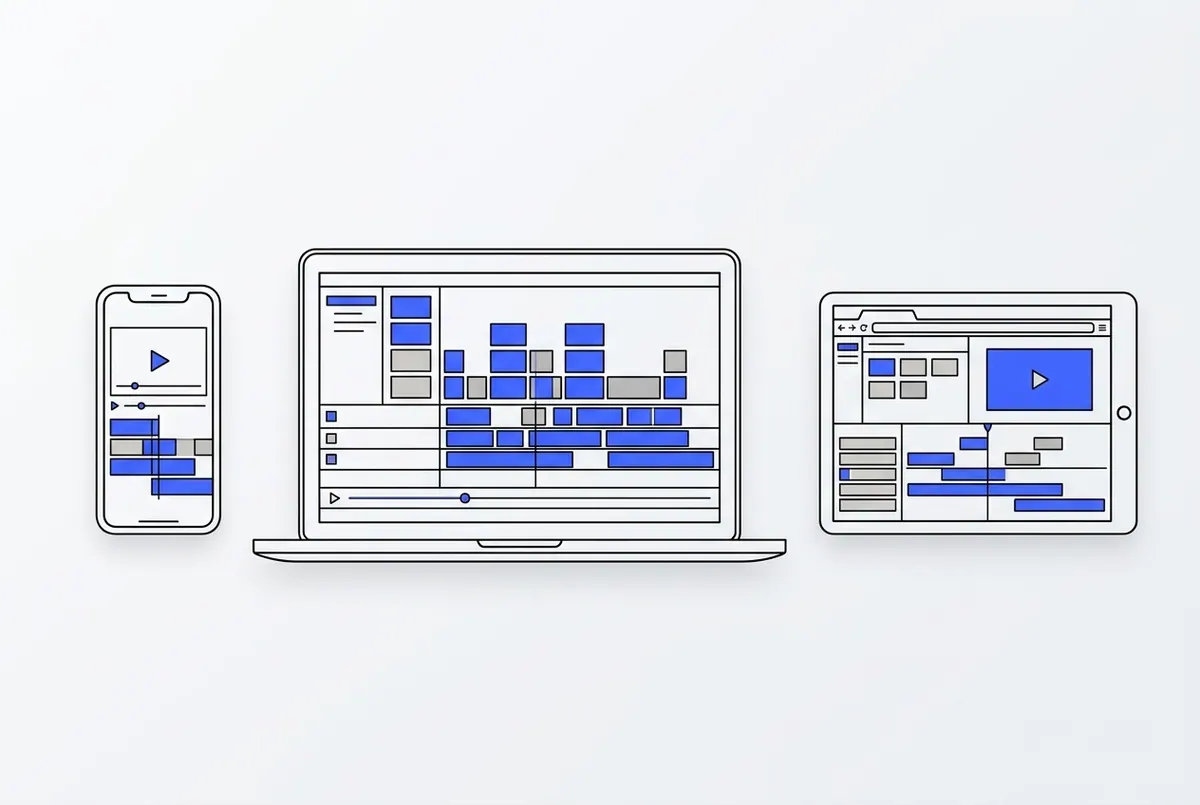
Giá, nền tảng, gói miễn phí và trạng thái watermark cạnh nhau
| Công cụ | Tốt nhất cho | Nền tảng | Gói miễn phí | Watermark trên xuất miễn phí | Giá trả phí (nguồn) | Kiểm tra vào |
|---|---|---|---|---|---|---|
| CapCut | Chỉnh sửa TikTok toàn diện | Di động, máy tính để bàn, web | Có | Chưa xác nhận | Tiêu chuẩn khoảng $9.99/tháng; Pro $19.99/tháng hoặc $179.99/năm (Sendible). Pro $9.99/tháng (Riverside) | 27 tháng 5 năm 2026 (Sendible); 1 tháng 12 năm ngoái (Riverside) |
| InShot | Người mới bắt đầu trên di động | iOS, Android | Chưa xác nhận | Chưa xác nhận | Từ $4.99/tháng (Sendible) | 27 tháng 5 năm 2026 |
| Adobe Premiere mobile / Rush | Chỉnh sửa di động không watermark | Di động; Rush cũng trên máy tính để bàn | Có; Gói miễn phí Rush cho phép 3 xuất mỗi ngày (Riverside) | Không watermark trên Premiere mobile (Sendible) | Premiere mobile $7.99/tháng cho tín dụng AI (Sendible); Rush $9.99/tháng (Riverside) | 27 tháng 5 năm 2026; 1 tháng 12 năm ngoái |
| DaVinci Resolve | Sức mạnh miễn phí trên máy tính để bàn | Windows, Mac, Linux | Có | Chưa xác nhận | Studio khoảng $295 một lần (JoinBrands) | Nguồn không có ngày |
| Microsoft Clipchamp | Xuất 1080p miễn phí trên PC | Windows, web | Có, xuất không giới hạn 1080p (JoinBrands) | Chưa xác nhận | Premium khoảng $11.99/tháng (JoinBrands) | Nguồn không có ngày |
| Canva Video Editor | Mẫu và bộ công cụ thương hiệu | Web, di động, máy tính để bàn | Chưa xác nhận | Chưa xác nhận | Canva Pro $119.99/năm (JoinBrands); $144/năm, đánh dấu chưa xác nhận (Sendible) | Không có ngày; 27 tháng 5 năm 2026 |
| OpusClip | Video dài thành clip ngắn | Web | Chưa xác nhận | Chưa xác nhận | Không liệt kê trong các nguồn của tôi | n/a |
Hai điều nổi bật trong bảng này. Thứ nhất, CapCut Pro có hai mức giá khác nhau: $9.99/tháng từ Riverside và $19.99/tháng từ Sendible. Trang mới hơn của Sendible cũng mô tả một cấp Tiêu chuẩn riêng, có thể giải thích sự chênh lệch. Kiểm tra giá trực tiếp trên trang chính thức của CapCut trước khi bạn đăng ký.
Thứ hai, Canva hiển thị hai mức giá hàng năm. JoinBrands liệt kê $119.99/năm, trong khi Sendible liệt kê $144/năm và đánh dấu là chưa xác nhận. Hãy coi cả hai như ước tính.
7 công cụ chỉnh sửa video TikTok tốt nhất, xếp hạng theo mức độ phù hợp
Bảng xếp hạng này đặt các công cụ phù hợp nhất với nhiều người sáng tạo TikTok lên đầu và các công cụ chuyên biệt ở cuối. CapCut dẫn đầu vì nó đáp ứng được nhiều nhu cầu nhất. OpusClip xếp cuối vì nó chỉ giải quyết một công việc: cắt video dài thành các đoạn ngắn.
1. CapCut: lựa chọn mặc định, với một số lưu ý
Nhận định: Công cụ chỉnh sửa TikTok hoàn chỉnh nhất cho hầu hết người sáng tạo, miễn là điều khoản cấp phép của nó không xung đột với công việc của bạn.
Phù hợp nhất cho: Những người sáng tạo cá nhân tự quay clip của mình và muốn có mẫu, phụ đề tự động và hiệu ứng thịnh hành ở một nơi.
Ưu điểm: Được phát triển bởi ByteDance, công ty đứng sau TikTok, theo Riverside, nên định dạng phù hợp với xu hướng TikTok. Có sẵn trên di động, máy tính để bàn và web. Gói miễn phí bao gồm hầu hết các chỉnh sửa cơ bản.
Nhược điểm: Các điều khoản cập nhật cấp phép rộng rãi cho nội dung tải lên, theo Sendible. Nhiều tính năng hiện nằm sau hai gói trả phí. Khả dụng tại Mỹ đã bị gián đoạn trong thời gian ngắn, theo ghi nhận của một số nguồn.
Giá: Gói Standard khoảng $9.99/tháng và Pro $19.99/tháng hoặc $179.99/năm (Sendible, 27 tháng 5 năm 2026). Riverside liệt kê CapCut Pro ở mức $9.99/tháng (1 tháng 12, năm ngoái).
Nếu bạn tiếp tục sử dụng CapCut, hướng dẫn chỉnh sửa TikTok bằng CapCut từng bước này sẽ hướng dẫn bạn qua một chỉnh sửa đầy đủ và chỉ ra cách nhanh hơn bằng AI.
2. InShot: chỉnh sửa đơn giản trên di động
Nhận định: Cách ít ma sát nhất để cắt, thêm văn bản và xuất từ điện thoại.
Phù hợp nhất cho: Người mới bắt đầu chỉ chỉnh sửa trên điện thoại và muốn có đường cong học tập ngắn.
Ưu điểm: Giá vào cửa thấp nhất trong danh sách này là $4.99/tháng. Chỉnh sửa đơn giản, một đường dẫn phù hợp với các clip ngắn. Không cần máy tính để bàn.
Nhược điểm: Ít công cụ nâng cao hơn CapCut hoặc DaVinci Resolve. Trạng thái watermark của gói miễn phí không được xác nhận trong các nguồn của tôi.
Giá: Trả phí từ $4.99/tháng (Sendible, 27 tháng 5 năm 2026).
3. Adobe Premiere (di động và Rush): xuất không watermark
Nhận định: Lựa chọn Adobe tốt nhất để xuất sạch trên điện thoại mà không cần trả trước.
Phù hợp nhất cho: Người sáng tạo muốn xuất miễn phí không watermark và có thể chuyển sang công cụ máy tính để bàn của Adobe sau này.
Ưu điểm: Sendible nói rằng Premiere di động xuất mà không có watermark. Premiere Rush chạy trên máy tính để bàn cũng như di động. Dự án nằm trong hệ sinh thái Adobe.
Nhược điểm: Riverside nói rằng gói miễn phí của Rush bị giới hạn 3 lần xuất mỗi ngày. Gói trả phí di động gắn liền với tín dụng AI. Premiere Pro trên máy tính để bàn có giá khoảng $22.99/tháng, theo JoinBrands, khá nặng cho các clip đơn giản.
Giá: Premiere di động $7.99/tháng cho tín dụng AI (Sendible, 27 tháng 5 năm 2026). Premiere Rush $9.99/tháng (Riverside, 1 tháng 12, năm ngoái).
4. DaVinci Resolve: sức mạnh miễn phí trên máy tính để bàn
Nhận định: Công cụ chỉnh sửa miễn phí mạnh mẽ nhất trong danh sách này, dành cho những người sẽ học cách sử dụng timeline chuyên nghiệp.
Phù hợp nhất cho: Người chỉnh sửa trên máy tính để bàn muốn chỉnh màu và kiểm soát chính xác mà không cần đăng ký.
Ưu điểm: JoinBrands mô tả phiên bản miễn phí là rất khả năng. Phiên bản Studio trả phí là mua một lần, không phải đăng ký. Chạy trên Windows, Mac và Linux.
Nhược điểm: Đường cong học tập dốc cho một clip 30 giây. Không có ứng dụng di động để chỉnh sửa TikTok khi di chuyển. Quá mức cần thiết nếu bạn chỉ cắt và thêm phụ đề.
Giá: DaVinci Resolve Studio khoảng $295 một lần (JoinBrands, không ghi ngày). Xác nhận giá hiện tại trên trang chính thức của Blackmagic Design, nhà sản xuất DaVinci Resolve.
5. Microsoft Clipchamp: xuất 1080p miễn phí trên PC
Nhận định: Lựa chọn miễn phí dễ dàng nhất trên PC Windows để xuất TikTok sạch 1080p.
Phù hợp nhất cho: Người dùng PC với ngân sách bằng 0 muốn một trình chỉnh sửa kiểu trình duyệt đơn giản.
Ưu điểm: JoinBrands nói rằng gói miễn phí cho phép xuất 1080p không giới hạn. Độ phân giải 1080p phù hợp với những gì TikTok hiển thị, vì Riverside nói rằng TikTok làm mờ bất kỳ độ phân giải nào cao hơn. Chạy trong trình duyệt và trên Windows.
Nhược điểm: Ít hiệu ứng gốc TikTok hơn CapCut. Không có quy trình làm việc ưu tiên điện thoại. Quy tắc watermark trên các lần xuất miễn phí không được xác nhận trong các nguồn của tôi.
Giá: Gói miễn phí; Premium khoảng $11.99/tháng (JoinBrands, không ghi ngày).
6. Canva Video Editor: mẫu và bộ nhận diện thương hiệu
Nhận định: Lựa chọn tốt nhất khi sự nhất quán về thương hiệu quan trọng hơn độ sâu chỉnh sửa.
Phù hợp nhất cho: Các doanh nghiệp nhỏ và đội ngũ tiếp thị đã thiết kế trong Canva.
Ưu điểm: Thư viện mẫu lớn cho các clip thương hiệu nhanh chóng. Bộ nhận diện thương hiệu giữ phông chữ và màu sắc nhất quán trong toàn đội. Hoạt động trên web, di động và máy tính để bàn.
Nhược điểm: Kiểm soát timeline hạn chế cho các chỉnh sửa phức tạp. Giá cả khác nhau giữa các nguồn, vì vậy chi phí thực tế không rõ ràng cho đến khi bạn kiểm tra.
Giá: Canva Pro $119.99/năm (JoinBrands, không ghi ngày). Sendible liệt kê $144/năm nhưng đánh dấu con số đó là chưa được xác nhận (27 tháng 5 năm 2026).
7. OpusClip: từ video dài thành clip ngắn
Nhận định: Công cụ chuyên biệt để cắt podcast, hội thảo trực tuyến và luồng thành các clip dài TikTok.
Phù hợp nhất cho: Người sáng tạo có một kho video dài muốn có clip ngắn mà không cần cắt thủ công.
Ưu điểm: AI tự động chọn các khoảnh khắc nổi bật. Tiết kiệm hàng giờ so với việc tự tay lướt qua timeline. Dựa trên trình duyệt, không cần cài đặt.
Nhược điểm: Chỉ hữu ích nếu bạn đã có cảnh quay dài. Không phải là trình chỉnh sửa đa năng. Giá không được liệt kê trong bất kỳ nguồn nào của tôi.
Giá: Không được liệt kê trong các nguồn của tôi; kiểm tra trang của nhà cung cấp.
Nếu tái sử dụng là công việc chính của bạn, công cụ AI clips của AutoShort biến một video dài thành các clip sẵn sàng đăng thực hiện cùng một nhiệm vụ trong một quy trình làm việc cũng tạo và lên lịch video.
Trình chỉnh sửa tích hợp của TikTok có đủ tốt không?
Trình chỉnh sửa tích hợp của TikTok đủ tốt cho các clip nhanh, theo xu hướng được quay trong ứng dụng. Nó thiếu khi bạn cần cắt chính xác, ổn định hoặc cảnh quay từ các máy quay khác, theo đánh giá của Riverside về giới hạn của nó.
Những gì nó làm tốt
Trình chỉnh sửa trong ứng dụng loại bỏ mọi bước giữa quay phim và đăng tải. Bạn quay, thêm âm thanh, phụ đề và xuất bản mà không cần xuất file.
Những điểm mạnh chính của nó:
- Âm thanh thịnh hành nằm trong ứng dụng, vì vậy bạn có thể đính kèm âm thanh khi nó vẫn đang nổi lên.
- Phụ đề nhanh thêm văn bản trên màn hình mà không cần công cụ riêng.
- Hiệu ứng và bộ lọc phù hợp với xu hướng TikTok hiện tại vì chúng là gốc.
- Không cần đăng ký thêm và không có bước xuất hoặc tải lại.
Những điểm yếu (cắt 3:4, ổn định, nén trên 1080p)
Riverside liệt kê ba giới hạn đáng biết. Đây là tuyên bố của nhà cung cấp từ một công ty bán trình chỉnh sửa cạnh tranh, vì vậy hãy xác nhận chúng trong Trung tâm Trợ giúp TikTok trước khi dựa vào chúng.
- Không cắt 3:4: Riverside nói rằng trình chỉnh sửa tích hợp không thể cắt video 1:1 hoặc 16:9 thành tỷ lệ 3:4.
- Không ổn định: Riverside nói rằng ứng dụng không thể ổn định cảnh quay rung lắc.
- Nén trên 1080p: Riverside nói rằng TikTok làm mờ các độ phân giải cao hơn 1080p do nén.
Trình chỉnh sửa tích hợp đủ khi bạn đăng một hoặc hai clip mỗi tuần, quay trong ứng dụng và theo xu hướng. Khi bạn quay bằng các máy quay khác, cắt các câu chuyện nhiều clip hoặc chỉnh sửa cho khách hàng, một trình chỉnh sửa chuyên dụng sẽ tiết kiệm thời gian.
CapCut có còn an toàn để sử dụng không, và tại sao mọi người lại rời bỏ nó?
CapCut vẫn có sẵn tại Mỹ và hoạt động cho các chỉnh sửa cá nhân. Các nhà sáng tạo đang rời bỏ vì ba vấn đề: giấy phép nội dung rộng rãi trong điều khoản cập nhật, nhiều tính năng chuyển sang các gói trả phí, và sự cố ngừng hoạt động ngắn tại Mỹ. Các công ty xử lý cảnh quay của khách hàng cảm thấy lo ngại nhất về giấy phép này.
Ngôn từ trong giấy phép điều khoản dịch vụ tháng 6
Sendible báo cáo rằng CapCut đã cập nhật điều khoản vào tháng 6 năm ngoái. Ngôn từ mới cấp cho CapCut một "giấy phép vĩnh viễn, không thể thu hồi, miễn phí bản quyền, trên toàn thế giới" đối với nội dung tải lên ứng dụng. Thay đổi này đã gây ra phản ứng mạnh mẽ từ các nhà sáng tạo, như Digital Camera World đã đưa tin trong bài viết về phản ứng dữ dội đối với điều khoản dịch vụ mới của CapCut.
Giấy phép nội dung: một sự cho phép pháp lý bạn cấp cho một nền tảng để sử dụng, sao chép hoặc phân phối những gì bạn tải lên.
Đối với một nhà sáng tạo nghiệp dư, giấy phép này có thể không thay đổi nhiều hàng ngày. Đối với một công ty, điều này lại khác. Sendible lưu ý rằng ngôn từ này làm các công ty lo lắng, vì cảnh quay của khách hàng, sản phẩm chưa phát hành và quảng cáo trả phí đều đi qua ứng dụng.
Hãy tự đọc Điều khoản Dịch vụ hiện tại của CapCut trước khi quyết định. Điều khoản có thể thay đổi, và tóm tắt trong các bài viết blog có thể không cập nhật kịp. Để có góc nhìn pháp lý, bài viết giải thích của công ty luật về ý nghĩa của điều khoản mới của CapCut đối với các nhà sáng tạo nội dung là một điểm khởi đầu hữu ích trước khi bạn kiểm tra điều khoản.
Sự xâm lấn của paywall và giá Standard vs Pro
Sendible cho biết CapCut hiện có hai gói trả phí. Gói Standard có giá khoảng $9.99/tháng, và gói Pro có giá $19.99/tháng hoặc $179.99/năm.
Trang cũ của Riverside liệt kê một gói CapCut Pro duy nhất với giá $9.99/tháng. Sự khác biệt này cho thấy cấu trúc đã thay đổi giữa hai trang. Các tính năng mà người dùng miễn phí từng dựa vào có thể chuyển vào các gói này, đó là lý do thuật ngữ "paywall creep" liên tục xuất hiện trong các diễn đàn của nhà sáng tạo.
Nỗi sợ cấm tại Mỹ và những gì đã xảy ra sau đó
Sendible cho biết CapCut "đã ngừng hoạt động ngắn tại Mỹ" vào tháng 1 năm ngoái. Nó đã quay trở lại Apple App Store và Google Play vào tháng sau. Bài viết về CapCut trên Wikipedia cung cấp bối cảnh về sự ngừng hoạt động đó.
Kể từ tháng 1 năm 2026, Sendible cho biết các ứng dụng của ByteDance tại Mỹ đã hoạt động dưới liên doanh TikTok USDS. Sendible cũng cho biết CapCut vẫn có sẵn tại Mỹ.
Các bước thực tế nếu bạn không chắc chắn về CapCut:
- Đọc Điều khoản Dịch vụ hiện tại của CapCut, tập trung vào phần giấy phép.
- Giữ cảnh quay của khách hàng và ảnh sản phẩm chưa phát hành ra khỏi ứng dụng nếu giấy phép xung đột với hợp đồng của bạn.
- Xuất dự án của bạn thường xuyên để sự cố ngừng hoạt động không khóa bạn khỏi công việc đang tiến hành.
- So sánh giá cả của cả hai gói CapCut với một lựa chọn thay thế trước khi gia hạn tiếp theo.
- Thử nghiệm một lựa chọn thay thế trên một video ít quan trọng để việc chuyển đổi không bị vội vàng sau này.
Bạn nên sử dụng trình chỉnh sửa hay trình tạo video AI?
Sử dụng trình chỉnh sửa nếu bạn quay cảnh của riêng mình. Sử dụng trình tạo video AI nếu bạn muốn đăng thường xuyên mà không cần quay phim. Trình chỉnh sửa định hình cảnh quay bạn đã có, trong khi trình tạo tạo ra các cảnh, lồng tiếng và phụ đề từ một chủ đề hoặc liên kết.
Trình tạo video AI: một công cụ tạo ra video hoàn chỉnh từ văn bản, một chủ đề hoặc một liên kết, mà không cần bạn cung cấp cảnh quay.
Quy tắc quyết định: cảnh quay đã quay vs đăng hàng ngày không có mặt
| Tình huống của bạn | Loại công cụ tốt nhất | Tại sao |
|---|---|---|
| Bạn tự quay bản thân hoặc sản phẩm của mình | Trình chỉnh sửa (CapCut, InShot, DaVinci Resolve) | Bạn cần kiểm soát các clip của mình |
| Bạn điều hành một kênh không có mặt | Trình tạo video AI | Không có cảnh quay để chỉnh sửa |
| Bạn có video dài để tái sử dụng | Công cụ cắt (OpusClip, AI clips) | Cảnh quay đã có; cần cắt |
| Bạn tạo quảng cáo sản phẩm với số lượng lớn | Trình tạo với avatar, cộng thêm trình chỉnh sửa để tinh chỉnh | Số lượng quan trọng hơn kiểm soát từng khung hình |
| Bạn đăng một lần một tuần từ điện thoại | Trình chỉnh sửa tích hợp của TikTok | Không cần công cụ thêm |
Không danh sách nào đứng đầu bảng xếp hạng đề cập đến sự phân chia này. Họ giả định rằng mọi nhà sáng tạo TikTok đều có cảnh quay để chỉnh sửa. Một phần lớn các tài khoản dạng ngắn không có mặt, và đối với họ, trình chỉnh sửa là điểm khởi đầu sai lầm.
AutoShort phù hợp ở đâu (tạo video đầy đủ, trình chỉnh sửa trực tuyến, AutoClip, tự động đăng)
Tôi đã xây dựng AutoShort cho phía không quay phim của bảng đó. Nó biến một ý tưởng, chủ đề hoặc liên kết thành một video ngắn, và để bạn kiểm soát mọi kết quả.
Nó làm gì cho quy trình làm việc TikTok:
- Trình tạo kịch bản: viết một kịch bản với phần mở đầu, giữa và kết thúc từ một ý tưởng hoặc liên kết.
- Tạo video đầy đủ: lắp ráp các cảnh, lồng tiếng và phụ đề đồng bộ từ một phong cách đã chọn, không cần trình chỉnh sửa.
- Video không có mặt: AI lồng tiếng, vì vậy bạn không cần máy quay hay giọng nói của mình. Bắt đầu với trình tạo video không có mặt cho TikToks lồng tiếng AI.
- Trình chỉnh sửa trực tuyến và AutoClip: điều chỉnh kết quả hoặc biến một video dài thành các đoạn ngắn sẵn sàng đăng.
- Tự động đăng: lên lịch và đăng lên TikTok, YouTube và Instagram.
- Giọng nói: giọng nam và nữ, nhân bản giọng nói và hơn 30 ngôn ngữ.
Các gói của AutoShort, từ trang giá của nó:
| Gói | Giá | Tín dụng mỗi tháng | Video mỗi tháng | Xuất |
|---|---|---|---|---|
| Essential | $9/tháng | 250 | 5 | 1080p |
| Creator | $29/tháng | 1,000 | 25 | 4K |
| Pro | $60/tháng | 2,500 | 60 | 4K |
Thanh toán hàng năm tiết kiệm 33%, tương đương hai tháng miễn phí. Giá chưa bao gồm VAT và thuế địa phương, vì vậy hãy xác nhận con số hiện tại trên trang giá. Vì Riverside báo cáo rằng TikTok làm mờ bất kỳ thứ gì trên 1080p, xuất 1080p của gói Essential đã phù hợp với giới hạn hiển thị của TikTok.
Không công cụ nào có thể đảm bảo một video lan truyền. Một trình tạo loại bỏ thời gian sản xuất; phần mở đầu, chủ đề và sự nhất quán trong đăng tải vẫn quyết định hiệu suất.
Những gì trình tạo không thể làm
Trình tạo trao đổi kiểm soát chi tiết lấy tốc độ. Hiểu rõ sự đánh đổi trước khi bạn chuyển đổi:
- Ít kiểm soát hơn đối với cảnh quay thô: bạn không thể chỉnh màu hoặc cắt khung cảnh quay từ máy quay của mình như DaVinci Resolve cho phép.
- Giới hạn số lượng: tín dụng và giới hạn video đặt ra giới hạn đăng tải của bạn. Năm video một tháng trên gói Essential không phải là đăng hàng ngày; 60 trên gói Pro bao phủ khoảng hai video một ngày.
- Thời gian xem xét: các cảnh AI cần một lần kiểm tra của con người về độ chính xác và tông giọng trước khi xuất bản.
- Tính chân thực trên máy quay: nếu khán giả của bạn theo dõi bạn vì khuôn mặt và cá tính của bạn, một trình tạo sẽ không thể thay thế việc quay phim.
Công cụ chỉnh sửa nào phù hợp với từng loại nhà sáng tạo?
Chọn công cụ phù hợp với cách bạn tạo nội dung. Những nhà sáng tạo faceless cần một công cụ tạo video, nhà sáng tạo UGC và quảng cáo thương hiệu cần avatar và chỉnh sửa nhẹ, các agency cần tổ chức theo từng khách hàng và điều khoản cấp phép rõ ràng, và người mới bắt đầu với ngân sách bằng không cần một công cụ miễn phí không có watermark.
| Loại nhà sáng tạo | Công cụ đề xuất | Lý do |
|---|---|---|
| Nhà sáng tạo faceless | Công cụ tạo video AI (AutoShort) | Không cần cảnh quay để chỉnh sửa; cảnh, giọng nói và phụ đề được tạo tự động |
| Quảng cáo UGC và thương hiệu | Avatar AI cộng với Canva hoặc CapCut để chỉnh sửa nhẹ | Tạo nội dung nhanh chóng với sự nhất quán thương hiệu |
| Agency với nhiều khách hàng | Công cụ tạo video với dự án thương hiệu, cộng với trình chỉnh sửa trên máy tính | Tách biệt tài sản của khách hàng; tránh cấp phép nội dung rộng rãi |
| Người mới bắt đầu, ngân sách bằng không | Adobe Premiere mobile, Clipchamp hoặc trình chỉnh sửa tích hợp của TikTok | Xuất miễn phí; Premiere mobile không có watermark theo Sendible |
| Nhà sáng tạo video dài | OpusClip hoặc AI clips | Tái sử dụng video hiện có thành video ngắn |
Danh sách kiểm tra nhanh trước khi bạn chọn:
- Đặt ngân sách hàng tháng và so sánh với giá cập nhật của từng công cụ.
- Xác nhận nền tảng bạn chỉnh sửa: điện thoại, PC, Mac hoặc trình duyệt.
- Kiểm tra xem xuất miễn phí có watermark không.
- Kiểm tra phụ đề tự động trên một video thực tế.
- Quyết định những tính năng AI nào bạn sẽ thực sự sử dụng hàng tuần.
- Đọc phần quyền nội dung trong điều khoản.
Nhà sáng tạo faceless
Các kênh faceless đăng video có lời dẫn được xây dựng từ kho lưu trữ, cảnh AI hoặc gameplay. Một trình chỉnh sửa buộc bạn phải tự tìm kiếm từng đoạn clip. Một công cụ tạo video viết kịch bản, chọn cảnh, thêm giọng nói và đồng bộ phụ đề chỉ trong một lần. Để biết thêm về cách hoạt động này trên TikTok cụ thể, xem quy trình làm video dọc TikTok với phụ đề tự động.
Nhà sáng tạo UGC và quảng cáo thương hiệu
Quảng cáo phong cách UGC trông như một khách hàng thực sự đang nói về sản phẩm. Avatar AI tạo ra định dạng đó mà không cần thuê một nhà sáng tạo cho mỗi biến thể. Avatar UGC của AutoShort là những người dẫn chương trình AI sống động cho các sản phẩm sáng tạo, và sản phẩm Auto Ads của nó biến một liên kết sản phẩm thành một video quảng cáo.
Mẹo chuyên nghiệp cho thương hiệu: tạo ba hoặc bốn biến thể hook của cùng một quảng cáo, sau đó chỉ sử dụng Canva hoặc CapCut cho những chi tiết thương hiệu cuối cùng. Kiểm tra hook, không phải chỉnh sửa. Giữ phông chữ và màu sắc thương hiệu ở một nơi để mỗi biến thể đều nhất quán.
Agency quản lý nhiều khách hàng
Các agency đối mặt với hai vấn đề: giữ tài sản của khách hàng riêng biệt và giữ nội dung của khách hàng không nằm trong các giấy phép rộng rãi. AutoShort cho phép bạn tổ chức từng khách hàng trong dự án thương hiệu riêng với video, giọng nói và phong cách của họ. Bạn có thể lưu một công thức làm việc và chạy lại nó chỉ với một cú nhấp chuột bằng cách thay đổi chủ đề.
Để đăng tải, tự động đăng tải loại bỏ việc tải lên thủ công trên TikTok, YouTube và Instagram. Bài viết này về tự động đăng tải lên TikTok, YouTube và Instagram và những gì hiệu quả bao gồm các đánh đổi về lịch trình. Nếu hợp đồng khách hàng hạn chế cách cấp phép cảnh quay, hãy giữ công việc đó ngoài CapCut cho đến khi bạn đã đọc điều khoản của nó.
Người mới bắt đầu với ngân sách bằng không
Bắt đầu với những gì miễn phí và không có watermark. Sendible cho biết Adobe Premiere mobile và Edits của Instagram đều xuất mà không có watermark, và Edits hoàn toàn miễn phí. Trên PC, JoinBrands cho biết gói miễn phí của Clipchamp cho phép xuất không giới hạn 1080p. Nếu bạn quay trong ứng dụng, trình chỉnh sửa tích hợp của TikTok không tốn gì và giữ âm thanh thịnh hành chỉ với một lần chạm.
Những sai lầm nào bạn nên tránh, và khi nào việc chọn một trình chỉnh sửa mới là sai lầm?
Những sai lầm phổ biến nhất là xuất ở độ phân giải hoặc tỷ lệ sai, trả tiền cho các tính năng không sử dụng, và bỏ qua watermark và điều khoản cấp phép. Một trình chỉnh sửa mới cũng là sai lầm khi khối lượng công việc của bạn thấp và trình chỉnh sửa của TikTok đã đáp ứng nhu cầu của bạn.
Xuất trên 1080p hoặc ở tỷ lệ sai
Riverside cho biết TikTok làm mờ các độ phân giải trên 1080p do nén. Xuất ở 4K chỉ riêng cho TikTok làm tăng kích thước tệp mà không có lợi ích rõ ràng. Xuất dọc 1080p, và giữ văn bản trong vùng an toàn để nút của TikTok không che khuất. Hướng dẫn cập nhật về thông số video trên mạng xã hội, bao gồm TikTok của Sprout Social liệt kê các kích thước và tỷ lệ hiện tại để kiểm tra trước khi bạn xuất. Hướng dẫn này về tỷ lệ khung hình video và vùng an toàn cho Shorts cho thấy nơi phụ đề và logo nên đặt.
Trả tiền cho các tính năng bạn sẽ không sử dụng
Một bộ công cụ chuyên nghiệp cho các clip đơn giản là sai lầm đắt nhất trong danh sách này. JoinBrands định giá Premiere Pro khoảng $22.99/tháng, trong khi InShot bắt đầu từ $4.99/tháng theo Sendible. Nếu bạn chỉ cắt, thêm phụ đề và nhạc, công cụ rẻ hơn vẫn làm được việc. Xem xét lại các đăng ký của bạn mỗi lần gia hạn và hủy bất kỳ công cụ nào bạn chưa mở trong một tháng.
Bỏ qua watermark và điều khoản cấp phép nội dung
Các gói miễn phí thường có giới hạn chỉ xuất hiện khi xuất. Riverside cho biết gói miễn phí của Premiere Rush giới hạn bạn ở 3 lần xuất mỗi ngày. Quy tắc watermark thay đổi theo công cụ, và nguồn của tôi xác nhận chỉ có Adobe Premiere mobile và Edits của Instagram xuất mà không có watermark. Kiểm tra màn hình xuất trên một video thử nghiệm trước khi cam kết một dự án. Đọc phần điều khoản cấp phép nội dung, đặc biệt là cho công việc khách hàng hoặc quảng cáo.
Khi nào công cụ tạo video hoặc trình chỉnh sửa tích hợp là lựa chọn tốt hơn
Bỏ qua một trình chỉnh sửa mới trong các trường hợp này:
- Bạn đăng một hoặc hai lần một tuần, quay trong ứng dụng TikTok và theo dõi âm thanh thịnh hành.
- Bạn điều hành một kênh faceless không có cảnh quay của riêng bạn.
- Bạn cần khối lượng lớn, chẳng hạn như đăng hàng ngày trên nhiều tài khoản, hơn là kiểm soát từng khung hình.
- Bạn chỉ tái sử dụng video dài, nơi công cụ cắt nhanh hơn là một dòng thời gian.
Kết luận: chọn trình chỉnh sửa TikTok của bạn
CapCut vẫn là trình chỉnh sửa hoàn chỉnh nhất cho những người sáng tạo quay phim, nhưng hãy đọc điều khoản của nó và kiểm tra giá trực tiếp trước. InShot, Adobe Premiere mobile, Clipchamp và DaVinci Resolve bao phủ người mới bắt đầu, xuất miễn phí không watermark, người dùng PC và sức mạnh trên máy tính để bàn. Nếu bạn không quay phim chút nào, hãy bỏ qua trình chỉnh sửa. Thử AI Shorts Studio của AutoShort để đi từ ý tưởng đến một video TikTok có phụ đề, sẵn sàng lên lịch mà không cần mở dòng thời gian.