TikTok向けベストビデオエディター:7つのオプションを比較(2026年)
CapCutは依然としてTikTokのデフォルトエディターですが、そのライセンス条件と価格の矛盾により、多くのクリエイターが他の選択肢を探しています。ここでは、価格、プラットフォーム、ウォーターマークについて7つのエディターを比較し、AIジェネレーターが編集を超えるときの簡単なルールを紹介します。

AutoShort Editorial Team
ショート動画ガイド
2026年11月6日 · 3 分で読めます
2026年のTikTok向けベストビデオエディターは、テンプレート、自動キャプション、無料プランがあるため、ほとんどのクリエイターにとってCapCutです。しかし、そのライセンス条件が代理店を他の選択肢に向かわせています。InShotはモバイルでのクイック編集に適し、DaVinci Resolveは無料のデスクトップパワーでリードし、ClipchampはPCでの無料1080pエクスポートを提供します。AIジェネレーターは撮影をしないクリエイターに適しています。
主なポイント
- CapCutは依然としてデフォルトの選択ですが、公開された価格が矛盾しています:SendibleはCapCut Proを$19.99/月とし、Riversideは$9.99/月としています。
- 無料でウォーターマークなしのエクスポートをするには、SendibleはInstagramのEditsとAdobe Premiereモバイルを挙げています。JoinBrandsによれば、Clipchampの無料プランは無制限の1080pエクスポートを許可しています。
- Riversideは、TikTokが1080p以上の解像度をぼかすと報告しており、TikTokが唯一の目的地である場合、4Kエクスポートはほとんど追加価値がありません。
- CapCutの更新された条件は、Sendibleによれば、アップロードされたコンテンツに対して「永続的、取消不能、ロイヤリティフリー、世界的なライセンス」を付与します。これはクライアント作業に重要です。
- 撮影をしない場合、AIビデオジェネレーターがエディターを完全に置き換えます。
TikTok向けのベストビデオエディターは何ですか?クイックピック
CapCutはほとんどの人にとって全体的にベストなTikTokエディターです。InShotは初心者に最適で、Adobe Premiereモバイルは無料でウォーターマークなしの最強のオプション、DaVinci Resolveはデスクトップで勝ち、AIジェネレーターは撮影を全くしたくない場合に勝ちます。
正しい選択は3つの要素に依存します:どこで編集するか(電話またはコンピュータ)、どれだけ費やせるか、自分で撮影するかどうか。電話のクリップをカットするクリエイターは、10人のクライアントのために広告を制作する代理店とは異なるツールが必要です。
スキルレベルと予算によるクイックピックの概要
| カテゴリー | ピック | 勝因 |
|---|---|---|
| 全体的にベスト | CapCut | テンプレート、自動キャプション、無料プランが1つのアプリに |
| 初心者に最適 | InShot | シンプルなモバイルタイムライン;$4.99/月から(Sendible) |
| 無料でウォーターマークなし | Adobe Premiereモバイル | Sendibleによればウォーターマークなしでエクスポート |
| デスクトップでベスト | DaVinci Resolve | 有能な無料版;Studioは約$295の一回払い(JoinBrands) |
| PCで無料でベスト | Microsoft Clipchamp | 無料プランで無制限の1080pエクスポート(JoinBrands) |
| ブランドテンプレートに最適 | Canva Video Editor | チーム向けのテンプレートとブランドキット |
| 再利用に最適 | OpusClip | 長いビデオを短いクリップに変換 |
| 撮影なしのワークフローに最適 | AutoShortのようなAIビデオジェネレーター | エディターなしでシーン、ボイスオーバー、キャプションを構築 |
価格と機能の確認方法(方法と確認日)
最終更新日: 2026年。このリストのすべてのアプリをハンズオンでベンチマークしたわけではありません。以下のすべての価格と機能の主張は公開された比較ページからのものであり、各数字はそのソースとそのページの日付に帰属しています。
使用した3つのソース:
- Sendible、2026年5月27日付。Sendibleはその表が「公開された機能リストに基づいている」と述べ、未確認のセルを自らフラグしています。
- Riverside、昨年12月1日更新。Riversideは自社のエディターを販売しているため、その主張はベンダーが書いたものとして扱ってください。
- JoinBrands、テキストに日付は表示されていません。
これらの価格はベンダー自身の価格ページと照合されていません。アプリの価格は頻繁に変わります、特にアプリ内サブスクリプションでは。支払う前にライブ価格ページを確認し、地域の税金が追加される可能性があることを忘れないでください。
TikTok向けのベストビデオエディターはどれですか?比較表
以下の7つのエディターは、電話、デスクトップ、ブラウザのワークフローをカバーしています。CapCut、Adobe Premiere、DaVinci Resolve、Clipchampはすべて使える無料オプションがあります。私のソースで無料エクスポートでウォーターマークがないと確認されているのはAdobe Premiereモバイルだけです。
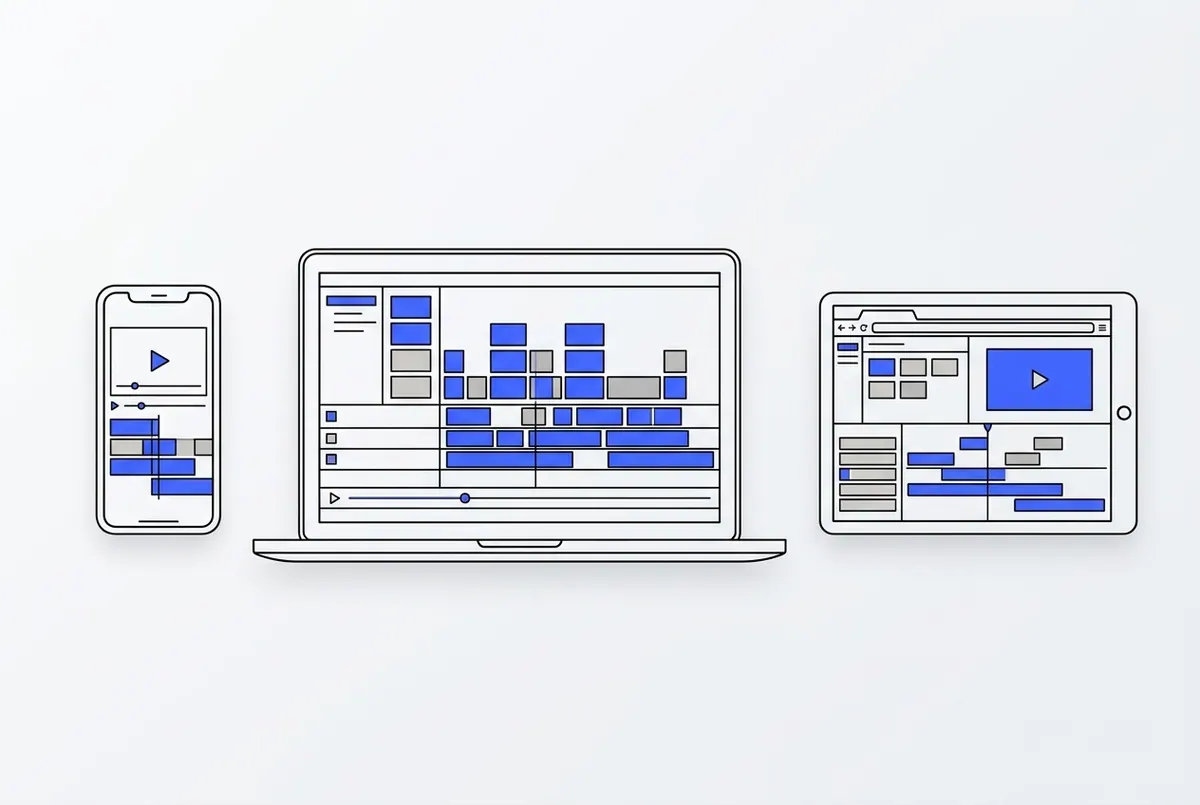
価格、プラットフォーム、無料プラン、ウォーターマークの状態を並べて比較
| ツール | ベスト用途 | プラットフォーム | 無料プラン | 無料エクスポートのウォーターマーク | 有料価格(ソース) | 確認日 |
|---|---|---|---|---|---|---|
| CapCut | 全体的なTikTok編集 | モバイル、デスクトップ、ウェブ | はい | 未確認 | スタンダード約$9.99/月;Pro $19.99/月または$179.99/年(Sendible)。Pro $9.99/月(Riverside) | 2026年5月27日(Sendible);昨年12月1日(Riverside) |
| InShot | モバイル初心者 | iOS、Android | 未確認 | 未確認 | $4.99/月から(Sendible) | 2026年5月27日 |
| Adobe Premiereモバイル / Rush | ウォーターマークなしのモバイル編集 | モバイル;Rushはデスクトップでも | はい;Rushの無料プランは1日3回のエクスポートを許可(Riverside) | Premiereモバイルにウォーターマークなし(Sendible) | Premiereモバイル$7.99/月でAIクレジット(Sendible);Rush $9.99/月(Riverside) | 2026年5月27日;昨年12月1日 |
| DaVinci Resolve | 無料のデスクトップパワー | Windows、Mac、Linux | はい | 未確認 | Studio約$295の一回払い(JoinBrands) | 日付なしのソース |
| Microsoft Clipchamp | PCでの無料1080pエクスポート | Windows、ウェブ | はい、無制限の1080pエクスポート(JoinBrands) | 未確認 | プレミアム約$11.99/月(JoinBrands) | 日付なしのソース |
| Canva Video Editor | テンプレートとブランドキット | ウェブ、モバイル、デスクトップ | 未確認 | 未確認 | Canva Pro $119.99/年(JoinBrands);$144/年、未確認としてフラグ(Sendible) | 日付なし;2026年5月27日 |
| OpusClip | 長いビデオを短いクリップに | ウェブ | 未確認 | 未確認 | 私のソースにはリストされていません | n/a |
この表で2つのことが際立っています。まず、CapCut Proは2つの異なる価格を持っています:Riversideでは$9.99/月、Sendibleでは$19.99/月です。Sendibleの新しいページは、ギャップを説明する可能性のある別のスタンダードティアを説明しています。登録する前にCapCutの公式サイトでライブ価格を確認してください。
次に、Canvaは2つの年間価格を示しています。JoinBrandsは$119.99/年をリストし、Sendibleは$144/年をリストし、未確認としてマークしています。両方を見積もりとして扱ってください。
TikTok動画編集ツール7選、適合度でランク付け
このランキングは、最も多くのTikTokクリエイターに適したツールを上位に、専門的なツールを下位に配置しています。CapCutは、幅広いニーズをカバーしているためトップに立ちます。OpusClipは、長い動画をクリップに切り分けるという一つの仕事を解決するため、最後に位置しています。
1. CapCut: デフォルトの選択肢、注意点あり
評価: ライセンス条件があなたの作業と矛盾しない限り、ほとんどのクリエイターにとって最も完全なTikTokエディターです。
最適なユーザー: 自分で撮影したクリップを編集し、テンプレート、自動キャプション、トレンド効果を一箇所で利用したいソロクリエイター。
利点: Riversideによると、TikTokを手掛けるByteDanceが開発したため、フォーマットがTikTokのトレンドと一致しています。モバイル、デスクトップ、ウェブで利用可能。無料プランで基本的な編集がほとんどカバーされます。
欠点: Sendibleによると、更新された利用規約でアップロードされたコンテンツに広範なライセンスが付与されます。多くの機能が2つの有料プランの背後にあります。アメリカでの利用が一時的に中断されたことがいくつかの情報源で指摘されています。
価格: スタンダード約$9.99/月、プロ$19.99/月または$179.99/年(Sendible、2026年5月27日)。RiversideはCapCut Proを$9.99/月としています(昨年12月1日)。
CapCutを使い続ける場合、このステップバイステップのCapCut TikTok編集チュートリアルが完全な編集を案内し、より速いAIルートを示します。
2. InShot: シンプルなモバイル編集
評価: 携帯電話からトリミング、テキスト追加、エクスポートを行う最も摩擦の少ない方法です。
最適なユーザー: 携帯電話でのみ編集し、短い学習曲線を望む初心者。
利点: このリストで最も低い有料エントリ価格である$4.99/月。シンプルなシングルトラック編集が短いクリップに適しています。デスクトップは不要です。
欠点: CapCutやDaVinci Resolveほど高度なツールはありません。無料プランのウォーターマークの状態は情報源で確認されていません。
価格: 有料プランは$4.99/月から(Sendible、2026年5月27日)。
3. Adobe Premiere(モバイルとRush):ウォーターマークなしのエクスポート
評価: 携帯電話でウォーターマークなしのクリーンなエクスポートを行うための最良のAdobeルートです。
最適なユーザー: 無料でウォーターマークなしのエクスポートを望み、後にAdobeのデスクトップツールに移行する可能性のあるクリエイター。
利点: Sendibleによれば、Premiereモバイルはウォーターマークなしでエクスポートします。Premiere Rushはデスクトップとモバイルの両方で動作します。プロジェクトはAdobeエコシステム内にあります。
欠点: Riversideによれば、Rushの無料プランは1日3回のエクスポートに制限されています。モバイル有料プランはAIクレジットに結びついています。JoinBrandsによれば、デスクトップ版Premiere Proは約$22.99/月で、シンプルなクリップには重いです。
価格: Premiereモバイル$7.99/月(AIクレジット用、Sendible、2026年5月27日)。Premiere Rush $9.99/月(Riverside、昨年12月1日)。
4. DaVinci Resolve: 無料のデスクトップパワー
評価: プロタイムラインを学ぶ人のために作られた、このリストで最も強力な無料エディターです。
最適なユーザー: サブスクリプションなしでカラーグレーディングと正確なコントロールを望むデスクトップエディター。
利点: JoinBrandsは無料版を非常に高性能と評価しています。有料のStudio版はサブスクリプションではなく一度の購入です。Windows、Mac、Linuxで動作します。
欠点: 30秒のクリップには急な学習曲線があります。外出先でのTikTok編集用のモバイルアプリはありません。トリミングやキャプションのみの場合は過剰です。
価格: DaVinci Resolve Studioは約$295の一度の購入(JoinBrands、日付不明)。現在の価格はDaVinci ResolveのメーカーであるBlackmagic Designの公式サイトで確認してください。
5. Microsoft Clipchamp: PCで無料の1080pエクスポート
評価: Windows PCでクリーンな1080p TikTokエクスポートを行うための最も簡単な無料オプションです。
最適なユーザー: ゼロ予算でシンプルなブラウザスタイルのエディターを望むPCユーザー。
利点: JoinBrandsによれば、無料プランで無制限の1080pエクスポートが可能です。Riversideによれば、TikTokはそれ以上の解像度をぼかすため、1080pの上限がTikTokの表示に一致します。ブラウザとWindowsで動作します。
欠点: CapCutほどのTikTokネイティブ効果はありません。携帯電話優先のワークフローはありません。無料エクスポートのウォーターマークルールは情報源で確認されていません。
価格: 無料プラン; プレミアム約$11.99/月(JoinBrands、日付不明)。
6. Canva Video Editor: テンプレートとブランドキット
評価: 編集の深さよりもブランドの一貫性が重要な場合の最良の選択肢です。
最適なユーザー: すでにCanvaでデザインを行っている小規模ビジネスやマーケティングチーム。
利点: 迅速なブランドクリップのための大規模なテンプレートライブラリ。ブランドキットはチーム全体でフォントと色を一貫させます。ウェブ、モバイル、デスクトップで動作します。
欠点: 複雑な編集のためのタイムラインコントロールが限定されています。情報源によって価格が異なるため、実際のコストは確認するまで不明です。
価格: Canva Pro $119.99/年(JoinBrands、日付不明)。Sendibleは$144/年としていますが、その数字は未確認としています(2026年5月27日)。
7. OpusClip: 長い動画を短いクリップに
評価: ポッドキャスト、ウェビナー、ストリームをTikTokの長さのクリップに切り分けるための専門ツールです。
最適なユーザー: 手動でのカットなしでショートを望む長い動画のバックログを持つクリエイター。
利点: AIがハイライトの瞬間を自動的に選びます。タイムラインを手でスクロールするのに比べて時間を節約します。ブラウザベースでインストール不要です。
欠点: すでに長編映像を持っている場合にのみ有用です。一般的なエディターではありません。価格は情報源に記載されていません。
価格: 情報源に記載されていません。ベンダーのページで確認してください。
再利用が主な仕事である場合、AutoShortの長い動画を投稿準備が整ったショートに変えるAIクリップツールは、ビデオを生成しスケジュールするワークフロー内で同じタスクをカバーします。
TikTokの内蔵エディターは十分か?
TikTokの内蔵エディターは、アプリ内で撮影されたトレンドに基づく短いクリップには十分です。Riversideのレビューによれば、他のカメラからの映像の正確なクロップや安定化が必要な場合には不十分です。
得意なこと
アプリ内エディターは撮影から投稿までのすべてのステップを省きます。撮影し、サウンドを追加し、キャプションを付け、ファイルをエクスポートせずに公開できます。
主な強み:
- トレンドサウンドはアプリ内にあり、上昇中のサウンドをすぐに追加できます。
- クイックキャプションは別のツールなしで画面上のテキストを追加します。
- エフェクトとフィルターは現在のTikTokトレンドに一致しています。
- 追加のサブスクリプションは不要で、エクスポートや再アップロードのステップもありません。
不足している点(3:4へのクロップ、安定化、1080p以上の圧縮)
Riversideは知っておくべき3つの制限を挙げています。これらは競合するエディターを販売する会社のベンダーの主張であるため、依存する前にTikTokヘルプセンターで確認してください。
- 3:4へのクロップなし: Riversideによれば、内蔵エディターは1:1または16:9のビデオを3:4の比率にクロップできません。
- 安定化なし: Riversideによれば、アプリは揺れる映像を安定化できません。
- 1080p以上の圧縮: Riversideによれば、TikTokは1080pを超える解像度を圧縮するためぼやけます。
内蔵エディターは、週に1、2本のクリップを投稿し、アプリ内で撮影し、トレンドに従う場合には十分です。他のカメラで撮影し、複数のクリップストーリーをカットしたり、クライアント向けに編集したりする場合には、専用のエディターが時間を節約します。
CapCutはまだ安全に使えるのか、なぜ人々は離れているのか?
CapCutは米国でもまだ利用可能で、個人の編集には問題ありません。しかし、クリエイターたちは3つの問題で離れています。更新された利用規約での広範なコンテンツライセンス、より多くの機能が有料プランに移行していること、そして一時的な米国での停止です。特にクライアントの映像を扱うエージェンシーはライセンスの問題を強く感じています。
6月の利用規約におけるライセンスの文言
Sendibleによれば、CapCutは昨年6月に利用規約を更新しました。新しい文言では、CapCutに対してアップロードされたコンテンツに対し「永続的で取消不能、ロイヤリティフリー、世界的なライセンス」を付与することが記載されています。この変更は、Digital Camera Worldが報じたように、クリエイターたちから大きな反発を引き起こしました。CapCutの新しい利用規約に対する反発を参照してください。
コンテンツライセンス: プラットフォームに対して、アップロードしたものを使用、コピー、または配布する法的な許可を与えることです。
趣味のクリエイターにとっては、このライセンスは日常的にはあまり変わらないかもしれません。しかし、エージェンシーにとっては違います。Sendibleは、クライアントの映像や未発表の製品、広告クリエイティブがアプリを通過するため、文言がエージェンシーを不安にさせると指摘しています。
現在のCapCutの利用規約を自分で確認してから決定してください。規約は変更されることがあり、ブログ投稿の要約は遅れることがあります。法的な視点からは、この法律事務所の解説が、規約自体を確認する前の有用な出発点です。
ペイウォールの拡大とStandardとProの価格設定
Sendibleによれば、CapCutは現在2つの有料プランを運営しています。Standardは約$9.99/月、Proは$19.99/月または$179.99/年です。
Riversideの古いページでは、単一のCapCut Proプランが$9.99/月と記載されています。この違いは、2つのページの間で構造が変わったことを示唆しています。無料ユーザーがかつて頼りにしていた機能がこれらのプランに移行する可能性があり、そのため「ペイウォールの拡大」という言葉がクリエイターフォーラムで頻繁に登場しています。
米国での禁止の恐れとその後の展開
Sendibleによれば、CapCutは昨年1月に米国で「一時的に停止」しました。翌月にはApple App StoreとGoogle Playに戻りました。CapCutのWikipediaエントリには、その停止の背景が記載されています。
2026年1月以降、SendibleはByteDanceの米国アプリがTikTok USDSの合弁事業の下で運営されていると述べています。また、CapCutは米国で利用可能なままであるとも述べています。
CapCutに不安がある場合の実用的なステップ:
- 現在のCapCutの利用規約を読み、特にライセンスセクションに注目してください。
- ライセンスが契約と矛盾する場合、クライアントの映像や未発表の製品ショットをアプリから外してください。
- 作業中のプロジェクトが停止でロックされないように定期的にプロジェクトをエクスポートしてください。
- 次回の更新前に、CapCutの両方のプランを他の選択肢と比較してください。
- 低リスクのビデオで1つの代替案をテストし、後で急いで切り替えないようにしてください。
編集者を使うべきか、AIビデオジェネレーターを使うべきか?
自分で撮影した映像がある場合は編集者を使用してください。撮影せずに頻繁に投稿したい場合はAIビデオジェネレーターを使用してください。編集者は既にある映像を形作りますが、ジェネレーターはトピックやリンクからシーン、ナレーション、字幕を作成します。
AIビデオジェネレーター: テキスト、トピック、リンクから映像を提供せずに完成したビデオを作成するツールです。
判断基準: 撮影映像 vs 顔出しなしの毎日投稿
| あなたの状況 | 最適なツールタイプ | 理由 |
|---|---|---|
| 自分や製品を撮影する | 編集者 (CapCut, InShot, DaVinci Resolve) | 自分のクリップをコントロールする必要がある |
| 顔出しなしのチャンネルを運営している | AIビデオジェネレーター | 編集する映像がない |
| 長いビデオを再利用する | クリッピングツール (OpusClip, AI clips) | 映像が存在し、カットが必要 |
| 大量の製品広告を作成する | アバター付きジェネレーターと微調整用の編集者 | フレームレベルのコントロールよりも量が重要 |
| 週に一度スマホから投稿する | TikTokの内蔵エディター | 追加ツールは不要 |
トップランキングのリスト記事はこの分割をカバーしていません。彼らはすべてのTikTokクリエイターが編集する映像を持っていると仮定しています。短編アカウントの大部分は顔出しなしであり、そのため編集者は間違った出発点です。
AutoShortの位置づけ (フルビデオ生成、オンラインエディター、AutoClip、自動投稿)
私はこの表の撮影なしの側面のためにAutoShortを作りました。アイデア、トピック、リンクを短いビデオに変え、結果を完全にコントロールできます。
TikTokワークフローにおける役割:
- スクリプトジェネレーター: アイデアやリンクからフック、中間、クロージングを持つスクリプトを作成します。
- フルビデオ生成: 選択したスタイルからシーン、ナレーション、同期字幕を組み立て、編集者は不要です。
- 顔出しなしのビデオ: AIナレーションなので、カメラも自分の声も必要ありません。AIナレーションのTikTok用顔出しなしビデオクリエイターから始めてください。
- オンラインエディターとAutoClip: 結果を調整したり、1つの長いビデオを投稿準備済みのショートに変えたりします。
- 自動投稿: TikTok、YouTube、Instagramにスケジュールして投稿します。
- ボイス: 男性と女性の声、ボイスクローン、30以上の言語をサポートします。
AutoShortのプラン、価格ページから:
| プラン | 価格 | 月ごとのクレジット | 月ごとのビデオ | エクスポート |
|---|---|---|---|---|
| Essential | $9/月 | 250 | 5 | 1080p |
| Creator | $29/月 | 1,000 | 25 | 4K |
| Pro | $60/月 | 2,500 | 60 | 4K |
年間請求で33%節約でき、2か月分が無料になります。価格にはVATや現地税は含まれていないため、価格ページで最新の数字を確認してください。Riversideによれば、TikTokは1080p以上のものをぼかすため、Essentialプランの1080pエクスポートは既にTikTokの表示上限に一致しています。
どのツールもバイラルビデオを保証することはできません。ジェネレーターは制作時間を削減しますが、フック、トピック、投稿の一貫性がパフォーマンスを決定します。
ジェネレーターができないこと
ジェネレーターはスピードのために細かいコントロールを犠牲にします。切り替える前にトレードオフを理解してください:
- 生の映像に対するコントロールの減少: DaVinci Resolveのように自分のカメラクリップをカラーグレーディングしたりフレームカットしたりすることはできません。
- ボリューム制限: クレジットとビデオの上限が投稿の上限を設定します。Essentialで月5本のビデオは毎日の投稿ではなく、Proで60本は1日約2本をカバーします。
- レビュー時間: AIシーンは公開前に正確性とトーンを確認するために人間のチェックが必要です。
- カメラでの本物らしさ: あなたの顔や個性を求めてフォローしている視聴者には、ジェネレーターは撮影の代わりにはなりません。
どのエディターがどのクリエイターに適しているか?
ツールをコンテンツ制作スタイルに合わせて選びましょう。顔出しなしのクリエイターはジェネレーターを、UGCやブランドクリエイターはアバターと軽い編集を、エージェンシーはクライアントごとの整理と明確なライセンス条項を、予算ゼロの初心者はウォーターマークなしの無料ツールを選ぶと良いでしょう。
| クリエイタータイプ | 推奨ツール | 理由 |
|---|---|---|
| 顔出しなしクリエイター | AIビデオジェネレーター (AutoShort) | 編集する映像が不要で、シーン、音声、キャプションが生成される |
| UGCとブランド広告 | AIアバターとCanvaまたはCapCutでの微調整 | ブランドの一貫性を保ちながら迅速なクリエイティブ制作が可能 |
| 複数クライアントを持つエージェンシー | ブランドプロジェクト付きジェネレーターとデスクトップエディター | クライアント資産を分け、広範なコンテンツライセンスを避ける |
| 初心者、予算ゼロ | Adobe Premiereモバイル、ClipchampまたはTikTokの内蔵エディター | 無料でエクスポート可能;PremiereモバイルはSendibleによるとウォーターマークなし |
| 長尺クリエイター | OpusClipまたはAIクリップ | 既存の動画をショートに再利用 |
選ぶ前の簡単なチェックリスト:
- 月額予算を設定し、各ツールの最新価格と比較する。
- 編集するプラットフォームを確認:スマホ、PC、Mac、ブラウザ。
- 無料エクスポートにウォーターマークが付くか確認する。
- 実際の動画で自動キャプションをテストする。
- 毎週実際に使用するAI機能を決める。
- 利用規約のコンテンツ権利セクションを読む。
顔出しなしクリエイター
顔出しなしのチャンネルは、ストック映像、AIシーン、ゲームプレイから作られたナレーション付き動画を投稿します。エディターを使うと、すべてのクリップを自分で調達する必要があります。ジェネレーターはスクリプトを書き、シーンを選び、ボイスオーバーを追加し、キャプションを同期させることが一度にできます。具体的なTikTokでの動作については、自動キャプション付きTikTok縦型動画ワークフローをご覧ください。
UGCクリエイターとブランド広告
UGCスタイルの広告は、製品について話す実際の顧客のように見えます。AIアバターは、バリエーションごとにクリエイターを雇うことなくそのフォーマットを生み出します。AutoShortのUGCアバターは、製品クリエイティブのためのリアルなAIプレゼンターであり、Auto Ads製品は製品リンクを動画広告に変換します。
ブランドへのプロのヒント: 同じ広告のフックバリエーションを3つか4つ生成し、最終的なブランドタッチにはCanvaやCapCutのみを使用します。編集ではなくフックをテストしましょう。ブランドのフォントと色を一箇所にまとめて、すべてのバリエーションが一貫性を保つようにします。
複数クライアントを管理するエージェンシー
エージェンシーは2つの問題に直面します:クライアント資産を分けることと、クライアントコンテンツを広範なライセンスから守ることです。AutoShortは、各クライアントを独自のブランドプロジェクトで整理し、その動画、音声、スタイルを管理できます。作業レシピを保存し、トピックを変更するだけでワンクリックで再実行できます。
投稿には、自動公開機能でTikTok、YouTube、Instagramへの手動アップロードを省略できます。このTikTok、YouTube、Instagramへの自動投稿とその効果の内訳は、スケジューリングのトレードオフをカバーしています。クライアント契約が映像のライセンスを制限する場合、その作業をCapCutに入れる前に利用規約を確認してください。
予算ゼロの初心者
無料でウォーターマークなしのものから始めましょう。Sendibleによれば、Adobe PremiereモバイルとInstagramのEditsはどちらもウォーターマークなしでエクスポートでき、Editsは完全に無料です。PCでは、JoinBrandsによればClipchampの無料プランで無制限の1080pエクスポートが可能です。アプリ内で撮影する場合、TikTokの内蔵エディターは無料で、トレンドの音をワンタップで利用できます。
避けるべきミスと新しいエディターが間違いの時
最も一般的なミスは、間違った解像度や比率でエクスポートすること、使わない機能にお金を払うこと、ウォーターマークやライセンス条項を無視することです。新しいエディターが間違いになるのは、投稿量が少なく、TikTokのエディターで十分な場合です。
1080p以上または間違った比率でのエクスポート
Riversideによれば、TikTokは1080p以上の解像度を圧縮のためにぼかします。TikTok専用に4Kでエクスポートすると、ファイルサイズが増えるだけで見た目の利点はありません。垂直1080pでエクスポートし、テキストを安全ゾーン内に収めてTikTokのボタンで隠れないようにします。Sprout Socialの最新のソーシャルメディア動画仕様ガイド、TikTokを含むには、エクスポート前に確認すべき現在の寸法と比率が記載されています。このショートのビデオアスペクト比と安全ゾーンのガイドでは、キャプションやロゴを配置すべき場所を示しています。
使わない機能にお金を払う
シンプルなクリップのためにプロのデスクトップスイートを使うことは、このリストで最も高価なミスです。JoinBrandsによれば、Premiere Proは約$22.99/月で、SendibleによればInShotは$4.99/月から始まります。トリミング、キャプション、音楽追加だけなら、安価なツールで十分です。サブスクリプションを更新するたびに見直し、1か月開いていないツールはキャンセルしましょう。
ウォーターマークとコンテンツライセンス条項を無視する
無料プランにはエクスポート時にのみ現れる制限があることが多いです。Riversideによれば、Premiere Rushの無料プランは1日3回のエクスポートに制限されています。ウォーターマークのルールはツールによって異なり、私の情報源によれば、Adobe PremiereモバイルとInstagramのEditsのみがウォーターマークなしでエクスポートできます。プロジェクトをコミットする前にテスト動画でエクスポート画面を確認してください。特にクライアントや広告の作業では、利用規約のライセンスセクションも読みましょう。
ジェネレーターや内蔵エディターがより良い選択肢の時
新しいエディターをスキップすべき場合:
- 週に1、2回投稿し、TikTokアプリで撮影し、トレンドの音をフォローしている。
- 自分の映像を持たない顔出しなしのチャンネルを運営している。
- フレームレベルのコントロールよりも、複数アカウントでの毎日の投稿などのボリュームが必要。
- 長尺動画を再利用するだけで、クリッピングツールがタイムラインよりも速い。
結論:TikTokエディターの選び方
CapCutは撮影するクリエイターにとって最も完全なエディターですが、利用規約を読み、最新の価格を確認してください。InShot、Adobe Premiereモバイル、Clipchamp、DaVinci Resolveは、初心者、無料のウォーターマークなしエクスポート、PCユーザー、デスクトップパワーユーザーをカバーします。撮影を全くしない場合は、エディターをスキップしましょう。AutoShortのAI Shorts Studioを試して、アイデアからキャプション付きでスケジュール準備が整ったTikTokをタイムラインを開かずに作成しましょう。