Meilleur éditeur vidéo pour TikTok : 7 options comparées (2026)
CapCut reste l'éditeur TikTok par défaut, mais ses conditions de licence et ses prix contradictoires poussent de nombreux créateurs ailleurs. Voici 7 éditeurs comparés sur le prix, la plateforme et les filigranes, plus une règle simple pour savoir quand un générateur IA surpasse le montage.

AutoShort Editorial Team
Guides de vidéo courte
6 novembre 2026 · 24 min de lecture
Le meilleur éditeur vidéo pour TikTok en 2026 est CapCut pour la plupart des créateurs, grâce à ses modèles, sous-titres automatiques et un niveau gratuit. Ses conditions de licence poussent les agences ailleurs. InShot convient aux montages rapides sur mobile, DaVinci Resolve est leader pour la puissance gratuite sur desktop, et Clipchamp offre des exportations 1080p gratuites sur PC. Les générateurs IA conviennent aux créateurs qui ne filment jamais.
Points clés à retenir
- CapCut reste le choix par défaut, mais les prix publiés sont contradictoires : Sendible liste CapCut Pro à $19.99/mois, tandis que Riverside le liste à $9.99/mois.
- Pour des exportations gratuites sans filigrane, Sendible cite Edits by Instagram et Adobe Premiere mobile. JoinBrands indique que le plan gratuit de Clipchamp permet des exportations 1080p illimitées.
- Riverside rapporte que TikTok floute les résolutions au-dessus de 1080p, donc les exportations 4K ajoutent peu lorsque TikTok est votre seule destination.
- Les conditions mises à jour de CapCut accordent une "licence perpétuelle, irrévocable, sans redevance, mondiale" au contenu téléchargé, selon Sendible. Cela compte pour le travail client.
- Si vous ne filmez jamais de séquences, un générateur vidéo IA remplace entièrement l'éditeur.
Quel est le meilleur éditeur vidéo pour TikTok ? Choix rapides
CapCut est le meilleur éditeur TikTok global pour la plupart des gens. InShot est le plus simple pour les débutants, Adobe Premiere mobile est la meilleure option gratuite sans filigrane, DaVinci Resolve l'emporte sur desktop, et un générateur IA l'emporte lorsque vous ne voulez pas filmer du tout.
Le bon choix dépend de trois choses : où vous éditez (téléphone ou ordinateur), combien vous pouvez dépenser, et si vous filmez vos propres séquences. Un créateur coupant des clips sur téléphone a besoin d'un outil différent d'une agence produisant des publicités pour dix clients.
Résumé des choix rapides par niveau de compétence et budget
| Catégorie | Choix | Pourquoi il gagne |
|---|---|---|
| Meilleur global | CapCut | Modèles, sous-titres automatiques et un niveau gratuit dans une seule application |
| Meilleur pour débutants | InShot | Timeline mobile simple ; payant à partir de $4.99/mois (Sendible) |
| Meilleur gratuit, sans filigrane | Adobe Premiere mobile | Sendible dit qu'il exporte sans filigrane |
| Meilleur sur desktop | DaVinci Resolve | Version gratuite performante ; Studio environ $295 une fois (JoinBrands) |
| Meilleur gratuit sur PC | Microsoft Clipchamp | Plan gratuit avec exportations 1080p illimitées (JoinBrands) |
| Meilleur pour les modèles de marque | Canva Video Editor | Modèles et kits de marque pour les équipes |
| Meilleur pour le réemploi | OpusClip | Transforme de longues vidéos en courts clips |
| Meilleur pour les workflows sans tournage | Un générateur vidéo IA tel qu'AutoShort | Construit des scènes, voix off et sous-titres sans éditeur |
Comment j'ai vérifié les prix et les fonctionnalités (méthode et dates vérifiées)
Dernière mise à jour : 2026. Je n'ai pas effectué de test pratique de chaque application pour cette liste. Chaque affirmation de prix et de fonctionnalité ci-dessous provient de pages de comparaison publiées, et chaque chiffre est attribué à sa source et à la date de cette page.
Les trois sources utilisées :
- Sendible, daté du 27 mai 2026. Sendible dit que son tableau est "basé sur des listes de fonctionnalités publiées" et signale lui-même les cellules non confirmées.
- Riverside, mis à jour le 1er décembre de l'année dernière. Riverside vend son propre éditeur, donc traitez ses affirmations comme rédigées par le vendeur.
- JoinBrands, sans date indiquée dans le texte.
Aucun de ces prix n'a été vérifié par rapport aux pages de tarification des fournisseurs eux-mêmes. Les prix des applications changent souvent, en particulier les abonnements in-app. Vérifiez la page de tarification en direct avant de payer, et rappelez-vous que des taxes locales peuvent s'appliquer en plus.
Quels éditeurs vidéo sont les meilleurs pour TikTok ? Tableau de comparaison
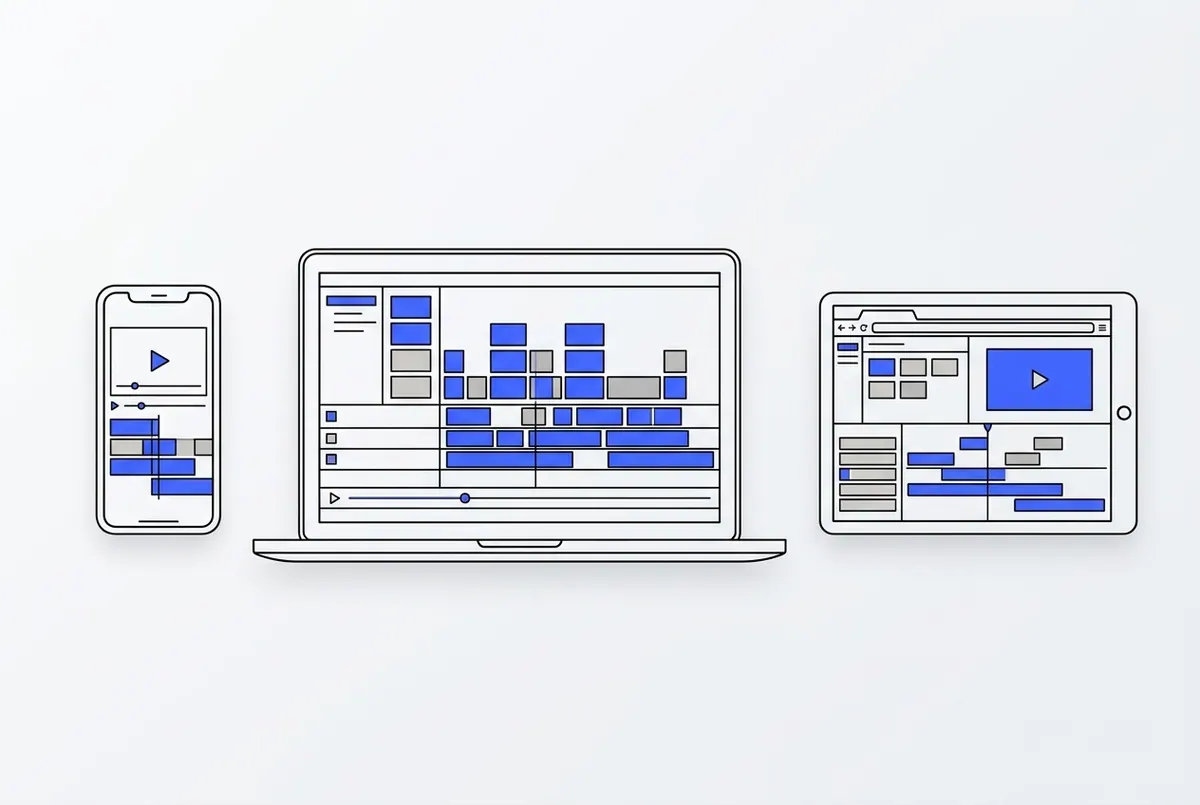
Les sept éditeurs ci-dessous couvrent les workflows sur téléphone, desktop et navigateur. CapCut, Adobe Premiere, DaVinci Resolve et Clipchamp ont tous une option gratuite utilisable. Seul Adobe Premiere mobile est confirmé sans filigrane sur les exportations gratuites dans mes sources.
Prix, plateformes, plan gratuit et statut des filigranes côte à côte
| Outil | Meilleur pour | Plateformes | Plan gratuit | Filigrane sur exportations gratuites | Prix payant (source) | Vérifié le |
|---|---|---|---|---|---|---|
| CapCut | Montage TikTok polyvalent | Mobile, desktop, web | Oui | Non confirmé | Standard environ $9.99/mois ; Pro $19.99/mois ou $179.99/an (Sendible). Pro $9.99/mois (Riverside) | 27 mai 2026 (Sendible) ; 1er déc., l'année dernière (Riverside) |
| InShot | Débutants sur mobile | iOS, Android | Non confirmé | Non confirmé | À partir de $4.99/mois (Sendible) | 27 mai 2026 |
| Adobe Premiere mobile / Rush | Montages mobiles sans filigrane | Mobile ; Rush aussi sur desktop | Oui ; plan gratuit Rush permet 3 exportations par jour (Riverside) | Pas de filigrane sur Premiere mobile (Sendible) | Premiere mobile $7.99/mois pour crédits IA (Sendible) ; Rush $9.99/mois (Riverside) | 27 mai 2026 ; 1er déc., l'année dernière |
| DaVinci Resolve | Puissance desktop gratuite | Windows, Mac, Linux | Oui | Non confirmé | Studio environ $295 une fois (JoinBrands) | Source non datée |
| Microsoft Clipchamp | Exportations 1080p gratuites sur PC | Windows, web | Oui, exportations 1080p illimitées (JoinBrands) | Non confirmé | Premium environ $11.99/mois (JoinBrands) | Source non datée |
| Canva Video Editor | Modèles et kits de marque | Web, mobile, desktop | Non confirmé | Non confirmé | Canva Pro $119.99/an (JoinBrands) ; $144/an, signalé non confirmé (Sendible) | Non daté ; 27 mai 2026 |
| OpusClip | Longue vidéo en courts clips | Web | Non confirmé | Non confirmé | Non listé dans mes sources | n/a |
Deux choses ressortent de ce tableau. Premièrement, CapCut Pro a deux prix différents : $9.99/mois selon Riverside et $19.99/mois selon Sendible. La page plus récente de Sendible décrit également un niveau Standard séparé, ce qui peut expliquer l'écart. Vérifiez les prix en direct sur le site officiel de CapCut avant de vous abonner.
Deuxièmement, Canva montre deux prix annuels. JoinBrands liste $119.99/an, tandis que Sendible liste $144/an et le marque non confirmé. Traitez les deux comme des estimations.
Les 7 meilleurs éditeurs vidéo TikTok, classés par pertinence
Ce classement place en tête les outils qui conviennent le mieux aux créateurs TikTok, et les outils spécialisés en dernier. CapCut est en tête car il couvre le plus large éventail de besoins. OpusClip est en dernier car il résout un seul problème : découper de longues vidéos en clips.
1. CapCut : le choix par défaut, avec des réserves
Verdict : L'éditeur TikTok le plus complet pour la plupart des créateurs, tant que ses conditions de licence ne sont pas en conflit avec votre travail.
Idéal pour : Les créateurs solo qui filment leurs propres clips et veulent des modèles, des sous-titres automatiques et des effets tendance au même endroit.
Avantages : Conçu par ByteDance, la société derrière TikTok, selon Riverside, donc les formats sont alignés avec les tendances TikTok. Disponible sur mobile, bureau et web. Un niveau gratuit couvre la plupart des modifications de base.
Inconvénients : Les conditions mises à jour accordent une large licence au contenu téléchargé, selon Sendible. Plus de fonctionnalités sont désormais derrière deux niveaux payants. La disponibilité aux États-Unis a été brièvement perturbée, ce que plusieurs sources notent.
Prix : Standard environ 9,99 $/mois et Pro 19,99 $/mois ou 179,99 $/an (Sendible, 27 mai 2026). Riverside liste CapCut Pro à 9,99 $/mois (1er décembre, l'année dernière).
Si vous restez avec CapCut, ce tutoriel étape par étape pour éditer sur CapCut pour TikTok vous guide à travers une édition complète et montre une voie plus rapide avec l'IA.
2. InShot : des montages mobiles simples
Verdict : La manière la plus simple de couper, ajouter du texte et exporter depuis un téléphone.
Idéal pour : Les débutants qui éditent uniquement sur leur téléphone et veulent une courbe d'apprentissage courte.
Avantages : Le prix d'entrée payant le plus bas de cette liste à 4,99 $/mois. Édition simple, sur une seule piste, adaptée aux clips courts. Pas besoin de bureau.
Inconvénients : Moins d'outils avancés que CapCut ou DaVinci Resolve. Le statut du filigrane du plan gratuit n'est pas confirmé dans mes sources.
Prix : Payant à partir de 4,99 $/mois (Sendible, 27 mai 2026).
3. Adobe Premiere (mobile et Rush) : exportations sans filigrane
Verdict : La meilleure option Adobe pour des exportations propres sur un téléphone sans payer d'avance.
Idéal pour : Les créateurs qui veulent des exportations gratuites sans filigrane et peuvent ensuite passer aux outils de bureau d'Adobe.
Avantages : Sendible dit que Premiere mobile exporte sans filigrane. Premiere Rush fonctionne sur bureau ainsi que sur mobile. Les projets sont intégrés dans l'écosystème Adobe.
Inconvénients : Riverside dit que le plan gratuit de Rush est limité à 3 exportations par jour. Le plan mobile payant est lié aux crédits IA. Premiere Pro sur bureau coûte environ 22,99 $/mois, selon JoinBrands, ce qui est lourd pour des clips simples.
Prix : Premiere mobile 7,99 $/mois pour les crédits IA (Sendible, 27 mai 2026). Premiere Rush 9,99 $/mois (Riverside, 1er décembre, l'année dernière).
4. DaVinci Resolve : puissance gratuite sur bureau
Verdict : L'éditeur gratuit le plus puissant de cette liste, conçu pour ceux qui apprendront une chronologie professionnelle.
Idéal pour : Les éditeurs sur bureau qui veulent un étalonnage des couleurs et un contrôle précis sans abonnement.
Avantages : JoinBrands décrit la version gratuite comme très capable. La version Studio payante est un achat unique, pas un abonnement. Fonctionne sur Windows, Mac et Linux.
Inconvénients : Courbe d'apprentissage abrupte pour un clip de 30 secondes. Pas d'application mobile pour des montages TikTok en déplacement. Excessif si vous ne faites que couper et sous-titrer.
Prix : DaVinci Resolve Studio environ 295 $ en achat unique (JoinBrands, non daté). Confirmez le prix actuel sur le site officiel de Blackmagic Design, le créateur de DaVinci Resolve.
5. Microsoft Clipchamp : exportations gratuites en 1080p sur PC
Verdict : L'option gratuite la plus simple sur un PC Windows pour des exportations TikTok propres en 1080p.
Idéal pour : Les utilisateurs de PC avec un budget zéro qui veulent un éditeur simple de type navigateur.
Avantages : JoinBrands dit que le plan gratuit permet des exportations illimitées en 1080p. Ce plafond de 1080p correspond à ce que TikTok affiche, puisque Riverside dit que TikTok floute tout ce qui est supérieur. Fonctionne dans le navigateur et sur Windows.
Inconvénients : Moins d'effets natifs TikTok que CapCut. Pas de flux de travail axé sur le téléphone. Les règles de filigrane sur les exportations gratuites ne sont pas confirmées dans mes sources.
Prix : Plan gratuit ; Premium environ 11,99 $/mois (JoinBrands, non daté).
6. Canva Video Editor : modèles et kits de marque
Verdict : Le meilleur choix lorsque la cohérence de la marque est plus importante que la profondeur de l'édition.
Idéal pour : Les petites entreprises et les équipes marketing qui conçoivent déjà dans Canva.
Avantages : Grande bibliothèque de modèles pour des clips de marque rapides. Les kits de marque maintiennent les polices et les couleurs cohérentes au sein d'une équipe. Fonctionne sur le web, mobile et bureau.
Inconvénients : Contrôle limité de la chronologie pour des montages complexes. Les prix diffèrent entre les sources, donc le coût réel n'est pas clair jusqu'à vérification.
Prix : Canva Pro 119,99 $/an (JoinBrands, non daté). Sendible liste 144 $/an mais signale que ce chiffre n'est pas confirmé (27 mai 2026).
7. OpusClip : vidéo longue en clips courts
Verdict : Un outil spécialisé pour découper des podcasts, webinaires et streams en clips de la longueur de TikTok.
Idéal pour : Les créateurs avec un stock de longues vidéos qui veulent des courts-métrages sans découpe manuelle.
Avantages : L'IA sélectionne automatiquement les moments forts. Économise des heures par rapport à un balayage manuel de la chronologie. Basé sur le navigateur, donc pas d'installation.
Inconvénients : Utile seulement si vous avez déjà des séquences longues. Pas un éditeur polyvalent. Les prix n'étaient pas listés dans aucune de mes sources.
Prix : Non listé dans mes sources ; vérifiez la page du fournisseur.
Si le réemploi est votre principale tâche, l'outil de clips IA d'AutoShort qui transforme une longue vidéo en courts-métrages prêts à poster couvre la même tâche dans un flux de travail qui génère et planifie également des vidéos.
L'éditeur intégré de TikTok est-il suffisant ?
L'éditeur intégré de TikTok est suffisant pour des clips rapides et axés sur les tendances filmés dans l'application. Il est insuffisant lorsque vous avez besoin de recadrage précis, de stabilisation ou de séquences provenant d'autres caméras, selon l'analyse des limites par Riverside.
Ce qu'il fait bien
L'éditeur intégré supprime chaque étape entre le tournage et la publication. Vous filmez, ajoutez un son, une légende et publiez sans exporter de fichier.
Ses principaux atouts :
- Sons tendance intégrés dans l'application, vous pouvez donc ajouter un son pendant qu'il est encore en hausse.
- Légendes rapides ajoutent du texte à l'écran sans outil séparé.
- Effets et filtres correspondent aux tendances actuelles de TikTok car ils sont natifs.
- Pas d'abonnement supplémentaire nécessaire, et pas d'étape d'exportation ou de re-téléchargement.
Là où il est insuffisant (recadrage en 3:4, stabilisation, compression au-dessus de 1080p)
Riverside liste trois limites à connaître. Ce sont des affirmations de fournisseur d'une entreprise qui vend un éditeur concurrent, donc confirmez-les dans le Centre d'aide TikTok avant de vous y fier.
- Pas de recadrage en 3:4 : Riverside dit que l'éditeur intégré ne peut pas recadrer une vidéo 1:1 ou 16:9 à un ratio de 3:4.
- Pas de stabilisation : Riverside dit que l'application ne peut pas stabiliser les séquences tremblantes.
- Compression au-dessus de 1080p : Riverside dit que TikTok floute les résolutions supérieures à 1080p en raison de la compression.
L'éditeur intégré est suffisant lorsque vous postez un ou deux clips par semaine, filmez dans l'application et suivez les tendances. Une fois que vous filmez avec d'autres caméras, coupez des histoires multi-clips ou éditez pour des clients, un éditeur dédié vous fait gagner du temps.
CapCut est-il toujours sûr à utiliser, et pourquoi les gens le quittent-ils ?
CapCut est toujours disponible aux États-Unis et fonctionne pour les montages personnels. Les créateurs le quittent pour trois raisons : une licence de contenu large dans ses conditions mises à jour, plus de fonctionnalités passant derrière des niveaux payants, et une brève panne aux États-Unis. Les agences gérant des séquences pour des clients ressentent le plus la préoccupation liée à la licence.
Le libellé de la licence des conditions d'utilisation de juin
Sendible rapporte que CapCut a mis à jour ses conditions en juin de l'année dernière. Le nouveau libellé accorde à CapCut une "licence perpétuelle, irrévocable, sans redevance, mondiale" pour le contenu téléchargé sur l'application. Le changement a suscité une vive réaction des créateurs, comme l'a rapporté Digital Camera World dans sa couverture de la réaction face aux nouvelles conditions de CapCut.
Licence de contenu : une permission légale que vous donnez à une plateforme pour utiliser, copier ou distribuer ce que vous téléchargez.
Pour un créateur amateur, cette licence peut ne pas changer grand-chose au quotidien. Pour une agence, c'est différent. Sendible note que le libellé inquiète les agences, car des séquences de clients, des produits non dévoilés et des créations publicitaires payantes passent par l'application.
Lisez vous-même les Conditions d'utilisation actuelles de CapCut avant de décider. Les conditions changent, et les résumés dans les articles de blog peuvent être en retard. Pour une perspective légale, cet article explicatif d'un cabinet d'avocats sur ce que signifient les nouvelles conditions de CapCut pour les créateurs de contenu est un point de départ utile avant de vérifier les conditions elles-mêmes.
Glissement des fonctionnalités derrière un paywall et tarification Standard vs Pro
Sendible indique que CapCut propose désormais deux niveaux payants. Le niveau Standard coûte environ 9,99 $/mois, et le niveau Pro coûte 19,99 $/mois ou 179,99 $/an.
La page plus ancienne de Riverside liste un seul niveau CapCut Pro à 9,99 $/mois. La différence suggère que la structure a changé entre les deux pages. Les fonctionnalités sur lesquelles les utilisateurs gratuits comptaient autrefois peuvent passer dans ces niveaux, c'est pourquoi le terme "glissement des fonctionnalités derrière un paywall" apparaît régulièrement dans les forums de créateurs.
La peur de l'interdiction aux États-Unis et ce qui s'est passé ensuite
Sendible dit que CapCut "a brièvement disparu aux États-Unis" en janvier de l'année dernière. Il est revenu sur l'Apple App Store et Google Play le mois suivant. L'entrée CapCut sur Wikipédia donne des informations de fond sur cette fermeture.
Depuis janvier 2026, Sendible dit que les applications américaines de ByteDance fonctionnent sous la coentreprise TikTok USDS. Sendible dit aussi que CapCut reste disponible aux États-Unis.
Étapes pratiques si vous n'êtes pas sûr de CapCut :
- Lisez les Conditions d'utilisation actuelles de CapCut, en vous concentrant sur la section de la licence.
- Gardez les séquences de clients et les photos de produits non dévoilés hors de l'application si la licence entre en conflit avec vos contrats.
- Exportez vos projets régulièrement pour qu'une panne ne vous empêche pas d'accéder à votre travail en cours.
- Comparez les deux niveaux de CapCut avec une alternative avant votre prochain renouvellement.
- Testez une alternative sur une vidéo à faible enjeu pour ne pas avoir à changer dans la précipitation plus tard.
Devriez-vous utiliser un éditeur ou un générateur vidéo IA ?
Utilisez un éditeur si vous filmez vos propres séquences. Utilisez un générateur vidéo IA si vous souhaitez publier souvent sans filmer. Les éditeurs façonnent les séquences que vous avez déjà, tandis que les générateurs créent les scènes, la voix off et les sous-titres à partir d'un sujet ou d'un lien.
Générateur vidéo IA : un outil qui crée une vidéo finie à partir de texte, d'un sujet ou d'un lien, sans que vous fournissiez de séquences.
Règle de décision : séquences filmées vs publications quotidiennes sans visage
| Votre situation | Meilleur type d'outil | Pourquoi |
|---|---|---|
| Vous vous filmez ou filmez votre produit | Éditeur (CapCut, InShot, DaVinci Resolve) | Vous avez besoin de contrôler vos propres clips |
| Vous gérez une chaîne sans visage | Générateur vidéo IA | Il n'y a pas de séquences à éditer |
| Vous avez de longues vidéos à réutiliser | Outil de découpage (OpusClip, AI clips) | Les séquences existent ; elles ont besoin d'être découpées |
| Vous réalisez des publicités produits en volume | Générateur avec avatars, plus un éditeur pour les ajustements | Le volume compte plus que le contrôle au niveau de l'image |
| Vous publiez une fois par semaine depuis votre téléphone | Éditeur intégré de TikTok | Aucun outil supplémentaire nécessaire |
Aucun des classements en ligne les mieux notés ne couvre cette distinction. Ils supposent que chaque créateur TikTok a des séquences à éditer. Une grande part des comptes de formats courts sont sans visage, et pour eux, un éditeur n'est pas le bon point de départ.
Où se situe AutoShort (génération de vidéo complète, éditeur en ligne, AutoClip, auto-publication)
J'ai créé AutoShort pour le côté sans tournage de ce tableau. Il transforme une idée, un sujet ou un lien en une vidéo courte, et vous laisse le contrôle de chaque résultat.
Ce qu'il fait pour un flux de travail TikTok :
- Générateur de script : écrit un script avec un accroche, un milieu et une conclusion à partir d'une idée ou d'un lien.
- Génération de vidéo complète : assemble des scènes, une voix off et des sous-titres synchronisés à partir d'un style choisi, sans besoin d'éditeur.
- Vidéos sans visage : narrées par IA, donc vous n'avez besoin ni d'une caméra ni de votre propre voix. Commencez avec le créateur de vidéos sans visage pour TikToks narrés par IA.
- Éditeur en ligne et AutoClip : ajustez les résultats ou transformez une longue vidéo en courts prêts à être publiés.
- Auto-publication : planifie et publie sur TikTok, YouTube et Instagram.
- Voix : voix masculines et féminines, clonage de voix et plus de 30 langues.
Les plans d'AutoShort, depuis sa page de tarification :
| Plan | Prix | Crédits par mois | Vidéos par mois | Export |
|---|---|---|---|---|
| Essentiel | 9 $/mois | 250 | 5 | 1080p |
| Créateur | 29 $/mois | 1 000 | 25 | 4K |
| Pro | 60 $/mois | 2 500 | 60 | 4K |
La facturation annuelle économise 33 %, ce qui équivaut à deux mois gratuits. Les prix excluent la TVA et les taxes locales, donc confirmez les chiffres actuels sur la page de tarification. Parce que Riverside rapporte que TikTok floute tout ce qui dépasse 1080p, l'export 1080p du plan Essentiel correspond déjà au plafond d'affichage de TikTok.
Aucun outil ne peut garantir une vidéo virale. Un générateur supprime le temps de production ; l'accroche, le sujet et la régularité des publications déterminent toujours la performance.
Ce que les générateurs ne peuvent pas faire
Les générateurs échangent le contrôle précis contre la rapidité. Connaissez les compromis avant de changer :
- Moins de contrôle sur les séquences brutes : vous ne pouvez pas étalonner les couleurs ou découper vos propres clips caméra comme le permet DaVinci Resolve.
- Limites de volume : les plafonds de crédits et de vidéos fixent votre limite de publication. Cinq vidéos par mois sur Essentiel ne correspondent pas à une publication quotidienne ; 60 sur Pro couvrent environ deux par jour.
- Temps de révision : les scènes IA nécessitent une vérification humaine pour l'exactitude et le ton avant la publication.
- Authenticité à l'écran : si votre audience vous suit pour votre visage et votre personnalité, un générateur ne remplacera pas le tournage.
Quel éditeur convient à quel type de créateur ?
Associez l'outil à votre manière de créer du contenu. Les créateurs "faceless" ont besoin d'un générateur, les créateurs UGC et de marques ont besoin d'avatars et d'une édition légère, les agences ont besoin d'une organisation par client et de conditions de licence claires, et les débutants sans budget ont besoin d'un outil gratuit sans filigrane.
| Type de créateur | Outil recommandé | Raison |
|---|---|---|
| Créateur "faceless" | Générateur vidéo IA (AutoShort) | Pas de séquences à éditer ; les scènes, la voix et les sous-titres sont générés |
| Publicités UGC et de marque | Avatars IA plus Canva ou CapCut pour ajustements | Volume créatif rapide avec cohérence de marque |
| Agence avec plusieurs clients | Générateur avec projets de marque, plus un éditeur de bureau | Séparer les ressources des clients ; éviter les licences de contenu larges |
| Débutant, zéro budget | Adobe Premiere mobile, Clipchamp ou l'éditeur intégré de TikTok | Exportations gratuites ; Premiere mobile est sans filigrane selon Sendible |
| Créateur de long format | OpusClip ou clips IA | Réutilise des vidéos existantes en shorts |
Une liste de contrôle rapide avant de choisir :
- Fixez un budget mensuel et comparez-le avec le prix daté de chaque outil.
- Confirmez la plateforme sur laquelle vous éditez : téléphone, PC, Mac ou navigateur.
- Vérifiez si les exportations gratuites portent un filigrane.
- Testez les sous-titres automatiques sur une vraie vidéo.
- Décidez quelles fonctionnalités IA vous utiliserez réellement chaque semaine.
- Lisez la section sur les droits de contenu des conditions générales.
Créateurs "faceless"
Les chaînes "faceless" publient des vidéos narrées construites à partir de stock, de scènes IA ou de gameplay. Un éditeur vous oblige à trouver chaque clip vous-même. Un générateur écrit le script, choisit les scènes, ajoute une voix off et synchronise les sous-titres en une seule passe. Pour plus d'informations sur le fonctionnement spécifique sur TikTok, consultez le flux de travail vidéo vertical TikTok avec sous-titres automatiques.
Créateurs UGC et publicités de marque
Les publicités de style UGC ressemblent à un vrai client parlant d'un produit. Les avatars IA produisent ce format sans embaucher un créateur pour chaque variation. Les avatars UGC d'AutoShort sont des présentateurs IA réalistes pour les créations de produits, et son produit Auto Ads transforme un lien produit en une publicité vidéo.
Astuce pro pour les marques : générez trois ou quatre variations de "hook" du même spot publicitaire, puis utilisez Canva ou CapCut uniquement pour les dernières touches de marque. Testez les hooks, pas les montages. Gardez les polices et couleurs de marque au même endroit pour que chaque variation reste cohérente.
Agences gérant plusieurs clients
Les agences font face à deux problèmes : garder les ressources des clients séparées et éviter que le contenu des clients ne soit inclus dans des licences larges. AutoShort vous permet d'organiser chaque client dans son propre projet de marque avec ses vidéos, voix et style. Vous pouvez enregistrer une recette de travail et la relancer d'un clic en ne changeant que le sujet.
Pour la publication, l'auto-publication élimine les téléchargements manuels sur TikTok, YouTube et Instagram. Cette analyse de l'auto-publication sur TikTok, YouTube et Instagram et ce qui fonctionne couvre les compromis de planification. Si un contrat client limite la manière dont les séquences sont licenciées, évitez d'utiliser CapCut tant que vous n'avez pas lu ses conditions.
Débutants sans budget
Commencez avec ce qui est gratuit et sans filigrane. Sendible indique qu'Adobe Premiere mobile et Edits par Instagram exportent sans filigrane, et Edits est entièrement gratuit. Sur PC, JoinBrands dit que le plan gratuit de Clipchamp offre des exportations illimitées en 1080p. Si vous filmez dans l'application, l'éditeur intégré de TikTok ne coûte rien et garde les sons tendance à portée de main.
Quelles erreurs devez-vous éviter, et quand un nouvel éditeur est-il un mauvais choix ?
Les erreurs les plus courantes sont l'exportation dans la mauvaise résolution ou le mauvais ratio, payer pour des fonctionnalités inutilisées, et ignorer les filigranes et les conditions de licence. Un nouvel éditeur est également un mauvais choix lorsque votre volume est faible et que l'éditeur de TikTok couvre déjà vos besoins.
Exporter au-dessus de 1080p ou dans le mauvais ratio
Riverside dit que TikTok floute les résolutions au-dessus de 1080p à cause de la compression. Exporter en 4K pour TikTok seul augmente la taille du fichier sans gain visible. Exportez en vertical 1080p, et gardez le texte dans la zone de sécurité pour que les boutons de TikTok ne le couvrent pas. Le guide à jour de Sprout Social sur les spécifications vidéo des réseaux sociaux, y compris TikTok liste les dimensions et ratios actuels à vérifier avant d'exporter. Ce guide sur les ratios d'aspect vidéo et zones de sécurité pour les Shorts montre où les sous-titres et logos doivent être placés.
Payer pour des fonctionnalités que vous n'utiliserez pas
Une suite de bureau pro pour des clips simples est l'erreur la plus coûteuse de cette liste. JoinBrands évalue Premiere Pro à environ 22,99 $/mois, tandis qu'InShot commence à 4,99 $/mois selon Sendible. Si vous ne faites que couper, sous-titrer et ajouter de la musique, l'outil moins cher fait le travail. Passez en revue vos abonnements à chaque renouvellement et annulez tout outil que vous n'avez pas ouvert depuis un mois.
Ignorer les filigranes et les conditions de licence de contenu
Les plans gratuits comportent souvent des limites qui n'apparaissent qu'à l'exportation. Riverside dit que le plan gratuit de Premiere Rush vous limite à 3 exportations par jour. Les règles de filigrane varient selon l'outil, et mes sources confirment des exportations sans filigrane uniquement pour Adobe Premiere mobile et Edits par Instagram. Vérifiez l'écran d'exportation sur une vidéo test avant de vous engager dans un projet. Lisez également la section sur les licences des conditions, surtout pour le travail client ou publicitaire.
Quand un générateur ou l'éditeur intégré est le meilleur choix
Évitez un nouvel éditeur dans ces cas :
- Vous publiez une ou deux fois par semaine, filmez dans l'application TikTok et suivez les sons tendance.
- Vous gérez une chaîne "faceless" sans séquences personnelles.
- Vous avez besoin de volume, comme des publications quotidiennes sur plusieurs comptes, plus que de contrôle au niveau de l'image.
- Vous ne faites que réutiliser des vidéos longues, où un outil de découpe est plus rapide qu'une timeline.
Conclusion : choisir votre éditeur TikTok
CapCut reste l'éditeur le plus complet pour les créateurs qui filment, mais lisez ses conditions et vérifiez ses prix en direct d'abord. InShot, Adobe Premiere mobile, Clipchamp et DaVinci Resolve couvrent les débutants, les exportations gratuites sans filigrane, les utilisateurs de PC et la puissance de bureau. Si vous ne filmez pas du tout, passez l'éditeur. Essayez le AI Shorts Studio d'AutoShort pour passer de l'idée à un TikTok sous-titré, prêt à être programmé, sans ouvrir de timeline.