Mejor Editor de Video para TikTok: 7 Opciones Comparadas (2026)
CapCut sigue siendo el editor predeterminado de TikTok, pero sus términos de licencia y precios conflictivos llevan a muchos creadores a buscar otras opciones. Aquí comparamos 7 editores en precio, plataforma y marcas de agua, además de una regla simple para saber cuándo un generador de IA supera a la edición.

AutoShort Editorial Team
Guías de vídeo corto
6 de noviembre de 2026 · 24 min de lectura
El mejor editor de video para TikTok en 2026 es CapCut para la mayoría de los creadores, gracias a sus plantillas, subtítulos automáticos y un nivel gratuito. Sus términos de licencia llevan a las agencias a buscar otras opciones. InShot es ideal para ediciones móviles rápidas, DaVinci Resolve lidera en potencia gratuita de escritorio, y Clipchamp ofrece exportaciones gratuitas en 1080p en PC. Los generadores de IA son ideales para creadores que nunca filman.
Puntos clave
- CapCut sigue siendo la opción predeterminada, pero los precios publicados son conflictivos: Sendible lista CapCut Pro a $19.99/mes, mientras que Riverside lo lista a $9.99/mes.
- Para exportaciones gratuitas sin marcas de agua, Sendible nombra Edits by Instagram y Adobe Premiere móvil. JoinBrands dice que el plan gratuito de Clipchamp permite exportaciones ilimitadas en 1080p.
- Riverside informa que TikTok difumina resoluciones superiores a 1080p, por lo que las exportaciones en 4K aportan poco cuando TikTok es tu único destino.
- Los términos actualizados de CapCut otorgan una "licencia perpetua, irrevocable, libre de regalías y mundial" al contenido subido, según Sendible. Eso importa para trabajos de clientes.
- Si nunca filmas material, un generador de video de IA reemplaza completamente al editor.
¿Cuál es el mejor editor de video para TikTok? Selecciones rápidas
CapCut es el mejor editor de TikTok en general para la mayoría de las personas. InShot es el más fácil para principiantes, Adobe Premiere móvil es la opción gratuita más fuerte sin marcas de agua, DaVinci Resolve gana en escritorio, y un generador de IA gana cuando no quieres filmar en absoluto.
La elección correcta depende de tres cosas: dónde editas (teléfono o computadora), cuánto puedes gastar y si grabas tu propio material. Un creador que corta clips en el teléfono necesita una herramienta diferente a una agencia que produce anuncios para diez clientes.
Resumen de selecciones rápidas por nivel de habilidad y presupuesto
| Categoría | Elección | Por qué gana |
|---|---|---|
| Mejor en general | CapCut | Plantillas, subtítulos automáticos y un nivel gratuito en una sola app |
| Mejor para principiantes | InShot | Línea de tiempo móvil simple; de pago desde $4.99/mes (Sendible) |
| Mejor gratis, sin marca de agua | Adobe Premiere móvil | Sendible dice que exporta sin marca de agua |
| Mejor en escritorio | DaVinci Resolve | Versión gratuita capaz; Studio alrededor de $295 una vez (JoinBrands) |
| Mejor gratis en PC | Microsoft Clipchamp | Plan gratuito con exportaciones ilimitadas en 1080p (JoinBrands) |
| Mejor para plantillas de marca | Canva Video Editor | Plantillas y kits de marca para equipos |
| Mejor para reutilización | OpusClip | Convierte videos largos en clips cortos |
| Mejor para flujos de trabajo sin filmación | Un generador de video de IA como AutoShort | Crea escenas, voz en off y subtítulos sin un editor |
Cómo verifiqué precios y características (método y fechas de verificación)
Última actualización: 2026. No realicé una evaluación práctica de cada app para esta lista. Cada afirmación de precio y característica a continuación proviene de páginas de comparación publicadas, y cada cifra se atribuye a su fuente y la fecha de esa página.
Las tres fuentes utilizadas:
- Sendible, con fecha 27 de mayo de 2026. Sendible dice que su tabla está "basada en listas de características publicadas" y señala las celdas no confirmadas por sí misma.
- Riverside, actualizada el 1 de diciembre del año pasado. Riverside vende su propio editor, así que trata sus afirmaciones como escritas por el proveedor.
- JoinBrands, sin fecha mostrada en el texto.
Ninguno de estos precios fue verificado contra las páginas de precios de los proveedores. Los precios de las aplicaciones cambian a menudo, especialmente las suscripciones en la app. Verifica la página de precios en vivo antes de pagar, y recuerda que pueden aplicarse impuestos locales adicionales.
¿Cuáles editores de video son los mejores para TikTok? Tabla comparativa
Los siete editores a continuación cubren flujos de trabajo en teléfono, escritorio y navegador. CapCut, Adobe Premiere, DaVinci Resolve y Clipchamp tienen una opción gratuita utilizable. Solo Adobe Premiere móvil está confirmado como libre de marcas de agua en exportaciones gratuitas según mis fuentes.
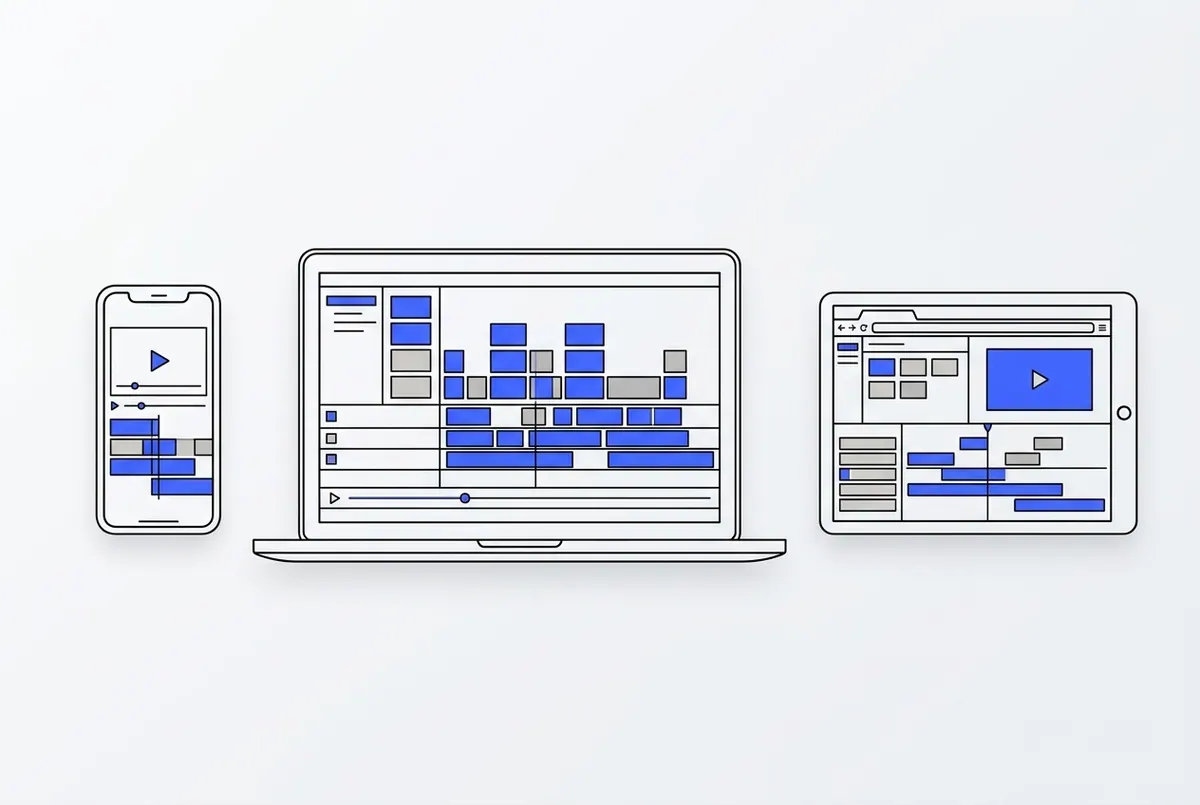
Precio, plataformas, plan gratuito y estado de marca de agua lado a lado
| Herramienta | Mejor para | Plataformas | Plan gratuito | Marca de agua en exportaciones gratuitas | Precio de pago (fuente) | Verificado en |
|---|---|---|---|---|---|---|
| CapCut | Edición de TikTok en general | Móvil, escritorio, web | Sí | No confirmado | Estándar alrededor de $9.99/mes; Pro $19.99/mes o $179.99/año (Sendible). Pro $9.99/mes (Riverside) | 27 de mayo de 2026 (Sendible); 1 de diciembre, año pasado (Riverside) |
| InShot | Principiantes en móvil | iOS, Android | No confirmado | No confirmado | Desde $4.99/mes (Sendible) | 27 de mayo de 2026 |
| Adobe Premiere móvil / Rush | Ediciones móviles sin marca de agua | Móvil; Rush también en escritorio | Sí; el plan gratuito de Rush permite 3 exportaciones por día (Riverside) | Sin marca de agua en Premiere móvil (Sendible) | Premiere móvil $7.99/mes para créditos de IA (Sendible); Rush $9.99/mes (Riverside) | 27 de mayo de 2026; 1 de diciembre, año pasado |
| DaVinci Resolve | Potencia gratuita de escritorio | Windows, Mac, Linux | Sí | No confirmado | Studio alrededor de $295 una vez (JoinBrands) | Fuente sin fecha |
| Microsoft Clipchamp | Exportaciones gratuitas en 1080p en PC | Windows, web | Sí, exportaciones ilimitadas en 1080p (JoinBrands) | No confirmado | Premium alrededor de $11.99/mes (JoinBrands) | Fuente sin fecha |
| Canva Video Editor | Plantillas y kits de marca | Web, móvil, escritorio | No confirmado | No confirmado | Canva Pro $119.99/año (JoinBrands); $144/año, marcado como no confirmado (Sendible) | Sin fecha; 27 de mayo de 2026 |
| OpusClip | Video largo a clips cortos | Web | No confirmado | No confirmado | No listado en mis fuentes | n/a |
Dos cosas destacan en esta tabla. Primero, CapCut Pro tiene dos precios diferentes: $9.99/mes de Riverside y $19.99/mes de Sendible. La página más reciente de Sendible también describe un nivel Estándar separado, lo que puede explicar la diferencia. Verifica el precio en vivo en el sitio oficial de CapCut antes de suscribirte.
Segundo, Canva muestra dos precios anuales. JoinBrands lista $119.99/año, mientras que Sendible lista $144/año y lo marca como no confirmado. Trata ambos como estimaciones.
Los 7 mejores editores de video para TikTok, clasificados por adecuación
Este ranking coloca primero las herramientas que mejor se adaptan a la mayoría de los creadores de TikTok y las herramientas especializadas al final. CapCut lidera porque cubre la gama más amplia de necesidades. OpusClip se sitúa al final porque resuelve un solo trabajo: cortar videos largos en clips.
1. CapCut: la opción por defecto, con advertencias
Veredicto: El editor de TikTok más completo para la mayoría de los creadores, siempre que los términos de su licencia no entren en conflicto con tu trabajo.
Mejor para: Creadores solitarios que filman sus propios clips y desean plantillas, subtítulos automáticos y efectos de tendencia en un solo lugar.
Ventajas: Creado por ByteDance, la empresa detrás de TikTok, según Riverside, por lo que los formatos se alinean con las tendencias de TikTok. Disponible en móvil, escritorio y web. Un nivel gratuito cubre la mayoría de las ediciones básicas.
Desventajas: Los términos actualizados otorgan una licencia amplia al contenido subido, según Sendible. Más funciones ahora están detrás de dos niveles de pago. La disponibilidad en EE.UU. fue brevemente interrumpida, como señalan varias fuentes.
Precio: Estándar alrededor de $9.99/mes y Pro $19.99/mes o $179.99/año (Sendible, 27 de mayo de 2026). Riverside lista CapCut Pro a $9.99/mes (1 de diciembre, el año pasado).
Si te quedas con CapCut, este tutorial paso a paso de edición de TikTok con CapCut te guía a través de una edición completa y muestra una ruta más rápida con IA.
2. InShot: ediciones móviles simples
Veredicto: La forma de menor fricción para recortar, agregar texto y exportar desde un teléfono.
Mejor para: Principiantes que editan solo en su teléfono y quieren una curva de aprendizaje corta.
Ventajas: El precio de entrada más bajo en esta lista a $4.99/mes. Edición simple de una sola pista adecuada para clips cortos. No se necesita escritorio.
Desventajas: Menos herramientas avanzadas que CapCut o DaVinci Resolve. El estado de la marca de agua en el plan gratuito no está confirmado en mis fuentes.
Precio: Pago desde $4.99/mes (Sendible, 27 de mayo de 2026).
3. Adobe Premiere (móvil y Rush): exportaciones sin marca de agua
Veredicto: La mejor ruta de Adobe para exportaciones limpias en un teléfono sin pagar por adelantado.
Mejor para: Creadores que quieren exportaciones gratuitas sin marca de agua y pueden luego pasar a las herramientas de escritorio de Adobe.
Ventajas: Sendible dice que Premiere móvil exporta sin marca de agua. Premiere Rush funciona en escritorio y móvil. Los proyectos se sitúan dentro del ecosistema de Adobe.
Desventajas: Riverside dice que el plan gratuito de Rush está limitado a 3 exportaciones por día. El plan móvil de pago está vinculado a créditos de IA. Premiere Pro en escritorio cuesta alrededor de $22.99/mes, según JoinBrands, lo cual es pesado para clips simples.
Precio: Premiere móvil $7.99/mes por créditos de IA (Sendible, 27 de mayo de 2026). Premiere Rush $9.99/mes (Riverside, 1 de diciembre, el año pasado).
4. DaVinci Resolve: potencia de escritorio gratuita
Veredicto: El editor gratuito más potente de esta lista, diseñado para personas que aprenderán una línea de tiempo profesional.
Mejor para: Editores de escritorio que quieren corrección de color y control preciso sin una suscripción.
Ventajas: JoinBrands describe la versión gratuita como altamente capaz. La versión Studio de pago es una compra única, no una suscripción. Funciona en Windows, Mac y Linux.
Desventajas: Curva de aprendizaje pronunciada para un clip de 30 segundos. No hay aplicación móvil para ediciones de TikTok sobre la marcha. Excesivo si solo recortas y subtitulas.
Precio: DaVinci Resolve Studio alrededor de $295 una vez (JoinBrands, sin fecha). Confirma el precio actual en el sitio oficial de Blackmagic Design, el creador de DaVinci Resolve.
5. Microsoft Clipchamp: exportaciones gratuitas en 1080p en PC
Veredicto: La opción gratuita más fácil en una PC con Windows para exportaciones limpias en 1080p para TikTok.
Mejor para: Usuarios de PC con un presupuesto cero que quieren un editor simple estilo navegador.
Ventajas: JoinBrands dice que el plan gratuito permite exportaciones ilimitadas en 1080p. Ese techo de 1080p coincide con lo que muestra TikTok, ya que Riverside dice que TikTok difumina cualquier cosa superior. Funciona en el navegador y en Windows.
Desventajas: Menos efectos nativos de TikTok que CapCut. No hay flujo de trabajo orientado al teléfono. Las reglas de marca de agua en exportaciones gratuitas no están confirmadas en mis fuentes.
Precio: Plan gratuito; Premium alrededor de $11.99/mes (JoinBrands, sin fecha).
6. Canva Video Editor: plantillas y kits de marca
Veredicto: La mejor opción cuando la consistencia de marca importa más que la profundidad de edición.
Mejor para: Pequeñas empresas y equipos de marketing que ya diseñan en Canva.
Ventajas: Gran biblioteca de plantillas para clips de marca rápidos. Los kits de marca mantienen las fuentes y colores consistentes en todo un equipo. Funciona en web, móvil y escritorio.
Desventajas: Control de línea de tiempo limitado para ediciones complejas. Los precios difieren entre fuentes, por lo que el costo real no está claro hasta que lo verifiques.
Precio: Canva Pro $119.99/año (JoinBrands, sin fecha). Sendible lista $144/año pero señala que esa cifra no está confirmada (27 de mayo de 2026).
7. OpusClip: de video largo a clips cortos
Veredicto: Una herramienta especializada para cortar podcasts, seminarios web y transmisiones en clips de la longitud de TikTok.
Mejor para: Creadores con un archivo de videos largos que quieren cortos sin cortar manualmente.
Ventajas: La IA elige momentos destacados automáticamente. Ahorra horas en comparación con recorrer una línea de tiempo a mano. Basado en navegador, por lo que no requiere instalación.
Desventajas: Solo útil si ya tienes metraje de formato largo. No es un editor de propósito general. El precio no fue listado en ninguna de mis fuentes.
Precio: No listado en mis fuentes; verifica en la página del proveedor.
Si la reutilización es tu principal tarea, la herramienta de clips de IA de AutoShort que convierte un video largo en cortos listos para publicar cubre la misma tarea dentro de un flujo de trabajo que también genera y programa videos.
¿Es suficiente el editor integrado de TikTok?
El editor integrado de TikTok es suficiente para clips rápidos y basados en tendencias filmados en la aplicación. Se queda corto cuando necesitas recortes precisos, estabilización o metraje de otras cámaras, según la revisión de Riverside sobre sus limitaciones.
Lo que hace bien
El editor en la aplicación elimina cada paso entre filmar y publicar. Filmas, agregas un sonido, subtítulos y publicas sin exportar un archivo.
Sus principales fortalezas:
- Sonidos de tendencia están dentro de la aplicación, por lo que puedes adjuntar un sonido mientras aún está en ascenso.
- Subtítulos rápidos agregan texto en pantalla sin una herramienta separada.
- Efectos y filtros coinciden con las tendencias actuales de TikTok porque son nativos.
- No se necesita suscripción extra, y no hay paso de exportación o re-subida.
Donde se queda corto (recorte a 3:4, estabilización, compresión por encima de 1080p)
Riverside enumera tres limitaciones que vale la pena conocer. Estas son afirmaciones del proveedor de una empresa que vende un editor competidor, así que confírmalas en el Centro de Ayuda de TikTok antes de confiar en ellas.
- Sin recorte a 3:4: Riverside dice que el editor integrado no puede recortar video 1:1 o 16:9 a una proporción de 3:4.
- Sin estabilización: Riverside dice que la aplicación no puede estabilizar metraje inestable.
- Compresión por encima de 1080p: Riverside dice que TikTok difumina resoluciones superiores a 1080p debido a la compresión.
El editor integrado es suficiente cuando publicas uno o dos clips a la semana, filmas en la aplicación y sigues tendencias. Una vez que filmas con otras cámaras, cortas historias de varios clips o editas para clientes, un editor dedicado ahorra tiempo.
¿CapCut sigue siendo seguro de usar y por qué la gente lo está dejando?
CapCut todavía está disponible en los EE. UU. y funciona para ediciones personales. Los creadores lo están dejando por tres razones: una licencia de contenido amplia en sus términos actualizados, más funciones que se mueven a niveles de pago y una breve interrupción en EE. UU. Las agencias que manejan material de clientes sienten más la preocupación por la licencia.
La redacción de la licencia de los términos de servicio de junio
Sendible informa que CapCut actualizó sus términos en junio del año pasado. La nueva redacción otorga a CapCut una "licencia perpetua, irrevocable, libre de regalías y mundial" para el contenido subido a la app. El cambio provocó una fuerte reacción de los creadores, como informó Digital Camera World en su cobertura de la reacción ante los nuevos términos de servicio de CapCut.
Licencia de contenido: un permiso legal que le das a una plataforma para usar, copiar o distribuir lo que subes.
Para un creador aficionado, esta licencia puede no cambiar mucho en el día a día. Para una agencia, es diferente. Sendible señala que la redacción preocupa a las agencias, porque el material de clientes, productos no lanzados y creativos de anuncios pagados pasan por la app.
Lee los Términos de Servicio actuales de CapCut antes de decidir. Los términos cambian, y los resúmenes en blogs pueden quedarse atrás. Para una perspectiva legal, este explicador de un bufete de abogados sobre lo que significan los nuevos términos de CapCut para los creadores de contenido es un buen punto de partida antes de revisar los términos por ti mismo.
Crecimiento del muro de pago y precios de Standard vs Pro
Sendible dice que CapCut ahora tiene dos niveles de pago. Standard cuesta unos $9.99/mes, y Pro cuesta $19.99/mes o $179.99/año.
La página anterior de Riverside enumera un solo nivel CapCut Pro a $9.99/mes. La diferencia sugiere que la estructura cambió entre las dos páginas. Las funciones de las que los usuarios gratuitos una vez dependieron pueden moverse a estos niveles, por lo que el término "crecimiento del muro de pago" sigue apareciendo en los foros de creadores.
El susto de la prohibición en EE. UU. y lo que sucedió después
Sendible dice que CapCut "brevemente se apagó en EE. UU." en enero del año pasado. Regresó a la Apple App Store y Google Play el mes siguiente. La entrada de CapCut en Wikipedia ofrece antecedentes sobre ese cierre.
Desde enero de 2026, Sendible dice que las aplicaciones de ByteDance en EE. UU. han operado bajo la empresa conjunta TikTok USDS. Sendible también dice que CapCut sigue disponible en EE. UU.
Pasos prácticos si no estás seguro sobre CapCut:
- Lee los Términos de Servicio actuales de CapCut, enfocándote en la sección de licencia.
- Mantén el material de clientes y las fotos de productos no lanzados fuera de la app si la licencia entra en conflicto con tus contratos.
- Exporta tus proyectos regularmente para que una interrupción no te deje sin acceso al trabajo en progreso.
- Compara ambos niveles de CapCut con una alternativa antes de tu próxima renovación.
- Prueba una alternativa en un video de bajo riesgo para que el cambio no sea apresurado más tarde.
¿Deberías usar un editor o un generador de video con IA?
Usa un editor si filmas tu propio material. Usa un generador de video con IA si quieres publicar a menudo sin filmar. Los editores dan forma al material que ya tienes, mientras que los generadores crean las escenas, la narración y los subtítulos a partir de un tema o enlace.
Generador de video con IA: una herramienta que construye un video terminado a partir de texto, un tema o un enlace, sin que tú proporciones material.
Regla de decisión: material filmado vs publicación diaria sin rostro
| Tu situación | Mejor tipo de herramienta | Por qué |
|---|---|---|
| Te filmas a ti mismo o a tu producto | Editor (CapCut, InShot, DaVinci Resolve) | Necesitas control sobre tus propios clips |
| Manejas un canal sin rostro | Generador de video con IA | No hay material para editar |
| Tienes videos largos para reutilizar | Herramienta de recorte (OpusClip, AI clips) | El material existe; necesita recorte |
| Haces anuncios de productos en volumen | Generador con avatares, más un editor para ajustes | El volumen importa más que el control a nivel de fotograma |
| Publicas una vez a la semana desde tu teléfono | Editor incorporado de TikTok | No se necesita herramienta extra |
Ninguna de las listas de los mejores clasificados cubre esta división. Asumen que cada creador de TikTok tiene material para editar. Una gran parte de las cuentas de formato corto son sin rostro, y para ellas un editor es el punto de partida equivocado.
Dónde encaja AutoShort (generación de video completo, editor en línea, AutoClip, auto-publicación)
Construí AutoShort para el lado sin filmación de esa tabla. Convierte una idea, tema o enlace en un video corto, y te deja en control de cada resultado.
Lo que hace para un flujo de trabajo de TikTok:
- Generador de guiones: escribe un guion con un gancho, medio y cierre a partir de una idea o un enlace.
- Generación de video completo: ensambla escenas, narración y subtítulos sincronizados a partir de un estilo elegido, sin necesidad de editor.
- Videos sin rostro: narrados por IA, por lo que no necesitas ni cámara ni tu propia voz. Comienza con el creador de videos sin rostro para TikToks narrados por IA.
- Editor en línea y AutoClip: ajusta resultados o convierte un video largo en cortos listos para publicar.
- Auto-publicación: programa y publica en TikTok, YouTube e Instagram.
- Voces: voces masculinas y femeninas, clonación de voz y más de 30 idiomas.
Los planes de AutoShort, desde su página de precios:
| Plan | Precio | Créditos por mes | Videos por mes | Exportación |
|---|---|---|---|---|
| Esencial | $9/mes | 250 | 5 | 1080p |
| Creador | $29/mes | 1,000 | 25 | 4K |
| Pro | $60/mes | 2,500 | 60 | 4K |
La facturación anual ahorra un 33%, lo que equivale a dos meses gratis. Los precios no incluyen IVA ni impuestos locales, así que confirma las cifras actuales en la página de precios. Porque Riverside informa que TikTok difumina cualquier cosa por encima de 1080p, la exportación de 1080p del plan Esencial ya coincide con el límite de visualización de TikTok.
Ninguna herramienta puede garantizar un video viral. Un generador elimina el tiempo de producción; el gancho, el tema y la consistencia en la publicación aún deciden el rendimiento.
Lo que los generadores no pueden hacer
Los generadores intercambian control fino por velocidad. Conoce las compensaciones antes de cambiar:
- Menos control sobre el material bruto: no puedes ajustar el color o cortar fotogramas de tus propios clips de cámara como permite DaVinci Resolve.
- Límites de volumen: los límites de crédito y video establecen tu techo de publicación. Cinco videos al mes en Esencial no es publicación diaria; 60 en Pro cubren aproximadamente dos al día.
- Tiempo de revisión: las escenas de IA necesitan una revisión humana para precisión y tono antes de publicar.
- Autenticidad en cámara: si tu audiencia te sigue por tu rostro y personalidad, un generador no reemplazará la filmación.
¿Qué editor es adecuado para cada tipo de creador?
Elige la herramienta según cómo creas contenido. Los creadores "faceless" necesitan un generador, los creadores de UGC y marcas necesitan avatares más edición ligera, las agencias necesitan organización por cliente y términos de licencia claros, y los principiantes sin presupuesto necesitan una herramienta gratuita sin marca de agua.
| Tipo de creador | Herramienta recomendada | Razón |
|---|---|---|
| Creador "faceless" | Generador de video AI (AutoShort) | No hay metraje para editar; las escenas, la voz y los subtítulos se generan |
| Anuncios UGC y de marca | Avatares AI más Canva o CapCut para ajustes | Volumen creativo rápido con consistencia de marca |
| Agencia con múltiples clientes | Generador con proyectos de marca, más un editor de escritorio | Separar activos de clientes; evitar licencias de contenido amplias |
| Principiante, sin presupuesto | Adobe Premiere móvil, Clipchamp o el editor integrado de TikTok | Exportaciones gratuitas; Premiere móvil no tiene marca de agua según Sendible |
| Creador de contenido largo | OpusClip o clips AI | Reutiliza videos existentes en cortos |
Una lista rápida antes de elegir:
- Establece un presupuesto mensual y compáralo con el precio actualizado de cada herramienta.
- Confirma la plataforma en la que editas: teléfono, PC, Mac o navegador.
- Verifica si las exportaciones gratuitas llevan marca de agua.
- Prueba los subtítulos automáticos en un video real.
- Decide qué funciones de AI usarás realmente cada semana.
- Lee la sección de derechos de contenido de los términos.
Creadores "faceless"
Los canales "faceless" publican videos narrados construidos a partir de material de archivo, escenas AI o gameplay. Un editor te obliga a buscar cada clip por ti mismo. Un generador escribe el guion, elige escenas, añade una voz en off y sincroniza subtítulos en una sola pasada. Para más información sobre cómo funciona esto específicamente en TikTok, consulta el flujo de trabajo de video vertical de TikTok con subtítulos automáticos.
Creadores de UGC y anuncios de marca
Los anuncios estilo UGC parecen un cliente real hablando sobre un producto. Los avatares AI producen ese formato sin contratar a un creador para cada variación. Los avatares UGC de AutoShort son presentadores AI realistas para creativos de productos, y su producto Auto Ads convierte un enlace de producto en un anuncio de video.
Consejo profesional para marcas: genera tres o cuatro variaciones de gancho del mismo anuncio, luego usa Canva o CapCut solo para los toques finales de la marca. Prueba ganchos, no ediciones. Mantén las fuentes y colores de la marca en un solo lugar para que cada variación sea consistente.
Agencias que gestionan múltiples clientes
Las agencias enfrentan dos problemas: mantener los activos de los clientes separados y mantener el contenido de los clientes fuera de licencias amplias. AutoShort te permite organizar cada cliente en su propio proyecto de marca con sus videos, voces y estilo. Puedes guardar una receta de trabajo y volver a ejecutarla con un solo clic cambiando solo el tema.
Para publicar, la auto-publicación elimina las cargas manuales en TikTok, YouTube e Instagram. Este desglose de auto-publicación en TikTok, YouTube e Instagram y lo que funciona cubre los compromisos de programación. Si un contrato de cliente restringe cómo se licencia el metraje, mantén ese trabajo fuera de CapCut hasta que hayas leído sus términos.
Principiantes sin presupuesto
Comienza con lo que es gratis y sin marca de agua. Sendible dice que Adobe Premiere móvil y Edits de Instagram exportan sin marca de agua, y Edits es completamente gratuito. En PC, JoinBrands dice que el plan gratuito de Clipchamp ofrece exportaciones ilimitadas en 1080p. Si filmas en la aplicación, el editor integrado de TikTok no cuesta nada y mantiene los sonidos de tendencia a un toque de distancia.
¿Qué errores debes evitar y cuándo es un nuevo editor una mala decisión?
Los errores más comunes son exportar en la resolución o proporción incorrecta, pagar por funciones no utilizadas e ignorar las marcas de agua y los términos de licencia. Un nuevo editor también es una mala decisión cuando tu volumen es bajo y el editor propio de TikTok ya cubre tus necesidades.
Exportar por encima de 1080p o en la proporción incorrecta
Riverside dice que TikTok desenfoca resoluciones por encima de 1080p debido a la compresión. Exportar en 4K solo para TikTok aumenta el tamaño del archivo sin ganancia visible. Exporta verticalmente en 1080p y mantén el texto dentro de la zona segura para que los botones de TikTok no lo cubran. La guía actualizada de Sprout Social sobre especificaciones de video en redes sociales, incluyendo TikTok lista las dimensiones y proporciones actuales para verificar antes de exportar. Esta guía sobre proporciones de video y zonas seguras para Shorts muestra dónde deben estar los subtítulos y logotipos.
Pagar por funciones que no usarás
Un conjunto profesional de escritorio para clips simples es el error más caro de esta lista. JoinBrands sitúa a Premiere Pro en unos $22.99/mes, mientras que InShot comienza en $4.99/mes según Sendible. Si solo recortas, subtitulas y añades música, la herramienta más barata hace el trabajo. Revisa tus suscripciones cada renovación y cancela cualquier herramienta que no hayas abierto en un mes.
Ignorar las marcas de agua y los términos de licencia de contenido
Los planes gratuitos a menudo tienen límites que solo aparecen al exportar. Riverside dice que el plan gratuito de Premiere Rush te limita a 3 exportaciones por día. Las reglas de marca de agua varían según la herramienta, y mis fuentes confirman exportaciones sin marca de agua solo para Adobe Premiere móvil y Edits de Instagram. Verifica la pantalla de exportación en un video de prueba antes de comprometer un proyecto. Lee también la sección de licencia de los términos, especialmente para trabajos de cliente o anuncios.
Cuándo un generador o el editor integrado es la mejor opción
Evita un nuevo editor en estos casos:
- Publicas una o dos veces por semana, filmas en la aplicación de TikTok y sigues sonidos de tendencia.
- Manejas un canal "faceless" sin metraje propio.
- Necesitas volumen, como publicaciones diarias en varias cuentas, más que control a nivel de fotograma.
- Solo reutilizas videos largos, donde una herramienta de recorte es más rápida que una línea de tiempo.
Conclusión: eligiendo tu editor de TikTok
CapCut sigue siendo el editor más completo para creadores que filman, pero lee sus términos y verifica sus precios en vivo primero. InShot, Adobe Premiere móvil, Clipchamp y DaVinci Resolve cubren a principiantes, exportaciones gratuitas sin marca de agua, usuarios de PC y potencia de escritorio. Si no filmas en absoluto, omite el editor. Prueba el AI Shorts Studio de AutoShort para pasar de la idea a un TikTok subtitulado y listo para programar sin abrir una línea de tiempo.