Bester Video-Editor für TikTok: 7 Optionen im Vergleich (2026)
CapCut ist immer noch der Standard-Editor für TikTok, aber seine Lizenzbedingungen und widersprüchlichen Preise treiben viele Creator zu anderen Tools. Hier sind 7 Editoren im Vergleich hinsichtlich Preis, Plattform und Wasserzeichen, plus eine einfache Regel, wann ein KI-Generator das Editieren übertrifft.

AutoShort Editorial Team
Leitfäden für Kurzvideos
6. November 2026 · 19 Min. Lesezeit
Der beste Video-Editor für TikTok im Jahr 2026 ist für die meisten Creator CapCut, dank Vorlagen, automatischer Untertitel und einer kostenlosen Stufe. Seine Lizenzbedingungen treiben Agenturen zu anderen Tools. InShot eignet sich für schnelle mobile Bearbeitungen, DaVinci Resolve führt bei kostenloser Desktop-Power, und Clipchamp bietet kostenlose 1080p-Exporte auf dem PC. KI-Generatoren passen zu Creators, die nie filmen.
Wichtige Erkenntnisse
- CapCut bleibt die Standardwahl, aber veröffentlichte Preise widersprechen sich: Sendible listet CapCut Pro bei $19.99/Monat, während Riverside es bei $9.99/Monat angibt.
- Für kostenlose, wasserzeichenfreie Exporte nennt Sendible Edits von Instagram und Adobe Premiere mobile. JoinBrands sagt, dass Clipchamps kostenloser Plan unbegrenzte 1080p-Exporte erlaubt.
- Riverside berichtet, dass TikTok Auflösungen über 1080p verschwommen darstellt, daher bringen 4K-Exporte wenig, wenn TikTok dein einziges Ziel ist.
- CapCuts aktualisierte Bedingungen gewähren laut Sendible eine "dauerhafte, unwiderrufliche, lizenzfreie, weltweite Lizenz" für hochgeladenen Inhalt. Das ist wichtig für Kundenprojekte.
- Wenn du nie Filmmaterial aufnimmst, ersetzt ein KI-Video-Generator den Editor vollständig.
Was ist der beste Video-Editor für TikTok? Schnelle Auswahl
CapCut ist der beste TikTok-Editor insgesamt für die meisten Leute. InShot ist am einfachsten für Anfänger, Adobe Premiere mobile ist die stärkste kostenlose Option ohne Wasserzeichen, DaVinci Resolve gewinnt auf dem Desktop, und ein KI-Generator gewinnt, wenn du überhaupt nicht filmen möchtest.
Die richtige Wahl hängt von drei Dingen ab: wo du bearbeitest (Telefon oder Computer), wie viel du ausgeben kannst und ob du dein eigenes Filmmaterial drehst. Ein Creator, der Handy-Clips schneidet, braucht ein anderes Tool als eine Agentur, die Anzeigen für zehn Kunden produziert.
Schnellauswahl nach Erfahrungsstufe und Budget
| Kategorie | Wahl | Warum es gewinnt |
|---|---|---|
| Beste Gesamtwahl | CapCut | Vorlagen, automatische Untertitel und eine kostenlose Stufe in einer App |
| Beste für Anfänger | InShot | Einfache mobile Timeline; bezahlt ab $4.99/Monat (Sendible) |
| Beste kostenlos, ohne Wasserzeichen | Adobe Premiere mobile | Sendible sagt, es exportiert ohne Wasserzeichen |
| Beste auf dem Desktop | DaVinci Resolve | Leistungsfähige kostenlose Version; Studio ca. $295 einmalig (JoinBrands) |
| Beste kostenlos auf dem PC | Microsoft Clipchamp | Kostenloser Plan mit unbegrenzten 1080p-Exporten (JoinBrands) |
| Beste für Markenvorlagen | Canva Video Editor | Vorlagen und Marken-Kits für Teams |
| Beste für Umnutzung | OpusClip | Wandelt lange Videos in kurze Clips um |
| Beste für keine Filmaufnahmen | Ein KI-Video-Generator wie AutoShort | Erstellt Szenen, Voiceover und Untertitel ohne Editor |
Wie ich Preise und Funktionen überprüft habe (Methode und Überprüfungsdaten)
Zuletzt aktualisiert: 2026. Ich habe keinen praktischen Benchmark jeder App für diese Liste durchgeführt. Jede Preis- und Funktionsangabe unten stammt aus veröffentlichten Vergleichsseiten, und jede Zahl wird ihrer Quelle und dem Datum dieser Seite zugeschrieben.
Die drei verwendeten Quellen:
- Sendible, datiert auf den 27. Mai 2026. Sendible sagt, seine Tabelle basiert auf "veröffentlichten Funktionslisten" und kennzeichnet unbestätigte Zellen selbst.
- Riverside, aktualisiert am 1. Dezember des letzten Jahres. Riverside verkauft seinen eigenen Editor, also behandle seine Angaben als verkäufergeschrieben.
- JoinBrands, ohne Datum im Text angezeigt.
Keiner dieser Preise wurde mit den eigenen Preisseiten der Anbieter verifiziert. App-Preise ändern sich oft, insbesondere bei In-App-Abonnements. Überprüfe die aktuelle Preisseite, bevor du bezahlst, und denke daran, dass lokale Steuern zusätzlich anfallen können.
Welche Video-Editoren sind die besten für TikTok? Vergleichstabelle
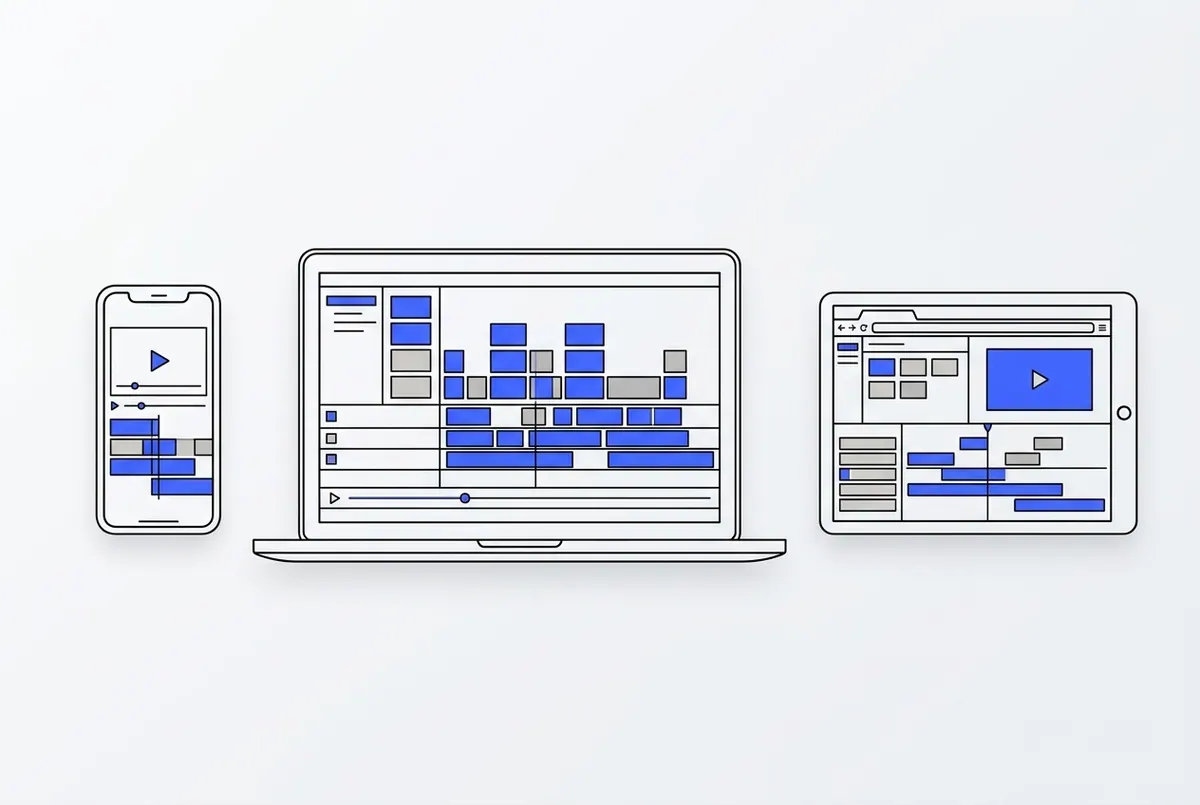
Die sieben unten aufgeführten Editoren decken Telefon-, Desktop- und Browser-Workflows ab. CapCut, Adobe Premiere, DaVinci Resolve und Clipchamp haben alle eine nutzbare kostenlose Option. Nur Adobe Premiere mobile ist in meinen Quellen bei kostenlosen Exporten als wasserzeichenfrei bestätigt.
Preis, Plattformen, kostenloser Plan und Wasserzeichenstatus im Vergleich
| Tool | Am besten für | Plattformen | Kostenloser Plan | Wasserzeichen bei kostenlosen Exporten | Bezahlter Preis (Quelle) | Überprüft am |
|---|---|---|---|---|---|---|
| CapCut | Rundum TikTok-Bearbeitung | Mobil, Desktop, Web | Ja | Unbestätigt | Standard ca. $9.99/Monat; Pro $19.99/Monat oder $179.99/Jahr (Sendible). Pro $9.99/Monat (Riverside) | 27. Mai 2026 (Sendible); 1. Dez, letztes Jahr (Riverside) |
| InShot | Anfänger auf Mobilgeräten | iOS, Android | Unbestätigt | Unbestätigt | Ab $4.99/Monat (Sendible) | 27. Mai 2026 |
| Adobe Premiere mobile / Rush | Wasserzeichenfreie mobile Bearbeitungen | Mobil; Rush auch auf Desktop | Ja; Rush kostenloser Plan erlaubt 3 Exporte pro Tag (Riverside) | Kein Wasserzeichen auf Premiere mobile (Sendible) | Premiere mobile $7.99/Monat für KI-Credits (Sendible); Rush $9.99/Monat (Riverside) | 27. Mai 2026; 1. Dez, letztes Jahr |
| DaVinci Resolve | Kostenlose Desktop-Power | Windows, Mac, Linux | Ja | Unbestätigt | Studio ca. $295 einmalig (JoinBrands) | Undatierte Quelle |
| Microsoft Clipchamp | Kostenlose 1080p-Exporte auf dem PC | Windows, Web | Ja, unbegrenzte 1080p-Exporte (JoinBrands) | Unbestätigt | Premium ca. $11.99/Monat (JoinBrands) | Undatierte Quelle |
| Canva Video Editor | Vorlagen und Marken-Kits | Web, Mobil, Desktop | Unbestätigt | Unbestätigt | Canva Pro $119.99/Jahr (JoinBrands); $144/Jahr, unbestätigt markiert (Sendible) | Undatiert; 27. Mai 2026 |
| OpusClip | Lange Videos zu kurzen Clips | Web | Unbestätigt | Unbestätigt | Nicht in meinen Quellen gelistet | n/a |
Zwei Dinge fallen in dieser Tabelle auf. Erstens, CapCut Pro hat zwei verschiedene Preise: $9.99/Monat von Riverside und $19.99/Monat von Sendible. Sendibles neuere Seite beschreibt auch eine separate Standardstufe, was die Lücke erklären könnte. Überprüfe die aktuellen Preise auf der offiziellen CapCut-Website, bevor du abonnierst.
Zweitens, Canva zeigt zwei Jahrespreise. JoinBrands listet $119.99/Jahr, während Sendible $144/Jahr angibt und es als unbestätigt markiert. Behandle beide als Schätzungen.
Die 7 besten TikTok-Videoeditoren, nach Passform bewertet
Dieses Ranking stellt die Tools, die den meisten TikTok-Erstellern passen, an die erste Stelle und die Spezialwerkzeuge an die letzte. CapCut führt, weil es die breiteste Palette an Bedürfnissen abdeckt. OpusClip steht zuletzt, da es nur eine Aufgabe löst: lange Videos in Clips zu schneiden.
1. CapCut: die Standardwahl, mit Vorbehalten
Urteil: Der vollständigste TikTok-Editor für die meisten Ersteller, solange die Lizenzbedingungen nicht mit deiner Arbeit kollidieren.
Am besten für: Einzelne Ersteller, die ihre eigenen Clips filmen und Vorlagen, automatische Untertitel und trendige Effekte an einem Ort haben möchten.
Vorteile: Entwickelt von ByteDance, dem Unternehmen hinter TikTok, laut Riverside, sodass die Formate mit TikTok-Trends übereinstimmen. Verfügbar auf Mobilgeräten, Desktop und im Web. Eine kostenlose Stufe deckt die meisten grundlegenden Bearbeitungen ab.
Nachteile: Die aktualisierten Bedingungen gewähren eine breite Lizenz für hochgeladenen Inhalt, laut Sendible. Mehr Funktionen befinden sich jetzt hinter zwei kostenpflichtigen Stufen. Die Verfügbarkeit in den USA war kurzzeitig unterbrochen, wie mehrere Quellen anmerken.
Preis: Standard etwa $9.99/Monat und Pro $19.99/Monat oder $179.99/Jahr (Sendible, 27. Mai 2026). Riverside listet CapCut Pro bei $9.99/Monat (1. Dezember, letztes Jahr).
Wenn du bei CapCut bleibst, führt dich dieses Schritt-für-Schritt CapCut TikTok-Bearbeitungstutorial durch eine vollständige Bearbeitung und zeigt einen schnelleren KI-Weg.
2. InShot: einfache mobile Bearbeitungen
Urteil: Der reibungsloseste Weg, um von einem Telefon aus zu schneiden, Text hinzuzufügen und zu exportieren.
Am besten für: Anfänger, die nur auf ihrem Telefon bearbeiten und eine kurze Lernkurve wünschen.
Vorteile: Niedrigster Einstiegspreis in dieser Liste bei $4.99/Monat. Einfache, einspurige Bearbeitung eignet sich für kurze Clips. Kein Desktop erforderlich.
Nachteile: Weniger fortgeschrittene Werkzeuge als CapCut oder DaVinci Resolve. Der Status des Wasserzeichens im kostenlosen Plan ist in meinen Quellen nicht bestätigt.
Preis: Kostenpflichtig ab $4.99/Monat (Sendible, 27. Mai 2026).
3. Adobe Premiere (mobil und Rush): exportieren ohne Wasserzeichen
Urteil: Der beste Adobe-Weg für saubere Exporte auf einem Telefon ohne Vorauszahlung.
Am besten für: Ersteller, die kostenlose Exporte ohne Wasserzeichen wünschen und später zu Adobes Desktop-Tools wechseln könnten.
Vorteile: Sendible sagt, Premiere Mobile exportiert ohne Wasserzeichen. Premiere Rush läuft sowohl auf Desktop als auch mobil. Projekte befinden sich im Adobe-Ökosystem.
Nachteile: Riverside sagt, der kostenlose Plan von Rush ist auf 3 Exporte pro Tag begrenzt. Der mobile kostenpflichtige Plan ist an KI-Credits gebunden. Premiere Pro auf dem Desktop kostet etwa $22.99/Monat, laut JoinBrands, was für einfache Clips schwer ist.
Preis: Premiere Mobile $7.99/Monat für KI-Credits (Sendible, 27. Mai 2026). Premiere Rush $9.99/Monat (Riverside, 1. Dezember, letztes Jahr).
4. DaVinci Resolve: kostenlose Desktop-Power
Urteil: Der leistungsstärkste kostenlose Editor auf dieser Liste, gebaut für Leute, die eine professionelle Timeline lernen wollen.
Am besten für: Desktop-Editoren, die Farbkorrektur und präzise Kontrolle ohne Abonnement wünschen.
Vorteile: JoinBrands beschreibt die kostenlose Version als hochfähig. Die kostenpflichtige Studio-Version ist ein einmaliger Kauf, kein Abonnement. Läuft auf Windows, Mac und Linux.
Nachteile: Steile Lernkurve für einen 30-Sekunden-Clip. Keine mobile App für unterwegs TikTok-Bearbeitungen. Übertrieben, wenn du nur schneidest und untertitelst.
Preis: DaVinci Resolve Studio etwa $295 einmalig (JoinBrands, undatiert). Bestätige den aktuellen Preis auf der offiziellen Seite von Blackmagic Design, dem Hersteller von DaVinci Resolve.
5. Microsoft Clipchamp: kostenlose 1080p Exporte auf PC
Urteil: Die einfachste kostenlose Option auf einem Windows-PC für saubere 1080p TikTok-Exporte.
Am besten für: PC-Nutzer mit Null-Budget, die einen einfachen, browserähnlichen Editor wollen.
Vorteile: JoinBrands sagt, der kostenlose Plan erlaubt unbegrenzte 1080p Exporte. Diese 1080p-Grenze entspricht dem, was TikTok anzeigt, da Riverside sagt, TikTok verwischt alles, was höher ist. Läuft im Browser und auf Windows.
Nachteile: Weniger TikTok-native Effekte als CapCut. Kein Handy-zuerst-Workflow. Wasserzeichenregeln für kostenlose Exporte sind in meinen Quellen nicht bestätigt.
Preis: Kostenloser Plan; Premium etwa $11.99/Monat (JoinBrands, undatiert).
6. Canva Video Editor: Vorlagen und Marken-Kits
Urteil: Die beste Wahl, wenn Markenkonsistenz wichtiger ist als Bearbeitungstiefe.
Am besten für: Kleine Unternehmen und Marketingteams, die bereits in Canva designen.
Vorteile: Große Vorlagenbibliothek für schnelle, gebrandete Clips. Marken-Kits halten Schriftarten und Farben über ein Team hinweg konsistent. Funktioniert im Web, mobil und auf dem Desktop.
Nachteile: Begrenzte Timeline-Kontrolle für komplexe Bearbeitungen. Die Preisgestaltung variiert zwischen den Quellen, sodass die tatsächlichen Kosten unklar sind, bis du nachschaust.
Preis: Canva Pro $119.99/Jahr (JoinBrands, undatiert). Sendible listet $144/Jahr, weist aber darauf hin, dass diese Zahl unbestätigt ist (27. Mai 2026).
7. OpusClip: lange Videos zu kurzen Clips
Urteil: Ein Spezialwerkzeug zum Schneiden von Podcasts, Webinaren und Streams in TikTok-lange Clips.
Am besten für: Ersteller mit einem Rückstand an langen Videos, die Shorts ohne manuelles Schneiden wollen.
Vorteile: KI wählt automatisch Highlight-Momente aus. Spart Stunden im Vergleich zum manuellen Durchsuchen einer Timeline. Browserbasiert, also keine Installation nötig.
Nachteile: Nur nützlich, wenn du bereits Langform-Material hast. Kein allgemeiner Editor. Preise wurden in keiner meiner Quellen aufgeführt.
Preis: Nicht in meinen Quellen aufgeführt; überprüfe die Seite des Anbieters.
Wenn Neupositionierung deine Hauptaufgabe ist, deckt AutoShorts KI-Clips-Tool, das ein langes Video in fertige Shorts verwandelt die gleiche Aufgabe in einem Workflow ab, der auch Videos generiert und plant.
Ist der integrierte Editor von TikTok gut genug?
Der integrierte Editor von TikTok ist gut genug für schnelle, trendgetriebene Clips, die in der App gefilmt werden. Er reicht nicht aus, wenn du präzises Zuschneiden, Stabilisierung oder Aufnahmen von anderen Kameras benötigst, laut Riversides Bewertung seiner Grenzen.
Was er gut macht
Der In-App-Editor entfernt jeden Schritt zwischen Filmen und Posten. Du filmst, fügst einen Sound hinzu, untertitelst und veröffentlichst, ohne eine Datei zu exportieren.
Seine Hauptstärken:
- Trendige Sounds sind in der App, sodass du einen Sound anhängen kannst, während er noch im Aufstieg ist.
- Schnelle Untertitel fügen Text auf dem Bildschirm hinzu, ohne ein separates Tool.
- Effekte und Filter entsprechen aktuellen TikTok-Trends, da sie nativ sind.
- Kein zusätzliches Abonnement ist nötig, und es gibt keinen Export- oder Re-Upload-Schritt.
Wo er nicht ausreicht (Zuschneiden auf 3:4, Stabilisierung, Kompression über 1080p)
Riverside listet drei Grenzen auf, die es zu kennen lohnt. Dies sind Anbieteransprüche eines Unternehmens, das einen konkurrierenden Editor verkauft, also bestätige sie im TikTok Help Center, bevor du dich darauf verlässt.
- Kein 3:4-Zuschneiden: Riverside sagt, der integrierte Editor kann kein 1:1- oder 16:9-Video auf ein 3:4-Verhältnis zuschneiden.
- Keine Stabilisierung: Riverside sagt, die App kann wackelige Aufnahmen nicht stabilisieren.
- Kompression über 1080p: Riverside sagt, TikTok verwischt Auflösungen über 1080p aufgrund von Kompression.
Der integrierte Editor reicht aus, wenn du ein oder zwei Clips pro Woche postest, in der App filmst und Trends folgst. Sobald du mit anderen Kameras filmst, mehrteilige Geschichten schneidest oder für Kunden bearbeitest, spart ein dedizierter Editor Zeit.
Ist CapCut noch sicher zu nutzen, und warum verlassen es die Leute?
CapCut ist in den USA weiterhin verfügbar und funktioniert für persönliche Bearbeitungen. Kreatoren verlassen die Plattform aus drei Gründen: eine weitreichende Inhaltslizenz in den aktualisierten Bedingungen, mehr Funktionen hinter kostenpflichtigen Stufen und ein kurzer Ausfall in den USA. Agenturen, die mit Kundenmaterial arbeiten, spüren das Lizenzproblem am meisten.
Die Lizenzformulierung in den Nutzungsbedingungen vom Juni
Sendible berichtet, dass CapCut im Juni letzten Jahres seine Bedingungen aktualisiert hat. Die neue Formulierung gewährt CapCut eine "dauerhafte, unwiderrufliche, lizenzgebührenfreie, weltweite Lizenz" für Inhalte, die in die App hochgeladen werden. Die Änderung löste eine laute Reaktion von Kreatoren aus, wie Digital Camera World in seinem Bericht über die Gegenreaktion auf CapCuts neue Nutzungsbedingungen berichtete.
Inhaltslizenz: eine rechtliche Erlaubnis, die du einer Plattform gibst, um das, was du hochlädst, zu nutzen, zu kopieren oder zu verbreiten.
Für einen Hobby-Kreator ändert sich durch diese Lizenz im Alltag vielleicht nicht viel. Für eine Agentur sieht das anders aus. Sendible merkt an, dass die Formulierung Agenturen beunruhigt, da Kundenmaterial, unveröffentlichte Produkte und bezahlte Werbekreative durch die App laufen.
Lies die aktuellen CapCut-Nutzungsbedingungen selbst, bevor du entscheidest. Bedingungen ändern sich, und Zusammenfassungen in Blogbeiträgen können hinterherhinken. Für eine juristische Perspektive ist diese Erklärung einer Anwaltskanzlei zu den neuen Bedingungen von CapCut ein nützlicher Ausgangspunkt, bevor du die Bedingungen selbst prüfst.
Paywall-Creep und Standard- vs. Pro-Preise
Sendible sagt, dass CapCut jetzt zwei kostenpflichtige Stufen hat. Standard kostet etwa 9,99 $/Monat, und Pro kostet 19,99 $/Monat oder 179,99 $/Jahr.
Eine ältere Seite von Riverside listet eine einzige CapCut Pro-Stufe zu 9,99 $/Monat. Der Unterschied deutet darauf hin, dass sich die Struktur zwischen den beiden Seiten geändert hat. Funktionen, auf die sich kostenlose Nutzer einst verließen, können in diese Stufen verschoben werden, weshalb der Begriff "Paywall-Creep" in Kreatorenforen immer wieder auftaucht.
Der US-Bann-Schreck und was danach geschah
Sendible sagt, dass CapCut im Januar letzten Jahres "kurzzeitig in den USA dunkel wurde". Im folgenden Monat kehrte es in den Apple App Store und Google Play zurück. Der CapCut-Eintrag auf Wikipedia gibt Hintergrundinformationen zu diesem Shutdown.
Seit Januar 2026, sagt Sendible, operieren ByteDances US-Apps unter dem TikTok USDS Joint Venture. Sendible sagt auch, dass CapCut in den USA weiterhin verfügbar ist.
Praktische Schritte, wenn du dir bei CapCut unsicher bist:
- Lies die aktuellen CapCut-Nutzungsbedingungen, mit Fokus auf den Lizenzabschnitt.
- Halte Kundenmaterial und unveröffentlichte Produktaufnahmen aus der App heraus, wenn die Lizenz mit deinen Verträgen kollidiert.
- Exportiere deine Projekte regelmäßig, damit ein Ausfall dich nicht von deiner Arbeit ausschließt.
- Vergleiche beide CapCut-Stufen mit einer Alternative, bevor du dein nächstes Abonnement erneuerst.
- Teste eine Alternative an einem unkritischen Video, damit ein Wechsel später nicht überstürzt erfolgen muss.
Solltest du einen Editor oder einen AI-Videogenerator verwenden?
Verwende einen Editor, wenn du dein eigenes Material filmst. Verwende einen AI-Videogenerator, wenn du oft posten möchtest, ohne zu filmen. Editoren formen das Material, das du bereits hast, während Generatoren die Szenen, den Voiceover und die Untertitel aus einem Thema oder Link erstellen.
AI-Videogenerator: ein Tool, das ein fertiges Video aus Text, einem Thema oder einem Link erstellt, ohne dass du Material bereitstellst.
Entscheidungsregel: gefilmtes Material vs. gesichtsloses tägliches Posten
| Deine Situation | Bester Tooltyp | Warum |
|---|---|---|
| Du filmst dich selbst oder dein Produkt | Editor (CapCut, InShot, DaVinci Resolve) | Du brauchst Kontrolle über deine eigenen Clips |
| Du betreibst einen gesichtslosen Kanal | AI-Videogenerator | Es gibt kein Material zu bearbeiten |
| Du hast lange Videos zur Wiederverwendung | Clipping-Tool (OpusClip, AI-Clips) | Das Material existiert; es muss geschnitten werden |
| Du machst Produktanzeigen in großen Mengen | Generator mit Avataren, plus ein Editor für Anpassungen | Volumen ist wichtiger als Kontrolle auf Frame-Ebene |
| Du postest einmal pro Woche von deinem Handy | TikToks integrierter Editor | Kein zusätzliches Tool nötig |
Keine der Top-Listen behandelt diese Aufteilung. Sie gehen davon aus, dass jeder TikTok-Kreator Material zum Bearbeiten hat. Ein großer Teil der Kurzform-Konten ist gesichtslos, und für sie ist ein Editor der falsche Ausgangspunkt.
Wo AutoShort passt (Vollvideogenerierung, Online-Editor, AutoClip, Auto-Publish)
Ich habe AutoShort für die Seite der Tabelle ohne Filmen entwickelt. Es verwandelt eine Idee, ein Thema oder einen Link in ein kurzes Video und lässt dich die Kontrolle über jedes Ergebnis behalten.
Was es für einen TikTok-Workflow tut:
- Skriptgenerator: schreibt ein Skript mit einem Hook, Mittelteil und Abschluss aus einer Idee oder einem Link.
- Vollvideogenerierung: erstellt Szenen, Voiceover und synchronisierte Untertitel aus einem gewählten Stil, ohne dass ein Editor nötig ist.
- Gesichtslose Videos: AI-vertont, sodass du weder eine Kamera noch deine eigene Stimme benötigst. Starte mit dem gesichtslosen Videokreator für AI-vertontes TikTok.
- Online-Editor und AutoClip: passe Ergebnisse an oder verwandle ein langes Video in fertige Shorts zum Posten.
- Auto-Publish: plant und postet auf TikTok, YouTube und Instagram.
- Stimmen: männliche und weibliche Stimmen, Stimmenklonen und über 30 Sprachen.
AutoShorts Pläne, von der Preisseite:
| Plan | Preis | Credits pro Monat | Videos pro Monat | Export |
|---|---|---|---|---|
| Essential | $9/Monat | 250 | 5 | 1080p |
| Creator | $29/Monat | 1.000 | 25 | 4K |
| Pro | $60/Monat | 2.500 | 60 | 4K |
Jährliche Abrechnung spart 33 %, was zwei kostenlosen Monaten entspricht. Preise verstehen sich ohne Mehrwertsteuer und lokale Steuern, daher bestätige die aktuellen Zahlen auf der Preisseite. Da Riverside berichtet, dass TikTok alles über 1080p verwischt, entspricht der 1080p-Export des Essential-Plans bereits TikToks Anzeigegrenze.
Kein Tool kann ein virales Video garantieren. Ein Generator reduziert die Produktionszeit; der Hook, das Thema und die Konsistenz beim Posten bestimmen weiterhin die Leistung.
Was Generatoren nicht können
Generatoren tauschen feine Kontrolle gegen Geschwindigkeit ein. Kenne die Kompromisse, bevor du wechselst:
- Weniger Kontrolle über Rohmaterial: du kannst deine eigenen Kameraclips nicht farblich abstimmen oder schneiden, wie es DaVinci Resolve erlaubt.
- Volumenbeschränkungen: Credit- und Videobegrenzungen setzen deine Posting-Grenze. Fünf Videos pro Monat im Essential-Plan sind kein tägliches Posten; 60 im Pro-Plan decken etwa zwei pro Tag ab.
- Überprüfungszeit: AI-Szenen benötigen vor der Veröffentlichung eine menschliche Prüfung auf Genauigkeit und Ton.
- Authentizität vor der Kamera: Wenn dein Publikum dir wegen deines Gesichts und deiner Persönlichkeit folgt, wird ein Generator das Filmen nicht ersetzen.
Welcher Editor ist der richtige für welchen Creator-Typ?
Finde das passende Tool für deine Art der Content-Erstellung. Faceless Creators brauchen einen Generator, UGC- und Marken-Creators benötigen Avatare plus leichte Bearbeitung, Agenturen brauchen eine Organisation pro Kunde und klare Lizenzbedingungen, und Anfänger mit Null-Budget brauchen ein kostenloses Tool ohne Wasserzeichen.
| Creator-Typ | Empfohlenes Tool | Grund |
|---|---|---|
| Faceless Creator | AI-Video-Generator (AutoShort) | Kein Filmmaterial zum Bearbeiten; Szenen, Stimme und Untertitel werden generiert |
| UGC und Markenanzeigen | AI-Avatare plus Canva oder CapCut für Anpassungen | Schnelles kreatives Volumen mit Markenkonsistenz |
| Agentur mit mehreren Kunden | Generator mit Markenprojekten plus ein Desktop-Editor | Getrennte Kundenassets; breite Inhaltslizenzen vermeiden |
| Anfänger, Null-Budget | Adobe Premiere mobile, Clipchamp oder TikToks integrierter Editor | Kostenlose Exporte; Premiere mobile ist laut Sendible wasserzeichenfrei |
| Long-Form-Creator | OpusClip oder AI-Clips | Nutzt vorhandene Videos für Shorts |
Eine kurze Checkliste, bevor du dich entscheidest:
- Setze ein monatliches Budget und vergleiche es mit dem aktuellen Preis jedes Tools.
- Bestätige die Plattform, auf der du bearbeitest: Handy, PC, Mac oder Browser.
- Überprüfe, ob kostenlose Exporte ein Wasserzeichen tragen.
- Teste die automatischen Untertitel an einem echten Video.
- Entscheide, welche AI-Funktionen du tatsächlich wöchentlich nutzen wirst.
- Lies den Abschnitt zu Inhaltsrechten in den Bedingungen.
Faceless Creators
Faceless-Kanäle posten erzählte Videos, die aus Stock-Material, AI-Szenen oder Gameplay bestehen. Ein Editor zwingt dich, jeden Clip selbst zu beschaffen. Ein Generator schreibt das Skript, wählt Szenen aus, fügt eine Voiceover hinzu und synchronisiert Untertitel in einem Durchgang. Mehr darüber, wie das speziell auf TikTok funktioniert, findest du im TikTok-Workflow für vertikale Videos mit automatischen Untertiteln.
UGC-Creators und Markenanzeigen
UGC-Style-Anzeigen wirken wie ein echter Kunde, der über ein Produkt spricht. AI-Avatare erzeugen dieses Format, ohne dass für jede Variation ein Creator engagiert werden muss. AutoShorts UGC-Avatare sind lebensechte AI-Präsentatoren für Produktkreative, und das Auto Ads-Produkt verwandelt einen Produktlink in eine Videoanzeige.
Profi-Tipp für Marken: Erzeuge drei oder vier Hook-Variationen derselben Anzeige und nutze Canva oder CapCut nur für die finalen Markendetails. Teste Hooks, nicht Bearbeitungen. Halte Marken-Schriften und -Farben an einem Ort, damit jede Variation konsistent bleibt.
Agenturen, die mehrere Kunden betreuen
Agenturen stehen vor zwei Problemen: Kundenassets getrennt halten und Kundeninhalte aus breiten Lizenzen heraushalten. AutoShort ermöglicht es dir, jeden Kunden in einem eigenen Markenprojekt mit seinen Videos, Stimmen und Stil zu organisieren. Du kannst ein Arbeitsrezept speichern und mit einem Klick erneut ausführen, indem du nur das Thema änderst.
Zum Posten entfernt Auto-Publish manuelle Uploads über TikTok, YouTube und Instagram. Diese Aufschlüsselung von automatischem Posten auf TikTok, YouTube und Instagram und was funktioniert behandelt Planungsabstriche. Wenn ein Kundenvertrag die Lizenzierung von Filmmaterial einschränkt, halte diese Arbeit aus CapCut heraus, bis du die Bedingungen gelesen hast.
Anfänger mit Null-Budget
Beginne mit dem, was kostenlos und wasserzeichenfrei ist. Sendible sagt, Adobe Premiere mobile und Edits von Instagram exportieren beide ohne Wasserzeichen, und Edits ist vollständig kostenlos. Auf dem PC sagt JoinBrands, dass Clipchamps kostenloser Plan unbegrenzte 1080p-Exporte bietet. Wenn du in der App filmst, kostet TikToks integrierter Editor nichts und hält trendige Sounds mit einem Tipp bereit.
Welche Fehler solltest du vermeiden, und wann ist ein neuer Editor die falsche Wahl?
Die häufigsten Fehler sind Exporte in der falschen Auflösung oder im falschen Verhältnis, das Bezahlen für ungenutzte Funktionen und das Ignorieren von Wasserzeichen und Lizenzbedingungen. Ein neuer Editor ist auch die falsche Wahl, wenn dein Volumen gering ist und TikToks eigener Editor bereits deine Bedürfnisse abdeckt.
Exportieren über 1080p oder im falschen Verhältnis
Riverside sagt, TikTok verwischt Auflösungen über 1080p wegen Kompression. Exportieren in 4K nur für TikTok erhöht die Dateigröße ohne sichtbaren Gewinn. Exportiere vertikal in 1080p und halte Text innerhalb der sicheren Zone, damit TikToks Buttons ihn nicht verdecken. Sprout Socials aktueller Leitfaden zu Social-Media-Video-Spezifikationen, einschließlich TikTok listet die aktuellen Dimensionen und Verhältnisse auf, die du vor dem Export überprüfen solltest. Dieser Leitfaden zu Video-Seitenverhältnissen und sicheren Zonen für Shorts zeigt, wo Untertitel und Logos sitzen sollten.
Bezahlen für Funktionen, die du nicht nutzt
Eine professionelle Desktop-Suite für einfache Clips ist der teuerste Fehler auf dieser Liste. JoinBrands setzt Premiere Pro bei etwa $22.99/Monat an, während InShot laut Sendible bei $4.99/Monat beginnt. Wenn du nur schneidest, untertitelst und Musik hinzufügst, erledigt das günstigere Tool die Arbeit. Überprüfe deine Abonnements bei jeder Verlängerung und kündige jedes Tool, das du einen Monat lang nicht geöffnet hast.
Ignorieren von Wasserzeichen und Inhaltslizenzbedingungen
Kostenlose Pläne haben oft Einschränkungen, die erst beim Export sichtbar werden. Riverside sagt, dass der kostenlose Plan von Premiere Rush dich auf 3 Exporte pro Tag begrenzt. Wasserzeichenregeln variieren je nach Tool, und meine Quellen bestätigen wasserzeichenfreie Exporte nur für Adobe Premiere mobile und Edits von Instagram. Überprüfe den Exportscreen an einem Testvideo, bevor du ein Projekt festlegst. Lies auch den Lizenzabschnitt der Bedingungen, besonders für Kunden- oder Werbearbeiten.
Wann ein Generator oder der integrierte Editor die bessere Wahl ist
Überspringe einen neuen Editor in diesen Fällen:
- Du postest ein- oder zweimal pro Woche, filmst in der TikTok-App und folgst trendigen Sounds.
- Du betreibst einen Faceless-Kanal ohne eigenes Filmmaterial.
- Du brauchst Volumen, wie tägliche Posts über mehrere Konten, mehr als Frame-genaue Kontrolle.
- Du nutzt nur lange Videos wieder, wo ein Clipping-Tool schneller als eine Timeline ist.
Fazit: Deinen TikTok-Editor auswählen
CapCut ist immer noch der vollständigste Editor für Creator, die filmen, aber lies seine Bedingungen und überprüfe zuerst seine aktuellen Preise. InShot, Adobe Premiere mobile, Clipchamp und DaVinci Resolve decken Anfänger, kostenlose wasserzeichenfreie Exporte, PC-Nutzer und Desktop-Power ab. Wenn du überhaupt nicht filmst, überspringe den Editor. Probiere AutoShorts AI Shorts Studio, um von der Idee zu einem untertitelten, bereit zur Planung stehenden TikTok zu gelangen, ohne eine Timeline zu öffnen.